Estoy intentando montar una unidad en mi Mac, pero sigue fallando con el mensaje com.apple.diskmanagement.disenter error 49223. El disco aparece, pero no puedo acceder a los archivos, y me preocupa perder datos. Necesito ayuda para averiguar qué causa este error de montaje de disco en Mac y cuál es la forma más segura de solucionarlo.
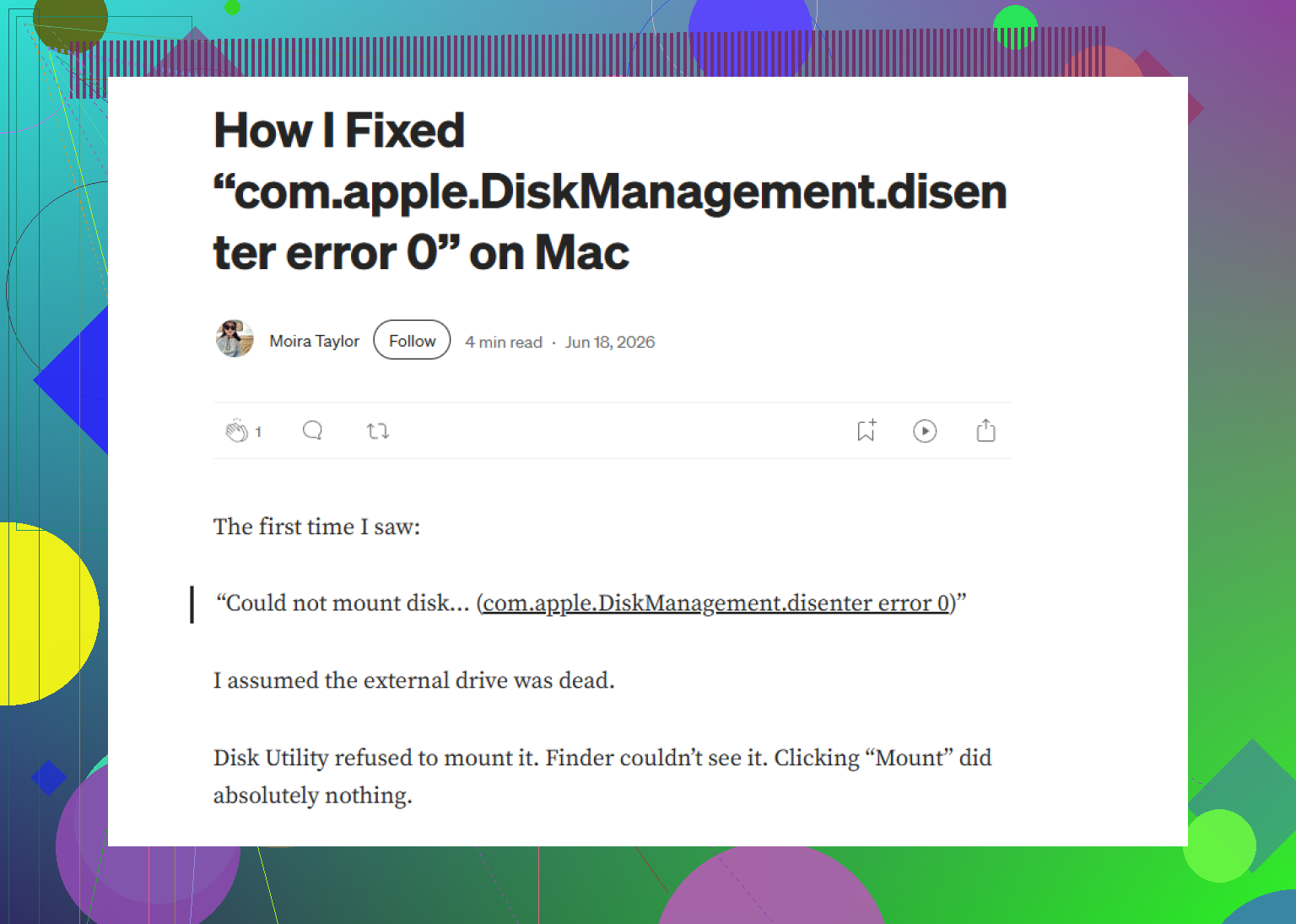
Me encontré con este mismo lío con una unidad en gris en Utilidad de Discos y la encantadora nota Error 0. La Mac detecta el dispositivo, claro, pero se niega a montar el sistema de archivos. La etiqueta habitual para esto es com.apple.DiskManagement.disenter. En español claro, el hardware aparece, el volumen no.
Lo que seguía viendo se reducía a tres cosas. Una desconexión incorrecta, problemas de incompatibilidad del sistema de archivos en Monterey o Ventura, o fsck dando vueltas en segundo plano y sin terminar nunca.
Si tus archivos importan, dejaría de manipularlo a ciegas. Empieza primero con las opciones de bajo riesgo.
1. Mata el proceso fsck atascado
Esto me lo solucionó más de una vez.
Si la unidad se desconectó sin expulsarla, macOS suele iniciar fsck, el proceso de comprobación del sistema de archivos. Mientras se ejecuta, el disco permanece bloqueado. En algunas unidades exFAT, y en discos más grandes, parece quedarse colgado para siempre. Me pasó con un disco externo de 5 TB y pensé que estaba muerto. No lo estaba. Estaba atascado.
Abre Terminal desde Aplicaciones > Utilidades y ejecuta:
sudo pkill -f fsck
Escribe la contraseña de tu Mac y pulsa Enter. No verás la contraseña mientras la escribes. Después de hacer esto, una vez el disco se montó de inmediato, y otra vez tardó unos 15 segundos. Si vuelve a aparecer como solo lectura, copia primero tus archivos. No sigas tentando a la suerte.
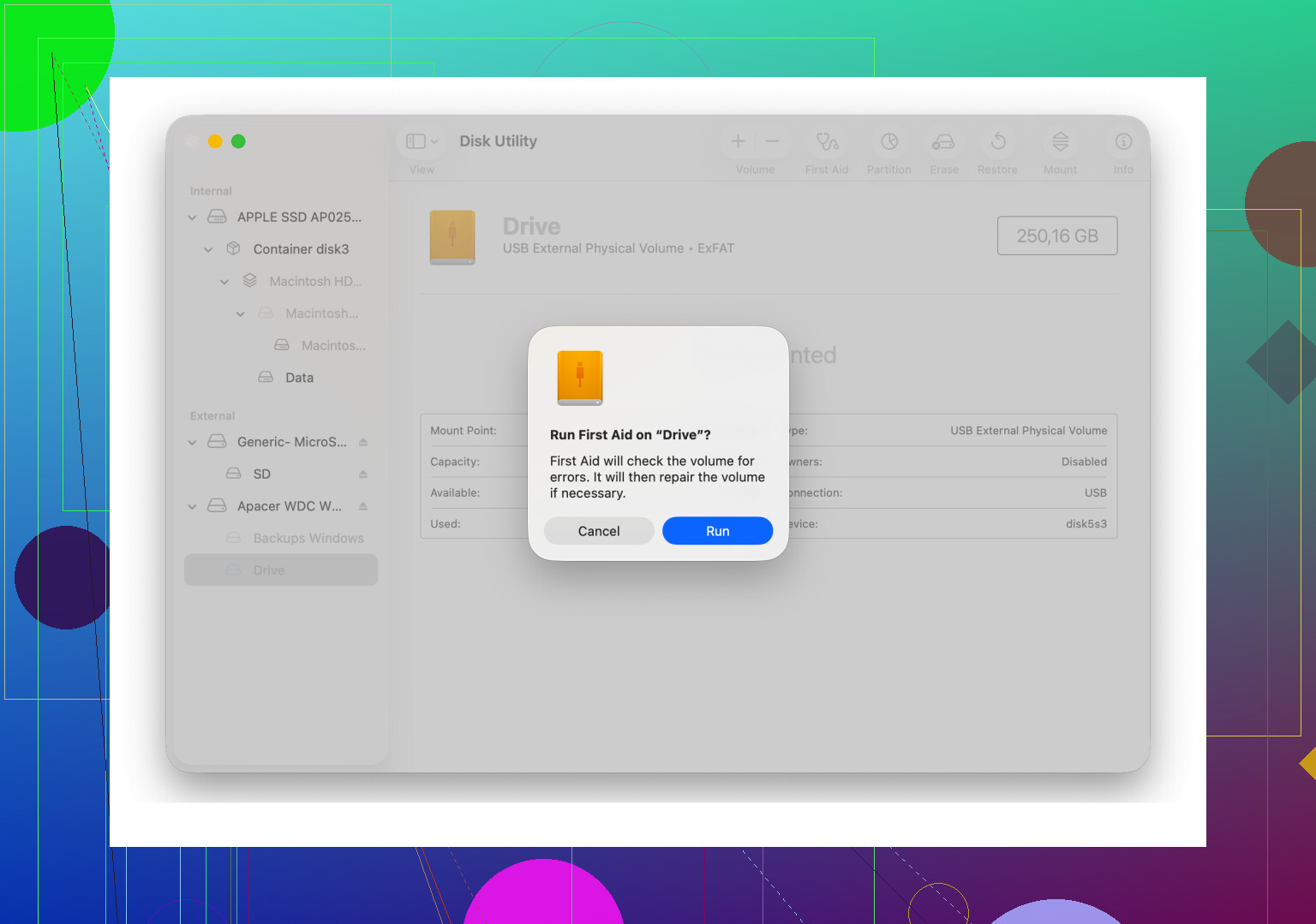
2. Ejecuta Primeros Auxilios en los elementos correctos, en el orden correcto
Mucha gente solo ejecuta Primeros Auxilios en el nombre del volumen. Yo también lo hice al principio. Se le pasaron cosas.
En Utilidad de Discos, haz clic en Visualización y luego en Mostrar todos los dispositivos. Quieres el árbol completo, no la vista simplificada. Luego ejecuta Primeros Auxilios en este orden:
Disco físico
Contenedor, si existe
Volumen
Tuve un caso en el que la primera pasada falló, la segunda pasada se quejó menos y la tercera pasada finalmente resolvió el problema de montaje. Suena tonto, pero vi cómo reparaba errores de encabezado y de árbol después de varias ejecuciones.
3. Cierra sesión y luego vuelve a iniciar sesión
Esto suena falso hasta que funciona.
En Monterey y Ventura, vi casos en los que DiskManagement se comportó de forma extraña a nivel de cuenta. Cerrar sesión de mi usuario y volver a iniciar sesión hizo que la unidad se montara. Una segunda cuenta de usuario en la misma Mac también ayudó una vez. Si el disco se abre bien allí, tu cuenta principal tiene alguna preferencia o estado de permisos dañado. Molesto, pero útil saberlo.
4. Comprueba si hay interferencia de Time Machine
Si la unidad solía ser un destino de Time Machine, a veces macOS sigue manteniéndola ocupada debido a instantáneas o ajustes de copia de seguridad.
Desactivé Back Up Automatically en Ajustes del Sistema y luego volví a conectar la unidad. Eso fue suficiente una vez. No fue elegante. Aun así, funcionó.
5. Deja de forzar montajes si los errores siguen acumulándose
Aquí es donde metí la pata la primera vez. Seguí repitiendo comandos, intentos de remontaje, Primeros Auxilios, desconectar, volver a conectar. Mala idea.
Si los trucos de Terminal fallan y Utilidad de Discos sigue arrojando errores, deja el sistema de archivos en paz por un rato. Los intentos repetidos de montaje en un disco dañado pueden empeorar las cosas. Lo aprendí por las malas con una unidad WD antigua. Cuanto más la probaba, menos legible se volvía.
En esa etapa, cambié a un software de recuperación. El que usé fue Disk Drill. Lo que me importaba era simple. Escaneaba el disco en bruto sin necesidad de que macOS montara primero el volumen.
En mi WD_Black, mostró la estructura de carpetas en la vista previa lo bastante bien como para que pudiera sacar archivos de trabajo y fotos a una unidad en buen estado. Me importaba menos una recuperación perfecta y más sacar lo importante antes de volver a intentar reparaciones.
6. Reformatea solo después de que tus datos estén a salvo
Una vez que hayas copiado tus archivos, borra por completo el disco si quieres seguir usándolo.
En Utilidad de Discos, selecciona el dispositivo físico, no solo el volumen, y luego pulsa Borrar.
Usa estos formatos según dónde se vaya a usar la unidad:
Solo Mac, APFS o Mac OS Extended (Journaled)
Mac y Windows, exFAT
Yo formatearía exFAT en la Mac si la unidad se usa principalmente allí. Tuve menos problemas extraños de compatibilidad haciéndolo de esa manera.
Lo que haría en orden
1. Prueba sudo pkill -f fsck
2. Ejecuta Primeros Auxilios con Mostrar todos los dispositivos activado
3. Cierra sesión y vuelve a entrar, o prueba con otra cuenta de usuario
4. Desactiva la copia de seguridad automática de Time Machine si corresponde
5. Recupera los archivos antes de más intentos de reparación
6. Borra y vuelve a formatear después de la recuperación
Una cosa más. Las unidades grandes tardan una eternidad. En 4 TB o más, los trabajos de Primeros Auxilios y de escaneo pueden quedarse ahí el tiempo suficiente como para hacerte pensar que no está pasando nada. Yo también casi cancelé uno demasiado pronto. Déjalo ejecutar.
El error 49223 normalmente significa que macOS ve el hardware, pero rechaza el sistema de archivos o el mapa de particiones. Estoy de acuerdo con parte de lo que dijo @mikeappsreviewer, pero no empezaría matando procesos fsck al azar a menos que ya hayas confirmado que uno está atascado en tu disco. Si fsck está a mitad de una reparación y lo matas en el momento equivocado, te arriesgas a un problema peor.
Lo que comprobaría primero:
- Identifica el disco en Terminal.
Ejecuta:
diskutil list
Encuentra el identificador del disco externo, como disk4 o disk4s1.
- Lee el motivo del fallo de montaje.
Ejecuta:
diskutil mountDisk /dev/disk4
o para un volumen:
diskutil mount /dev/disk4s1
Si vuelve a fallar, extrae los registros:
log show --last 10m | grep -i disenter
Esto suele mostrar si el problema es corrupción de exFAT, daño en GPT o denegación de permisos.
- Verifica el mapa de particiones.
Ejecuta:
diskutil verifyDisk /dev/disk4
Si el mapa de particiones está dañado, Primeros Auxilios en el volumen no arreglará mucho. Primero hay que revisar el disco principal.
-
Prueba con otro cable, puerto o hub con alimentación.
Esto suena aburrido, pero los cables USB defectuosos causan errores de montaje más a menudo de lo que la gente admite. Tuve un Samsung T7 que parecía muerto con un cable USB-C y montaba bien con otro. Mismo Mac. Misma unidad. Tonto, pero real. -
Prueba en una segunda máquina.
Si monta en otro Mac o en un PC con Windows, copia los datos rápidamente. Si falla en todas partes, deja de manipularlo.
Si tus archivos importan, cambia de reparación a recuperación cuanto antes. Disk Drill es una opción sólida para Mac cuando la unidad aparece en Utilidad de Discos pero se niega a montarse. Escanea el dispositivo sin procesar y a menudo encuentra archivos incluso cuando Finder no ve nada. Ese es el movimiento más seguro antes de intentar borrar.
Después de la recuperación, borra el disco físico, reconstruye el mapa de particiones y luego formatéalo desde cero. Para una explicación clara sobre cuándo el formateo resolvió este tipo de problema, consulta el formateo solucionó el error disenter en Mac.
Si publicas la salida de diskutil list y verifyDisk, la gente aquí podrá decirte si esto es daño en el sistema de archivos o hardware fallando.
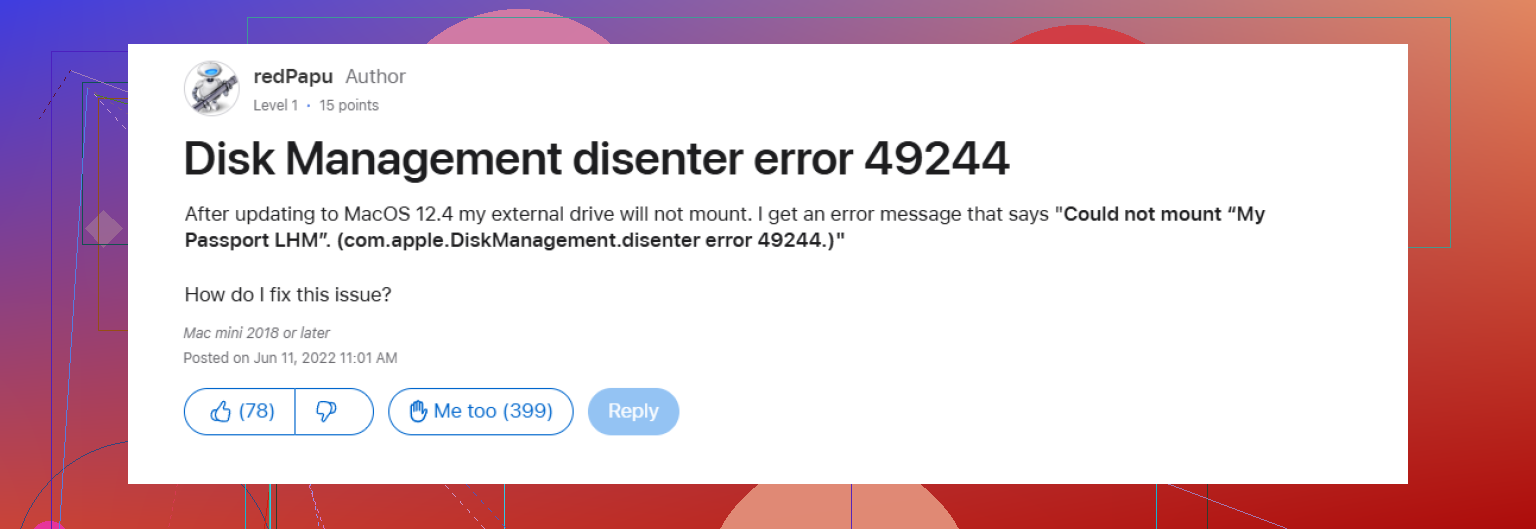
El error 49223 es uno de esos errores de macOS desesperantemente vagos en los que la unidad se detecta pero el volumen no se monta correctamente. @mikeappsreviewer y @vrijheidsvogel ya cubrieron el ángulo habitual de reparación, así que yo lo vería de una forma un poco distinta: averiguar si el problema es el sistema de archivos, la carcasa o el estado de la unidad antes de seguir intentando montarla.
Algunas cosas que yo haría y que realmente no se han enfatizado lo suficiente:
1. Comprobar SMART / estado del hardware
En Terminal:
diskutil info /dev/diskX
Busca el estado SMART si está disponible. Si la carcasa oculta SMART, prueba con una carcasa o adaptador diferente. Un puente USB-SATA defectuoso puede provocar errores de montaje que parecen corrupción del sistema de archivos.
2. Ver si el disco está siendo montado como solo lectura por el kernel
Ejecuta:
mount
y
diskutil info /dev/diskXs1
A veces el disco está técnicamente montado en un estado limitado y Finder simplemente se comporta de forma inútil.
3. Si es un HDD externo, escúchalo
Clics, bucles de arranque/parada del giro o pausas largas son malas señales. Si eso está ocurriendo, deja de ejecutar Primeros Auxilios una y otra vez. Eso solo añade más estrés.
4. Clonar primero si los datos importan
Aquí es donde no estoy muy de acuerdo con la mentalidad de seguir intentando reparaciones. Si la unidad parece inestable, haz primero una copia a nivel de sectores si es posible y luego trabaja sobre la copia. Si no puedes montarla pero el dispositivo sigue apareciendo, Disk Drill es una opción práctica porque puede escanear el disco en bruto y recuperar archivos sin necesitar que Finder coopere.
5. Comprobar rarezas de Apple silicon / alimentación
En algunas unidades alimentadas por bus, la baja potencia de un puerto provoca errores disenter aleatorios. Prueba conexión directa, sin un hub barato, o usa un hub con alimentación. Suena tonto, pero arregla cosas con demasiada frecuencia.
Además, esta fue una lectura decente de alguien que estaba lidiando con un lío similar de montaje de discos en Mac: cómo un usuario de Mac solucionó el error de montaje DiskManagement disenter
Si la unidad es visible pero no se monta en ningún sitio, yo dejaría de perseguir reparaciones y pasaría directamente a la recuperación, y luego reformatearía. Si publicas diskutil list y diskutil info, la gente probablemente podrá decir bastante rápido si esto es corrupción o si la unidad está empezando a morir.
Un ángulo que falta de @vrijheidsvogel, @sonhadordobosque y @mikeappsreviewer: comprueba si el volumen simplemente está marcado como inactivo / oculto / no navegable, especialmente si Windows, Linux o herramientas de partición lo tocaron por última vez.
En Terminal:
diskutil apfs list
diskutil list
sudo gpt -r show /dev/diskX
sudo fdisk /dev/diskX
¿Por qué? El error 49223 puede ocurrir incluso cuando el sistema de archivos está mayormente bien, pero los metadatos de la partición son lo bastante extraños como para que macOS se niegue a montarlo normalmente.
También vale la pena comprobar si macOS lo está rechazando debido a propiedad / basura de punto de montaje obsoleta:
ls -la /Volumes
Si ves una carpeta sobrante con el mismo nombre del volumen, cambia el nombre o elimina ese punto de montaje vacío y vuelve a intentarlo.
Una cosa con la que discrepo ligeramente: yo no seguiría repitiendo Primeros Auxilios demasiadas veces en un HDD dudoso. La verificación es barata. La reparación repetitiva no lo es.
Si el disco es visible pero valioso, me inclinaría por Disk Drill antes de hacer más intentos de reparación.
Ventajas de Disk Drill
- escanea volúmenes no montados
- buen soporte de vista previa
- fácil para usuarios que no usan terminal
Desventajas
- no hace magia con hardware que está fallando
- los escaneos profundos pueden tardar una eternidad
- la calidad de la recuperación depende del daño en el sistema de archivos
Si Disk Drill encuentra tus archivos, cópialos primero y luego reconstruye el disco por completo. Si no encuentra nada y la unidad hace ruido o se desconecta, estás pasando de un problema de software a un problema de hardware.