Mój dysk USB nagle przestał się otwierać po podłączeniu do laptopa, a teraz pojawia się komunikat, że przed użyciem dysk trzeba sformatować. Są na nim ważne zdjęcia i dokumenty służbowe, których nigdy nie skopiowałem zapasowo, więc naprawdę potrzebuję pomocy w znalezieniu bezpiecznych opcji odzyskiwania danych z USB. Czy ktoś miał do czynienia z uszkodzonym pendrivem i znalazł sposób na odzyskanie plików bez pogorszenia sytuacji?
Natknąłem się na to kiedyś przy pendrivie pełnym zdjęć i pierwszym krokiem było zostawienie go w spokoju.
Nie formatuj go. Nie uruchamiaj CHKDSK. Nie kopiuj na niego nowych rzeczy. Wszystkie trzy rzeczy pogorszyły sytuację w moim przypadku na starszym dysku i po kombinowaniu z nim zostało mi mniej plików możliwych do odzyskania.
Co sprawdziłbym najpierw:
- Podłącz go do innego portu USB.
- Spróbuj na drugim komputerze.
- Sprawdź, czy pojawia się w Zarządzaniu dyskami w Windows albo w Narzędziu dyskowym na Macu.
- Zapisz dokładną treść wyskakującego okna lub błędu, zwłaszcza coś w stylu „Musisz sformatować dysk, zanim będzie można go użyć”.
Jeśli komputer w ogóle nadal widzi dysk, pominąłbym naprawę i od razu przeszedł do odzyskiwania.
Miałem całkiem dobre wyniki z Disk Drill na uszkodzonym USB, ponieważ skanował urządzenie nawet wtedy, gdy Windows przestawał prawidłowo odczytywać system plików.
Takiej kolejności bym użył:
- Zainstaluj Disk Drill na dysku wewnętrznym albo innym sprawnym dysku, nie na uszkodzonym USB.
- Podłącz problematyczne USB.
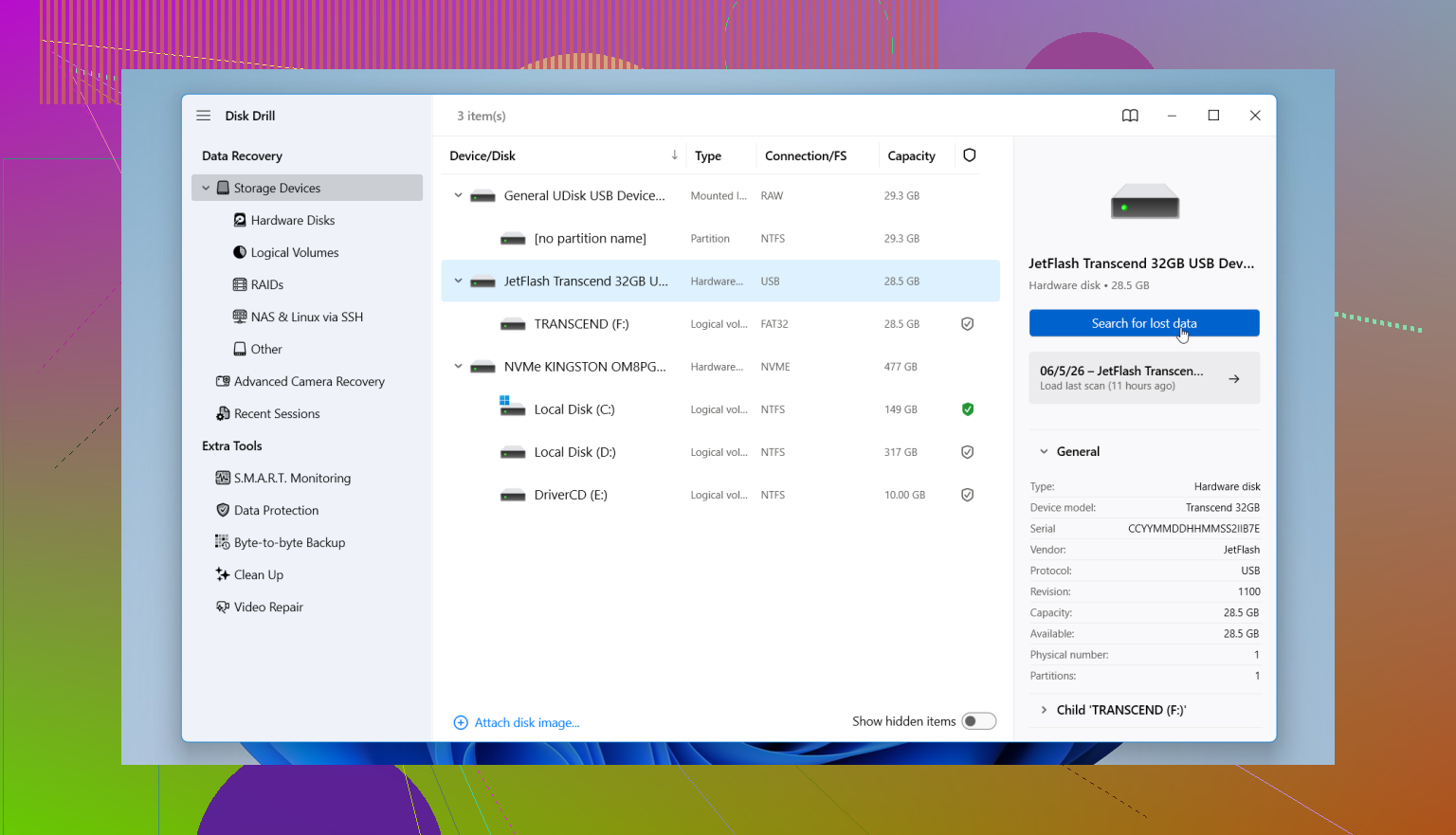
- Otwórz Disk Drill i wybierz USB z listy urządzeń.
- Rozpocznij skanowanie i pozwól mu się zakończyć. Nie przerywaj go wcześniej, chyba że dysk zacznie się rozłączać.
- Podejrzyj, co znalazł, żeby mieć pewność, że pliki są prawdziwe, a nie losowymi nazwami.
- Odzyskaj wszystko na inny dysk.
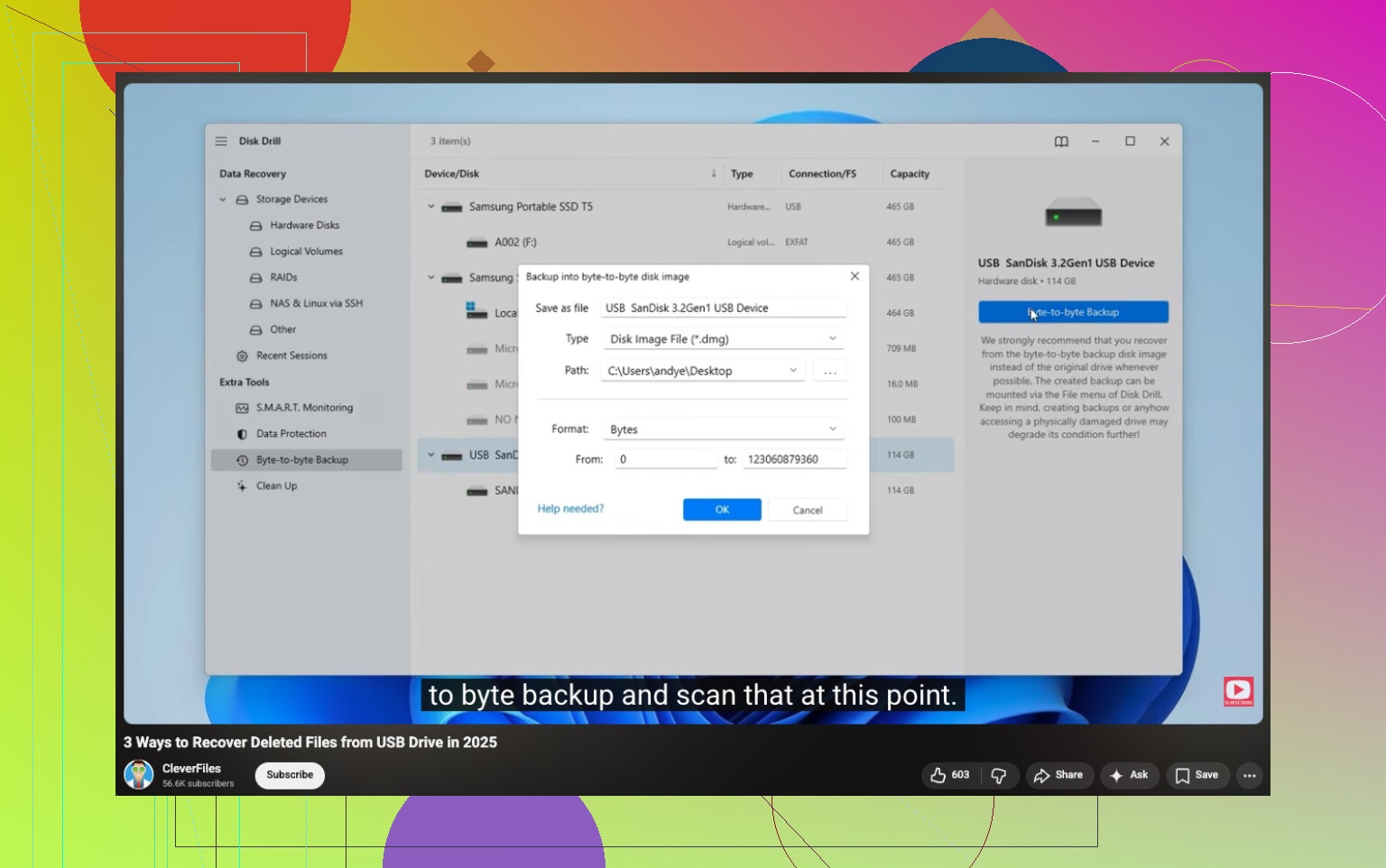
Jednej rzeczy nauczyłem się późno i tak, chciałbym, żebym zrobił to najpierw: jeśli pliki są bardzo ważne, utwórz kopię zapasową obraz po obrazie bajt po bajcie w Disk Drill i skanuj obraz zamiast ciągle obciążać oryginalne USB. To bezpieczniejsze, jeśli dysk wydaje się niestabilny albo ciągle się rozłącza.
Gdy już skopiujesz pliki i je sprawdzisz, wtedy zajmij się samym USB. Napraw je, wyczyść, sformatuj, cokolwiek będzie odpowiednie. Najpierw odzyskiwanie. Zawsze najpierw.
Nie pozwól, aby system Windows go sformatował. Ten komunikat często oznacza, że system plików został uszkodzony, nie zawsze same pliki.
Zgadzam się z @mikeappsreviewer, żeby na początku unikać narzędzi naprawczych, ale dodałbym jeszcze jedną rzecz. Sprawdź rozmiar dysku w Zarządzaniu dyskami. Jeśli Twój pendrive 128 GB nagle pokazuje 0 bajtów, brak nośnika albo jakiś dziwny mały rozmiar, na przykład 8 MB, odzyskanie danych programowo staje się dużo mniej obiecujące. To wskazuje na awarię kontrolera, a nie prosty problem z systemem plików.
Moja kolejność byłaby taka:
- Przetestuj na bezpośrednim porcie USB, nie przez hub.
- W Zarządzaniu dyskami sprawdź, czy pokazuje prawidłową pojemność i partycję.
- Jeśli pokazuje normalny rozmiar, najpierw utwórz obraz, jeśli to możliwe.
- Przeskanuj obraz lub pendrive programem Disk Drill.
- Zapisz odzyskane pliki na komputerze albo innym dysku zewnętrznym.
Mała różnica zdań z mojej strony: nie próbowałbym dalej na wielu komputerach, jeśli pendrive się rozłącza albo nagrzewa. To zwiększa zużycie i czasami pogarsza stan uszkodzonego nośnika.
Jeśli Zarządzanie dyskami pokazuje RAW, Disk Drill to solidna opcja do odzyskiwania danych z USB, ponieważ odczytuje dane mimo uszkodzonego systemu plików i często odzyskuje zdjęcia oraz dokumenty przez skanowanie sygnatur. Posortuj wyniki według typu pliku i podejrzyj próbki przed odzyskaniem. Jeśli nazwy plików są ważne dla dokumentów roboczych, przestań teraz używać dysku. Powtarzane odczyty zmniejszają Twoje szanse.
Ponadto, jeśli pliki są warte więcej niż koszt odzyskania, pomiń samodzielne próby i oddaj nośnik do laboratorium.
Jeśli potrzebujesz przewodnika krok po kroku po odzyskiwaniu danych z USB, ten film jest całkiem dobry:
obejrzyj ten poradnik odzyskiwania danych z USB
Jeśli pojawiają się dziwne kliknięcia, zaniki połączenia albo 0 bajtów, wrzuć zrzut ekranu z Zarządzania dyskami. To szybko dużo wyjaśnia.
Zrobiłbym jeszcze jedną rzecz przed uruchamianiem oprogramowania do odzyskiwania: sprawdziłbym Podgląd zdarzeń i Menedżer urządzeń. Jeśli Windows rejestruje błędy I/O, resety kontrolera albo komunikaty typu „urządzenie nie zostało zmigrowane” dokładnie w momencie podłączenia, to bardziej wskazuje na problem sprzętowy niż tylko uszkodzony system plików. To ma znaczenie, bo ludzie zbyt szybko zaczynają skanowanie, a potem dziwią się, że dysk znika w trakcie odczytu.
Więc tak, w większości zgadzam się z @mikeappsreviewer i @reveurdenuit, ale lekko nie zgadzam się co do testowania go wszędzie. Jeśli już raz zawiódł, ograniczyłbym testy do minimum. Każde ponowne podłączenie to kolejna szansa, że niestabilny pendrive całkiem padnie.
Moja wersja:
- Sprawdź, czy pojawia się w Menedżerze urządzeń
- W Zarządzaniu dyskami zanotuj RAW / Nieprzydzielone / poprawny rozmiar / 0 bajtów
- Jeśli montuje się tylko czasami, to sygnał ostrzegawczy
- Jeśli się nagrzewa, odłącz go. Serio.
Jeśli pojemność nadal wygląda normalnie, wykonanie obrazu jest mądrzejsze niż skanowanie pendrive’a w kółko. Potem Disk Drill to sensowny wybór do odzyskiwania danych z uszkodzonego USB, bo potrafi skanować uszkodzone systemy plików i wyciągać zdjęcia/dokumenty bez wymuszania formatowania. Odzyskuj dane tylko na inny dysk.
Jeśli pokazuje 0 bajtów albo ciągle się rozłącza, przestałbym działać samodzielnie tbh. To już robota dla laboratorium.
Poza tym ten wątek może pomóc, jeśli chcesz poznać więcej opinii o najlepszych narzędziach do uszkodzonego pendrive’a: dyskusja o najlepszym narzędziu do odzyskiwania danych z uszkodzonego pendrive’a
Krótka wersja: nie formatuj, nie próbuj tego najpierw „naprawiać” i nie klikaj w panice losowych komunikatów Windows. Ten wyskakujący komunikat cały czas kłamie lol.
Jeden dodatkowy test, który bym zrobił, a którego inni nie podkreślili zbyt mocno: sprawdź USB w narzędziu SMART/USB-info, czy w ogóle jest wykrywane. Nie każdy pendrive udostępnia przydatne dane o stanie, ale czasem da się wychwycić oczywisty spam błędów odczytu albo padający kontroler, zanim zmarnujesz godziny na skanowanie.
Trochę nie zgadzam się z próbą robienia od razu wielu przebiegów odzyskiwania. Jeśli nośnik jest stary, tani albo został odłączony w trakcie zapisu, najbezpieczniej jest często:
- tylko do odczytu, jeśli to możliwe
- jedna próba wykonania obrazu
- jeden przebieg odzyskiwania z obrazu
- stop
To ma znaczenie, bo pendrive potrafi degradować bardzo szybko, gdy zaczyna zachowywać się dziwnie.
Jeśli nadal zgłasza prawidłowy rozmiar i pozostaje podłączony, Disk Drill ma sens jako pierwszy samodzielny skan. Zalety: łatwy podgląd, przyzwoite odzyskiwanie zdjęć i dokumentów, potrafi obejść uszkodzony system plików, funkcja tworzenia obrazu jest przydatna. Wady: głębokie skany mogą zgubić oryginalną strukturę folderów, to nie jest magia, jeśli kontroler pada, a skanowanie niestabilnego nośnika nadal może się zawieszać.
Dodałbym też praktyczną uwagę: odzyskane pliki Office i zdjęcia trzeba od razu otworzyć i sprawdzić. Sama lista plików nic nie znaczy, jeśli połowa dokumentów jest uszkodzona.
Więc tak, @reveurdenuit, @cazadordeestrellas i @mikeappsreviewer ogólnie idą we właściwym kierunku. Mój próg odcięcia jest prosty: jeśli nośnik znika, ponownie się montuje albo zmienia rozmiar między podłączeniami, przestań działać samodzielnie i oddaj to specjalistom. To zwykle moment, w którym domowe odzyskiwanie zaczyna pogarszać sytuację.