Mac’imin APFS sürücüsünden yanlışlıkla bazı önemli belgeleri sildim ve fark etmeden önce Çöp Sepeti’ni boşaltmış olabilirim. Herhangi bir şeyin üzerine yazmaktan kaçınmaya çalışıyorum ve dosyaları geri almak için en güvenli APFS veri kurtarma seçenekleri, araçları veya adımları hakkında tavsiyeye ihtiyacım var.
APFS ile uğraştığınız için, asıl önemli olan o sürücüyü hemen kullanmayı bırakmaktır. Üzerine hiçbir şey kaydetmeyin, ona uygulama yüklemeyin ve mümkünse macOS’in ondan çalışmaya devam etmesine izin vermemeye çalışın. Silinen dosyalar hâlâ kurtarılabilir olabilir, ancak aynı alana yeni veriler yazıldığında şansınız hızla düşer.
Burada sürücünün türü çok önemlidir.
Eğer harici bir HDD ise veya APFS biçimli sabit diske sahip daha eski bir Mac ise, silinen verilerin üzerine yazılmadığı sürece kurtarma genellikle daha gerçekçidir.
Eğer SSD ise, TRIM nedeniyle durum farklıdır. TRIM, SSD’ye hangi silinmiş blokların temizlenebileceğini bildirir. Bu bloklar gerçekten silindiğinde, kurtarma yazılımı onları yeniden oluşturamaz. Yani bu bir APFS SSD ise, Mac’i kullanmaya devam edip dosyaların bir şekilde geri gelmesini ummayın. Ne kadar uzun süre çalışırsa, TRIM’in silinen verileri kalıcı olarak temizleme ihtimali o kadar artar. Yeni macOS sürümlerinde, dahili SSD’de TRIM’i devre dışı bırakmak genellikle pratik bir seçenek değildir, bu yüzden hız önemlidir.
Kurtarma araçlarına geçmeden önce, önce basit şeyleri kontrol edin:
- Time Machine yedekleri.
- Kullanılabilir APFS anlık görüntüleri.
- FileVault şifrelemesi. Sürücü şifreliyse, çoğu kurtarma yazılımının onu düzgün tarayabilmesi için önce kilidinin açılması veya şifresinin çözülmesi gerekir.
Gerçek kurtarma için, Disk Drill benim için en iyi sonucu verdi. Yalnızca ham dosya imzalarını tarayan araçlara göre APFS’i daha kullanışlı şekilde ele alıyor. APFS meta verileri hâlâ duruyorsa, isimsiz dosya yığınlarıyla karşılaşmak yerine klasör yapısını ve dosya adlarını geri getirebilirsiniz.
Daha güvenli süreç temel olarak şöyledir:
- Disk Drill’i kurtarma yapacağınız sürücüye değil, farklı bir sürücüye kurun.
- Kayıp verilerin bulunduğu APFS sürücüsünü bağlayın.
- Tam tarama çalıştırın.
- Dosyaları kurtarmadan önce önizleyin.
- Kurtarılanları başka bir diske kaydedin, asla orijinal sürücüye geri yazmayın.
Önizleme adımını atlamayın. Bir sürü bozuk sonucu kurtarmakla zaman kaybetmeden önce dosyaların gerçekten sağlam olup olmadığını görmenin hızlı bir yoludur.
Sürücü bağlanmıyorsa, bağlantı kopuyorsa veya garip sesler çıkarıyorsa, onunla uğraşmayı bırakırdım. Henüz First Aid çalıştırmayın ve diske değişiklik yazabilecek onarımları denemeyin. Önce önemli verileri alın, sonra sürücüyü düzeltmeyi düşünün.
Eğer bu yalnızca yanlışlıkla silme veya dosya sistemi bozulmasıysa, sürücünün fiziksel olarak arızalanmasına kıyasla ihtimaller çok daha iyidir.
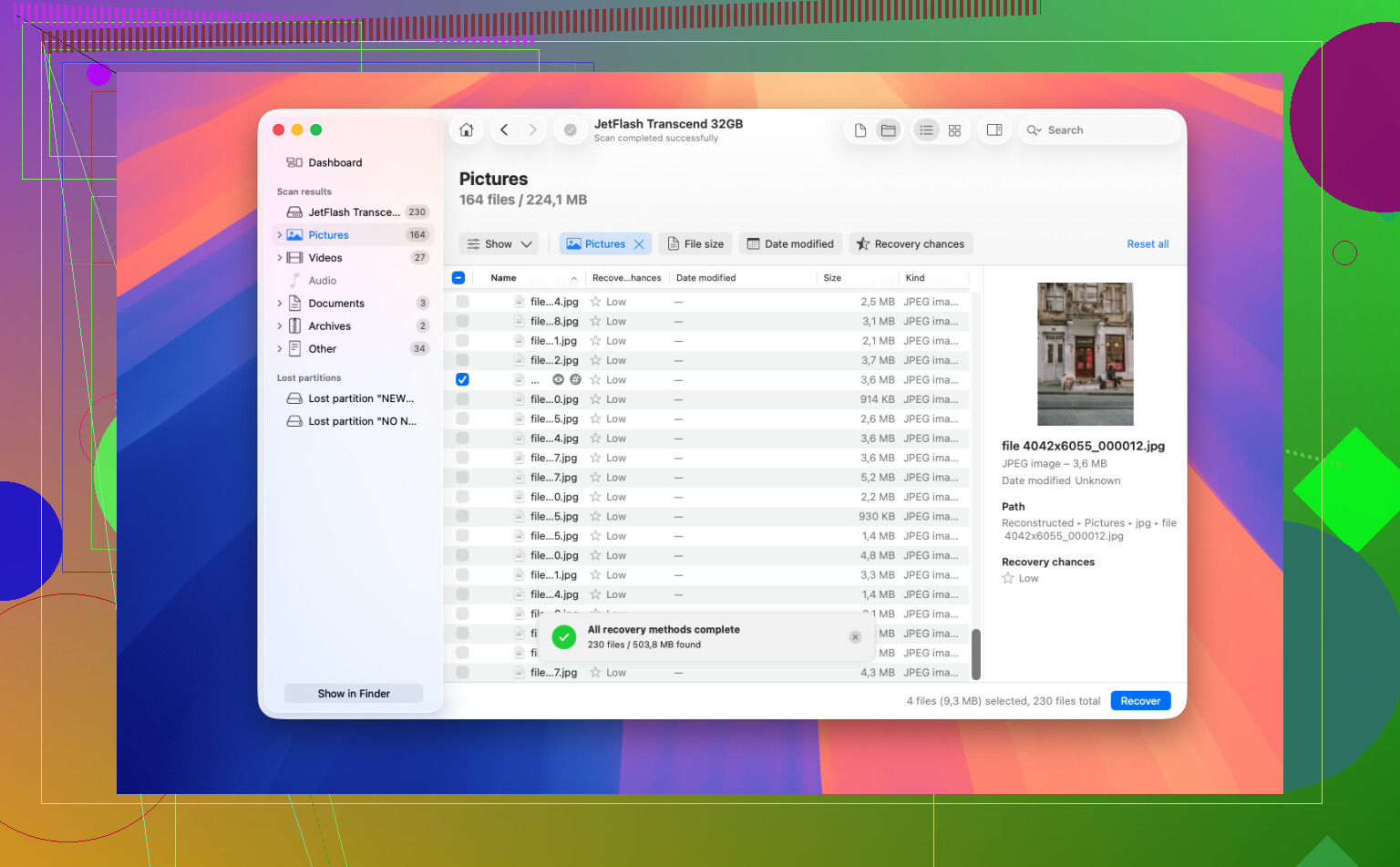
Bu, Mac’inizin önyükleme yaptığı aynı diskse, o kurulum normal şekilde açılmış durumdayken onu taramazdım. Kapatın ve başka bir Mac’ten, harici bir önyükleme sürücüsünden ya da en azından ayrı bir hedef disk hazır durumdayken kurtarma modundan çalışın. Disk Drill denemek için uygundur, ancak veriler önemliyse insanların atladığı eksik adım önce bir imaj/klon oluşturmaktır. Mümkünse taramayı, sorunlu sürücünün tek kopyasında değil, kopyası üzerinde yapın. Dahili bir SSD ise ve TRIM zaten çalıştıysa beklentileri düşük tutun, ancak herhangi bir ödeme yapmadan önce Time Machine’i ve APFS anlık görüntülerini kontrol etmeye yine de değer.
Dosyaları kurtarmaya çalışırken macOS’i yeniden yüklemeyin, temizlik uygulamaları çalıştırmayın veya o sürücüde alan açmaya çalışmayın. İnsanların yeni Mac’lerde Belgeler konusunda unuttuğu bir şey de iCloud Drive/Masaüstü ve Belgeler eşzamanlamasıdır. Bu etkinse, ücretli kurtarma taramaları yapmadan önce iCloud.com’daki Son Silinenler’i ve Dosyalar uygulamasındaki son silinenler bölümünü kontrol edin. Bu size çok fazla risk ve zaman kazandırabilir. Yalnızca yerelse, o zaman @mike34’ün önce imaj alma tavsiyesine katılıyorum, ancak başka bir disk hazır olana kadar Disk Drill’i veya herhangi bir tarayıcıyı salt okunur bir inceleme aracı olarak kullanırdım. En kötü hamle, kurtarılabilir dosyaları bulup sonra onları aynı APFS birimine geri kaydetmektir.
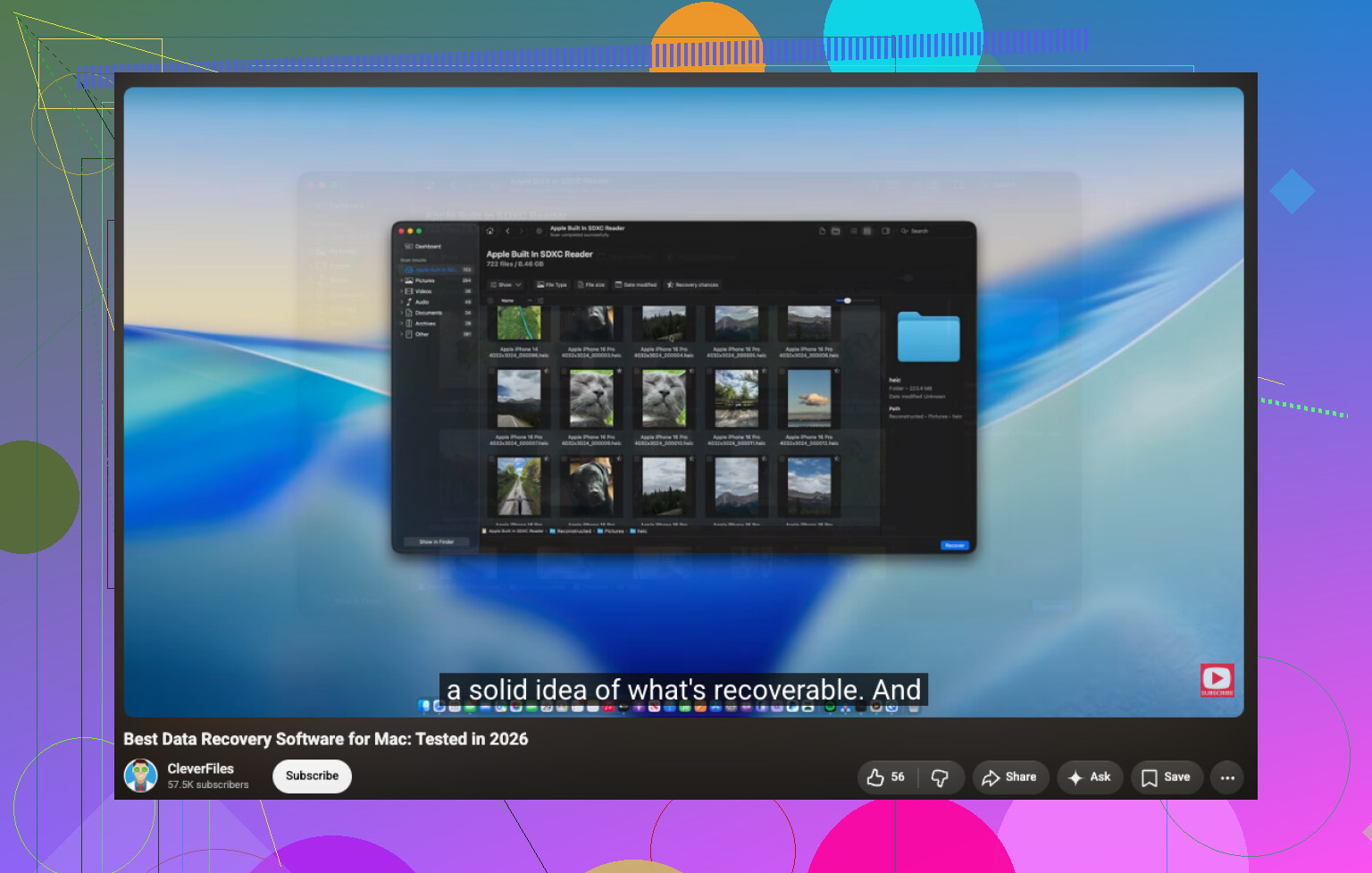
Bu dahili SSD üzerindeyse, kurtarma yazılımı adları veya parçaları bulabilir ancak yine de size kullanılabilir belgeler vermeyebilir. Disk Drill veya başka bir şey için ödeme yapmadan önce, uygulamaya özgü sürüm geçmişini de kontrol edin: Pages/Word otomatik kayıtları, OneDrive/Google Drive çöp kutusu, e-posta ekleri ve “Geri Dön” sürümleri bazen disk kurtarmayı tamamen geride bırakabilir.