Pamięć iPhone’a ciągle się zapełnia, nawet po usunięciu aplikacji, zdjęć i filmów. Dane systemowe lub inne dane wydają się same rosnąć, a teraz nie mogę zaktualizować iOS ani zapisać niczego nowego. Potrzebuję pomocy w ustaleniu, co powoduje problem z pamięcią, i jak na stałe zwolnić miejsce.
Natknąłem się na to na kilku iPhone’ach, moim i jednym w mojej rodzinie. Wyglądało to tak, jakby pamięć zapełniła się z dnia na dzień, ale kiedy to sprawdziłem, nie był to jakiś nagły jednorazowy skok. Zwykle jedna duża kategoria zwiększała się już od tygodni, a potem iOS w końcu wyświetlał ostrzeżenie o małej ilości miejsca.
Od czego najpierw bym zaczął
Otwórz Ustawienia > Ogólne > Miejsce na iPhonie. Nie zgaduj. Spójrz na listę i zobacz, co znajduje się na górze. Najczęstsze pożeracze miejsca, które ciągle widzę, to Zdjęcia, aplikacje, załączniki wiadomości, pobrane pliki i Dane systemowe.
Jeśli Zdjęcia zajmują dużo miejsca, zacząłbym od nich, zanim ruszysz cokolwiek innego.
Dlaczego Zdjęcia są często prawdziwym problemem
Wiele osób szuka dokładnych duplikatów i na tym kończy. Ja też tak zrobiłem na początku. Zły pomysł. Większy bałagan to zwykle rzeczy takie jak:
- serie zdjęć, w których 15 fotografii jest niemal takich samych
- edytowane kopie tego samego obrazu
- zrzuty ekranu, o których istnieniu zapomniałeś
- stare filmy, zwłaszcza nagrania 4K
- Live Photos zajmujące więcej miejsca, niż się spodziewasz
Wbudowany album Duplikaty od Apple wykrywa tylko dokładne dopasowania. Na jednym telefonie, który sprawdziłem, nie znalazł prawie nic. Tymczasem zewnętrzne aplikacje do czyszczenia znalazły mnóstwo podobnych ujęć, które Apple zignorował.
Co u mnie sprawdziło się lepiej
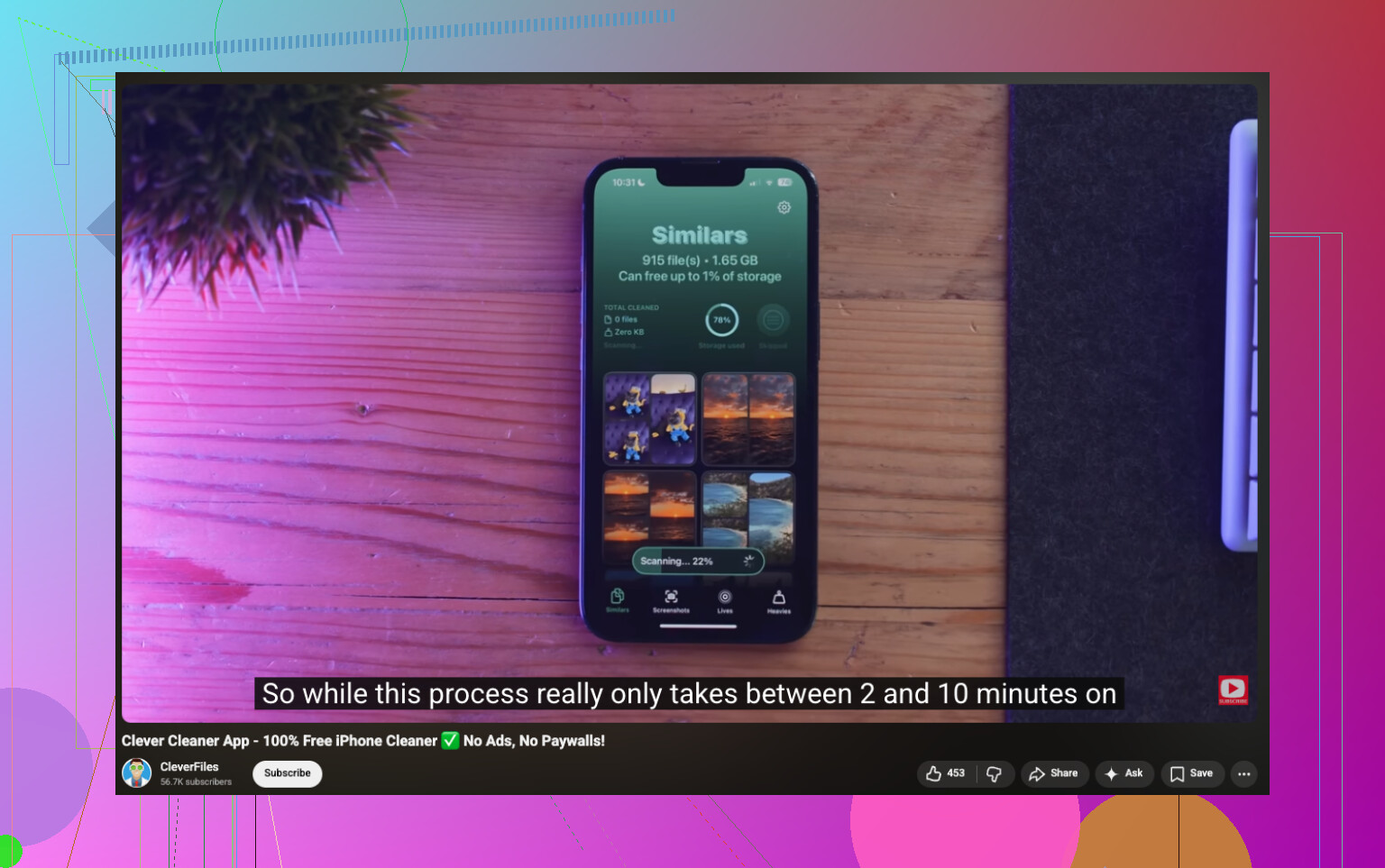
Najpierw wypróbowałbym Clever Cleaner. Powód jest prosty. Zdjęcia zwykle zajmują największą część pamięci, a ta aplikacja skupia się właśnie na tym, zamiast próbować robić dziesięć niepowiązanych rzeczy.
To, co rzuciło mi się w oczy, gdy korzystałem z takich narzędzi, to dodatkowe sortowanie. Nie tylko wykrywanie duplikatów. Grupowała też podobnie wyglądające zdjęcia, zbierała zrzuty ekranu w jedno miejsce, pokazywała najpierw największe pliki i pozwalała mi zająć się zdjęciami Live Photos. Widziałem relacje użytkowników o zwolnieniu około 10 GB, a niektórzy mówili, że zbliżyli się do 30 GB po wyczyszczeniu podobnych obrazów, zrzutów ekranu i Live Photos. Te liczby zgadzają się z tym, co widziałem na zapełnionych telefonach.
Części, których użyłbym najpierw
- Podobne, do niemal identycznych ujęć
- Duże pliki, do największych filmów i obrazów
- Zrzuty ekranu, do szybkiego zbiorczego porządkowania
- Live, do zamiany Live Photos w zwykłe nieruchome zdjęcia
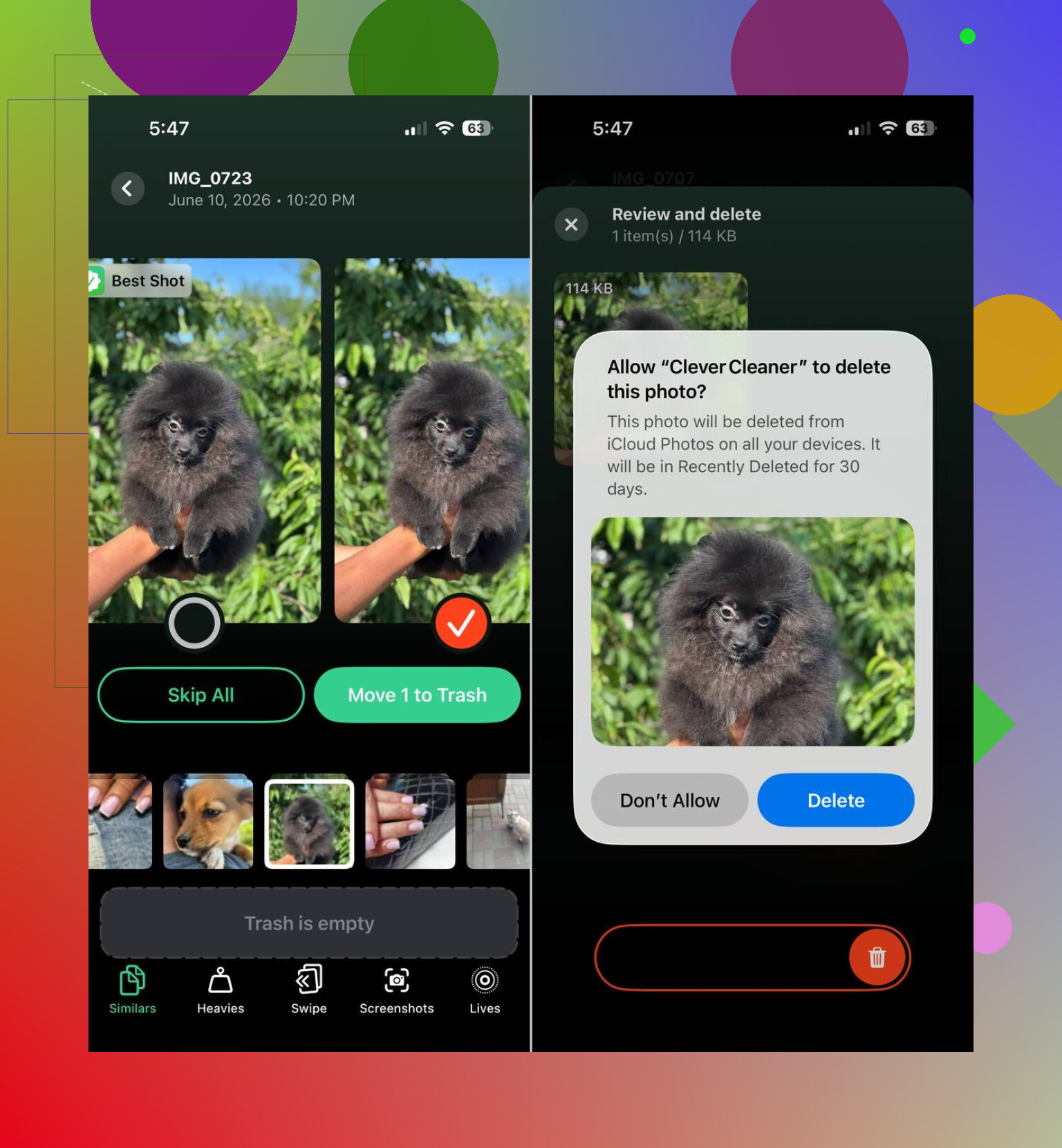
Dobra część, przynajmniej dla mnie, polega na tym, że nadal przeglądasz wszystko przed usunięciem. Więc to nie jest bezmyślne czyszczenie. Na początku byłem sceptyczny, tak jak wiele innych osób, ale grupowanie zdjęć było lepsze, niż się spodziewałem, gdy sprawdzałem wybory jeden po drugim.
Nie ignoruj śmieci z aplikacji
Po Zdjęciach zająłbym się aplikacjami. Ten element jest bardzo często pomijany. Aplikacje społecznościowe, aplikacje do streamingu i przeglądarki przechowują mnóstwo danych w pamięci podręcznej. Używasz ich codziennie i po cichu rosną.
Miałem przypadki, w których usunięcie jednej rozdętej aplikacji i ponowna instalacja zwolniły więcej miejsca niż skasowanie całego stosu zdjęć. Sprawdź pamięć podręczną przeglądarki, pobrane pliki w aplikacjach, playlisty offline, zapisane programy oraz wszelkie multimedia ukryte w komunikatorach lub aplikacjach społecznościowych. Rzeczy szybko się nawarstwiają. Naprawdę bardzo szybko, szczerze mówiąc.
Kiedy dziwne miejsce zajmują Dane systemowe
Jeśli pamięć nadal wygląda nieprawidłowo i nic oczywistego tego nie wyjaśnia, sprawdź Dane systemowe. To bywa irytujące. iOS nie daje do tego prostego przycisku. Czasem utrzymuje się to w rozsądnych granicach. Czasem rośnie do absurdalnych rozmiarów.
W najgorszych przypadkach, jakie widziałem, jedynym rozwiązaniem, które przyniosło zauważalny efekt, było wykonanie kopii zapasowej, zresetowanie urządzenia, a potem przywrócenie danych. To uciążliwe, jasne, ale czasem tylko to działa.
Moja kolejność działania
Jeśli na Twoim iPhonie nagle pojawi się komunikat, że pamięć jest pełna, uszeregowałbym prawdopodobne przyczyny tak:
- Zdjęcia
- pamięć podręczna aplikacji i pobrane dane aplikacji
- Dane systemowe
Zacząłbym od czyszczenia zdjęć w Clever Cleaner, a potem przejrzał większe aplikacje i pobrane pliki. Większość zagadkowo zajętej pamięci, z jaką się spotkałem, ostatecznie ukrywała się w jednym z tych miejsc. Żadna magia. Głównie stare multimedia i śmieci z aplikacji, których nikt nie zauważył.
U mnie stało się to po tym, jak iOS ciągle buforował śmieci z Wiadomości, Safari i nieudanych plików aktualizacji. Nie do końca zgadzam się z @mikeappsreviewer, że Zdjęcia za każdym razem powinny być pierwszym miejscem do sprawdzenia. W moim telefonie większym winowajcą były Wiadomości.
Spróbuj tej kolejności.
- Ustawienia, Ogólne, Pamięć iPhone’a, potem stuknij Wiadomości. Najpierw usuń duże załączniki.
- Safari, wyczyść historię i dane witryn.
- Usuń pobrane pliki Spotify, Netflixa, YouTube i podcastów.
- Uruchom ponownie telefon. Brzmi głupio, czasem pomaga.
- Jeśli aktualizacja iOS utknęła, usuń ją w Pamięci iPhone’a.
- Wyłącz pobieranie Mail dla kont z ogromnymi załącznikami, potem usuń i dodaj konto ponownie.
Jeśli Zdjęcia nadal zajmują dużo miejsca, użyj Clever Cleaner do szybkiego czyszczenia zdjęć na iPhonie i odzyskania pamięci. Ten film pokazuje porządny instruktaż, zobacz, jak zwolnić miejsce na iPhonie za pomocą Clever Cleaner.
Jeśli Dane systemowe nadal są ogromne po tym wszystkim, zrób kopię zapasową na Macu lub w iCloud, wymaż telefon i przywróć dane. To irytujące, ale częściej niż cokolwiek innego naprawia dziwne widmowe zajmowanie pamięci.
Jedna rzecz, którą dodałbym do tego, co powiedzieli @mikeappsreviewer i @cacadordeestrelas: czasami wykres pamięci po prostu się opóźnia albo przez jakiś czas jest po prostu błędny. Nie do końca zgadzam się z tym, że każdy przypadek to „rzeczywisty” wzrost. iOS może potrzebować kilku godzin, a czasem nawet całego dnia, żeby przeliczyć wszystko po usunięciu dużej ilości danych.
Kilka rzeczy, które warto sprawdzić, a o których tak naprawdę nie wspomnieli:
- Notatki głosowe mogą urosnąć do dziwnie dużych rozmiarów
- Folder pobrane w aplikacji Pliki bywa często pomijany
- Aplikacje typu GarageBand, iMovie, CapCut, Lightroom zostawiają po sobie pliki projektów
- Aplikacja Podcasty może przechowywać stare pobrane odcinki, nawet gdy wydaje ci się, że już ich nie ma
- Pamięć WhatsAppa/Telegrama trzeba czyścić w samej aplikacji, a nie tylko przez usuwanie czatów
Sprawdź też, czy masz wystarczająco dużo wolnego miejsca, żeby iOS mógł normalnie działać. Jeśli masz mniej niż 5 GB wolnego, telefon zaczyna działać głupio, a cache robi się jeszcze bardziej problematyczny.
Podłączyłbym też telefon choć raz do Maca albo PC. Finder lub iTunes mogą czasem wymusić ponowne przeliczenie pamięci i ujawnić zablokowane dane synchronizacji. Dziwny trik, ale widziałem, że pomaga.
Jeśli Zdjęcia to nadal twoja największa kategoria, to tak, Clever Cleaner ma sens do szybszego sortowania podobnych zdjęć, zrzutów ekranu i dużych filmów niż robienie tego ręcznie. Warto też zerknąć na ten wątek o darmowych aplikacjach do czyszczenia zdjęć na iPhonie, które naprawdę pomagają odzyskać miejsce.
Jeśli nic z tego nie zmieni Danych systemowych, to prawdopodobnie zostaje kopia zapasowa + wymazanie + przywrócenie. Irytuje, ale zwykle to jest faktyczne rozwiązanie, gdy pamięć iPhone’a ciągle się zapełnia bez wyraźnego powodu.
Sprawdziłbym jedną rzecz, której inni ledwo dotknęli: usunięte rzeczy, które tak naprawdę jeszcze nie zniknęły.
- Zdjęcia > Ostatnio usunięte
- Aplikacja Pliki > Przeglądaj > Ostatnio usunięte
- Notatki z zeskanowanymi plikami PDF
- Dyktafon
- Książki oraz pobrane pliki PDF/audiobooki
Trochę nie zgadzam się z @mikeappsreviewer, że Zdjęcia są za każdym razem pierwszym miejscem do sprawdzenia. W wielu telefonach podstępnymi pożeraczami miejsca są Pliki, załączniki w Wiadomościach oraz aplikacje dla twórców zapisujące lokalne eksporty.
Sprawdź też aplikacje z ukrytym miejscem na projekty:
- CapCut
- iMovie
- GarageBand
- Lightroom
- Canva
Mogą one przechowywać materiały źródłowe nawet po wykonaniu eksportu.
Jeszcze inna możliwość: jeśli używasz Zdjęć iCloud z opcją Optymalizuj miejsce na iPhonie, mała ilość wolnego miejsca może tymczasowo sprawić, że raportowanie pamięci będzie wyglądać chaotycznie, podczas gdy iOS przestawia oryginały i miniatury. Więc czasami wykres jest bałaganem, a nie tylko wynikiem „widmowych danych”.
Jeśli Zdjęcia naprawdę są główną kategorią, Clever Cleaner całkiem dobrze przyspiesza porządki.
Zalety
- dobrze radzi sobie z podobnymi zdjęciami, zrzutami ekranu i dużymi plikami
- szybszy niż ręczne sortowanie
- przydatny do znajdowania śmieci, o których istnieniu już zapomniałeś
Wady
- nadal wymaga sprawdzenia przez człowieka
- sugestie dotyczące podobnych zdjęć nie zawsze są idealne
- sam z siebie nie naprawi prawdziwych błędów danych systemowych
Tak więc @cacadordeestrelas, @sognonotturno i @mikeappsreviewer omówili typową ścieżkę z cache/resetem. Dodałbym: najpierw poszukaj ukrytych lokalnych plików. To właśnie tam często naprawdę znajduje się dużo pamięci zajmowanej „bez powodu”.