Il mio hard disk esterno funzionava bene ieri, ma oggi quasi tutti i miei file sono spariti. Non ho cancellato nulla e ho davvero bisogno di aiuto per capire se si tratta di perdita di dati, corruzione dell’unità o qualcosa che posso recuperare prima di perdere per sempre foto e documenti importanti.
I file che spariscono da un’unità esterna sembrano una brutta cosa, sì. Mi è capitato più di una volta e, molte volte, i file non erano spariti. Windows aveva perso la mappa, oppure il file system era danneggiato, oppure la partizione si era comportata in modo strano dopo una disconnessione errata. I dati erano ancora lì.
Per prima cosa, smetti di usare l’unità.
Non copiare nuovi file sopra. Non formattarla. Per ora eviterei anche gli strumenti di riparazione. Se uno strumento riscrive i dati del file system prima che tu recuperi i file, il recupero diventa molto più difficile in fretta.
Cosa controllerei prima di fare qualsiasi altra cosa:
- In Esplora file, attiva Elementi nascosti. Ho visto cartelle sembrare sparite quando erano solo nascoste.
- Controlla lo spazio utilizzato sull’unità. Se l’unità mostra ancora più o meno la stessa quantità di spazio occupato, anche se le cartelle sembrano vuote, è un buon segno.
- Se Windows rileva ancora l’unità, inizialmente eviterei di correggerla e passerei direttamente a una scansione di recupero.
Quello che ha funzionato per me è stato Disk Drill. L’ho usato una volta quando un’unità esterna all’improvviso sembrava quasi vuota, ma lo spazio occupato era ancora nell’ordine di centinaia di GB. Ha trovato le cartelle mancanti senza troppi problemi.
Ecco come procederei:
- Installa Disk Drill sul tuo disco interno o su un’altra unità funzionante. Non installarlo sull’unità esterna problematica.
- Collega l’unità esterna e apri Disk Drill.
- Seleziona l’unità interessata e fai clic su Cerca dati persi.
- Lascia che la scansione finisca completamente. Non interromperla in anticipo a meno che tu non abbia un motivo.
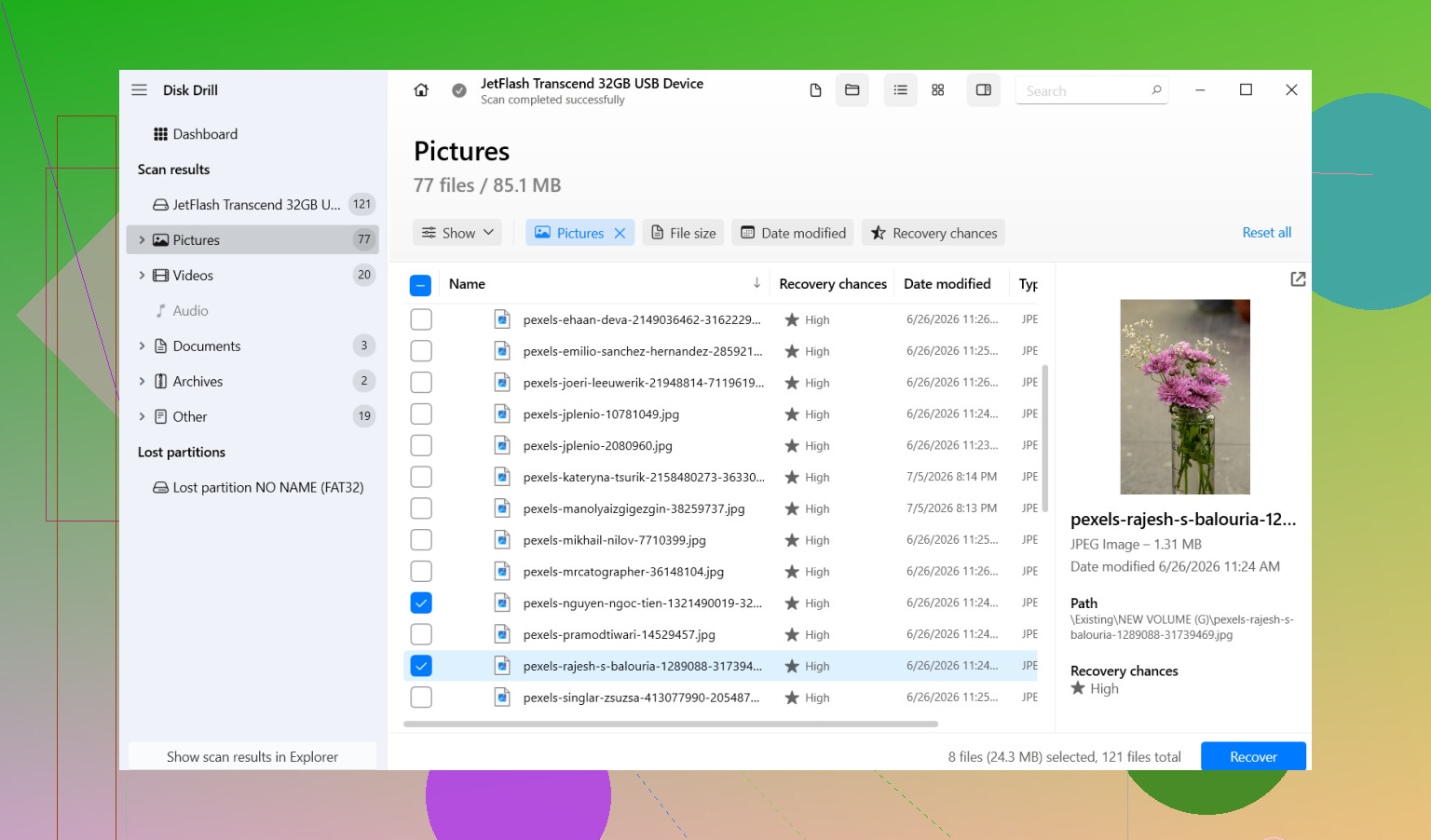
- Esamina i risultati. Usa i filtri se ti interessano solo foto, video, documenti o altro.
- Prima visualizza in anteprima alcuni file. Io lo faccio sempre per vedere se i file si aprono correttamente.
- Seleziona ciò che vuoi e fai clic su Recupera.
- Salva i file recuperati su un’altra unità. Mai di nuovo sulla stessa unità esterna.
Dopo che i tuoi file importanti sono stati copiati in un posto sicuro, occupati dell’unità originale.
Una cosa che non farei subito è eseguire CHKDSK solo perché lo dice Google. CHKDSK serve per riparare i problemi del file system. Sembra utile, ma modifica anche i record delle directory e a volte rimuove le voci danneggiate. Se il tuo obiettivo è recuperare i file, non ripulire l’unità, quel passaggio può creare un pasticcio. Io prima recupero. Poi riparo.
Inoltre, se Windows mostra il messaggio “questa unità deve essere formattata”, non fare clic su Formatta per abitudine. Ho visto succedere anche solo per danni al file system. Non prova che i file siano spariti.
La principale eccezione è il guasto fisico. Se l’unità fa clic, gratta, perde la connessione ogni pochi secondi o fatica ad avviarsi, fermati. Non continuare a scansionarla più e più volte. A quel punto la lascerei stare e la manderei a un laboratorio di recupero dati, perché letture aggiuntive possono peggiorare ulteriormente le condizioni di un’unità che sta cedendo.
Questo tipo di perdita di file si presenta spesso dopo una rimozione non sicura, interruzioni di corrente o semplice corruzione del file system. Se l’unità viene ancora montata e non fa rumori strani, le probabilità sono discrete. Il grosso errore è provare passaggi di riparazione casuali prima di mettere in salvo i dati.
Recupera prima i file. Poi capisci se l’unità ha bisogno di riparazione o di essere buttata.
Questo sembra più un danno al file system che una cancellazione istantanea di massa. I file mancanti da un giorno all altro su un’unità esterna spesso dipendono da espulsioni errate, problemi di alimentazione USB, cavi difettosi o errori nella tabella delle partizioni. Se l’unità mostra ancora lo spazio usato di prima, spesso i tuoi file sono ancora lì, anche se Windows si comporta in modo stupido.
Sono d’accordo con @mikeappsreviewer su un punto importante: smetti di scrivere sull’unità. Io cambierei anche il cavo USB e la porta prima di fare qualsiasi operazione pesante. Ho visto cavi economici far montare un’unità in modo parzialmente danneggiato, con cartelle mancanti o nomi visualizzati in modo errato. Provala anche su un altro PC. Così escludi rapidamente un problema lato host.
C’è un piccolo punto su cui la penso diversamente. Controllerei subito lo stato SMART, prima di una scansione lunga, con uno strumento in sola lettura come CrystalDiskInfo. Se lo stato sembra cattivo, o vedi aumentare i settori riallocati, non continuare a stressare il disco. Clonalo prima, se puoi. Se l’unità è basata su SSD, agisci in fretta. TRIM e i guasti del controller peggiorano il recupero col tempo.
Se il file system è RAW, o Windows chiede di formattare, trattalo come corruzione finché non viene dimostrato il contrario. Non fidarti della vista delle cartelle vuote. In quel caso il software di recupero dati è la scelta giusta. Disk Drill è una scelta solida per il recupero dei file da un hard disk esterno perché tende a trovare sia le voci eliminate sia le partizioni perse in una sola passata. Salva tutto ciò che recuperi su un disco diverso, ovviamente.
Apri anche Gestione disco. Controlla se la dimensione della partizione sembra normale, se la lettera dell’unità è cambiata o se il volume risulta non allocato. Questi dettagli ti dicono se si tratta di corruzione, di un montaggio errato o di un problema di partizione.
Per chi cerca i modi migliori per recuperare file da un hard disk esterno, inizia con controlli in sola lettura, conferma lo stato dell’unità, poi esegui una scansione con un software di recupero come Disk Drill prima di tentare riparazioni.
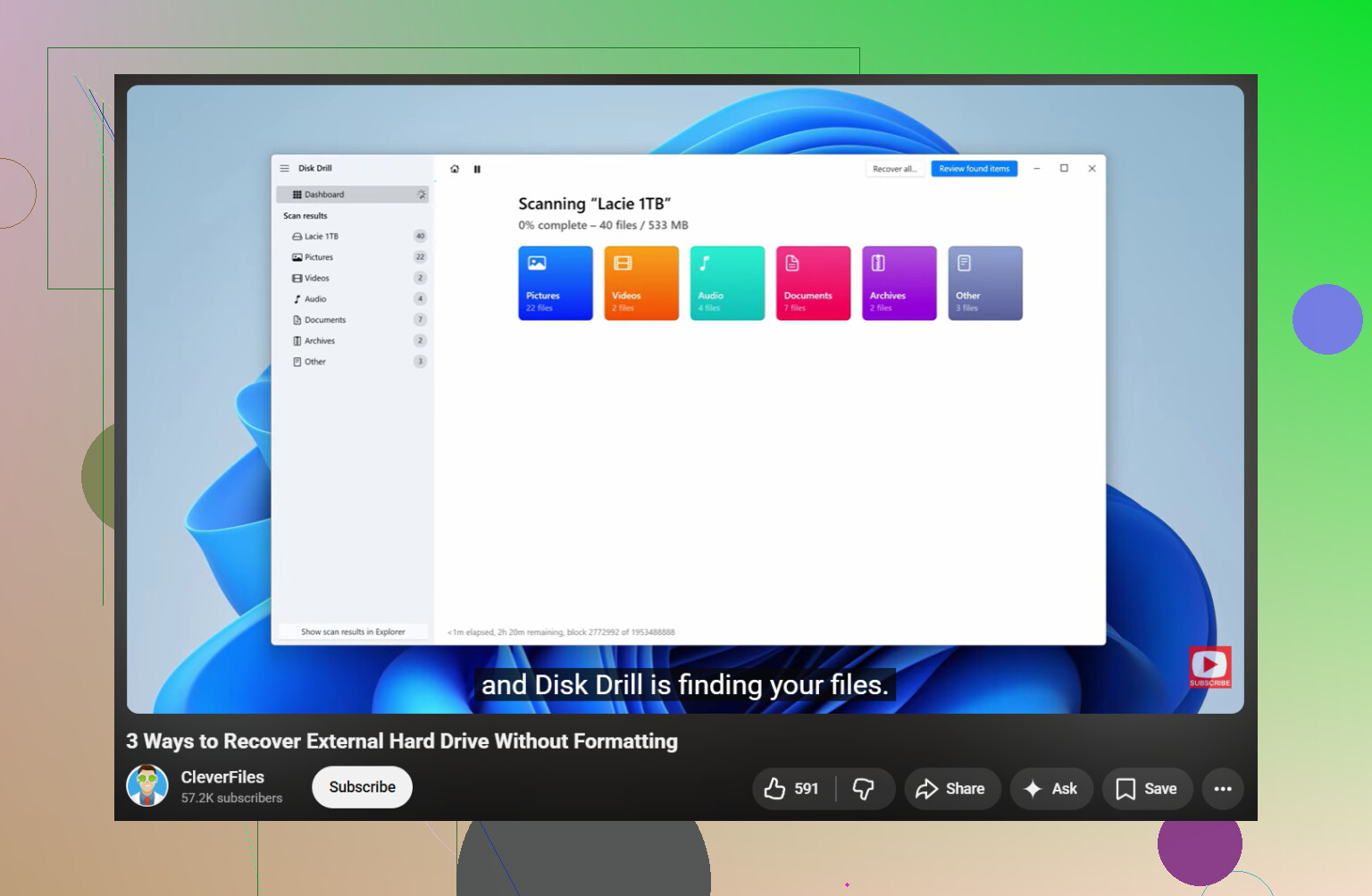
Se vuoi una guida visiva, questa guida video al recupero dati da hard disk esterno copre il processo piuttosto bene.
Di solito questo indica una di queste quattro cose, non una cancellazione magica istantanea:
- L’unità è stata montata con le informazioni del file system sbagliate
- La tabella delle partizioni è stata alterata
- Il box esterno, il cavo o il controller USB stanno fornendo informazioni errate a Windows
- L’unità sta iniziando a guastarsi
Sono per lo più d’accordo con @mikeappsreviewer e @viajeroceleste, ma aggiungerei una cosa prima di approfondire il recupero: controlla se si tratta di un problema del box esterno, non del disco. Le unità esterne si guastano in modi assurdi. A volte la scheda bridge USB diventa instabile e il disco vero e proprio all’interno è ancora integro. Se puoi, prova con un altro cavo, un altro computer e, se è un’unità esterna da scrivania, un altro alimentatore. Sembra banale, ma le cose banali salvano le persone continuamente.
Controlla anche il Visualizzatore eventi in Windows. Guarda in Sistema per errori del disco, ntfs o volmgr nel momento in cui i file sono scomparsi. Se vedi errori I/O o del controller ripetuti, questo fa pensare più a stranezze hardware che a una semplice perdita di cartelle.
Un punto su cui non sono del tutto d’accordo con l’idea di fare subito una scansione: se l’unità si ricollega in modo casuale, scompare durante una copia o blocca Esplora file, io farei prima un’immagine o una clonazione, se possibile. Le scansioni di recupero comportano molte letture. Su un’unità debole, questo può peggiorare una situazione già negativa.
Se invece rimane collegata normalmente, allora sì, il software di recupero è la strada giusta. Disk Drill è un’opzione valida per il recupero da hard disk esterni perché può mostrare partizioni mancanti, record di file eliminati e risultati di file grezzi in un unico flusso di lavoro. Recupera però su un’altra unità, non sulla stessa. Sembra ovvio, ma la gente lo fa ancora.
Dopo, se i tuoi file sono al sicuro, allora puoi smanettare con CHKDSK, la riformattazione o la sostituzione dell’unità. Prima di quello? No.
Inoltre, questa è una valida guida del forum sul recupero dei file da hard disk con passaggi reali di recupero se vuoi un’altra spiegazione.
Se l’unità fa clic, ronza o impiega un’eternità per essere identificata, smetti di insistere. Quello è territorio da laboratorio, non fai da te. A volte il miglior passo per il recupero è fare meno, non di più.
Un aspetto di cui non si parla abbastanza: verifica se i file sono stati spostati in un diverso albero di cartelle a causa della corruzione, e non realmente eliminati. Ho visto unità esterne mostrare improvvisamente solo poche cartelle perché la directory principale si era danneggiata, mentre i dati mancanti erano ancora presenti in found.000, in cartelle orfane o in directory rinominate in modo strano.
Non sono del tutto d’accordo con l’approccio “prima fai una scansione a prescindere” di @viajeroceleste, @andarilhonoturno e @mikeappsreviewer. Se l’unità è stabile e riporta una capacità normale, io la ispezionerei prima in una sessione Linux live USB in sola lettura. A volte Windows interpreta male un volume NTFS danneggiato, mentre Linux riesce ancora a mostrare la struttura delle directory abbastanza da permettere di copiare normalmente i file. Questo può evitare una lunga scansione di recupero e preservare meglio nomi di file e cartelle.
Qualche controllo extra:
- Confronta spazio utilizzato e file visibili
- Controlla se le cartelle sono improvvisamente diventate 0 byte
- Verifica se l’unità mostra la corretta etichetta del volume
- Cerca partizioni duplicate strane o una partizione non montata
Se la normale navigazione non funziona, allora sì, usa Disk Drill o un software di recupero simile.
Pro di Disk Drill:
- Bravo a trovare partizioni perse e voci di file mancanti
- Anteprima e filtri chiari
- Funziona bene nei casi in cui “l’unità sembra vuota ma lo spazio risulta usato”
Contro di Disk Drill:
- Le scansioni approfondite possono richiedere molto tempo
- Il recupero grezzo può far perdere la struttura originale delle cartelle
- I risultati migliori dipendono dallo stato dell’unità, quindi non fa miracoli
In sintesi: se l’unità è silenziosa e stabile, prova prima l’accesso da un sistema operativo alternativo. Se è instabile, clonala. Se nessuna delle due opzioni funziona, recupera su un altro disco prima di tentare riparazioni.