Mi disco duro externo funcionaba bien ayer, pero hoy casi todos mis archivos han desaparecido. No borré nada y realmente necesito ayuda para averiguar si se trata de pérdida de datos, corrupción de la unidad o algo que pueda recuperar antes de perder para siempre fotos y documentos importantes.
Que desaparezcan archivos de una unidad externa se ve mal, sí. Me ha pasado más de una vez, y muchas veces los archivos no se habían ido. Windows había perdido el mapa, o el sistema de archivos estaba dañado, o la partición se había puesto rara después de desconectarla mal. Los datos seguían ahí.
Lo primero: deja de usar la unidad.
No copies cosas nuevas en ella. No la formatees. Yo también esperaría con las herramientas de reparación por ahora. Si una herramienta reescribe datos del sistema de archivos antes de que saques tus archivos, la recuperación se complica muy rápido.
Lo que comprobaría antes de hacer cualquier otra cosa:
- En el Explorador de archivos, activa Elementos ocultos. He visto carpetas parecer ‘desaparecidas’ cuando solo estaban ocultas.
- Mira el espacio usado en la unidad. Si la unidad sigue mostrando más o menos la misma cantidad de espacio usado, aunque las carpetas parezcan vacías, eso es una buena señal.
- Si Windows sigue detectando la unidad, yo me saltaría intentar ‘arreglarla’ al principio e iría directo a un escaneo de recuperación.
Lo que me funcionó fue Disk Drill. Lo usé una vez cuando una unidad externa de repente parecía casi vacía, pero el espacio usado seguía estando en cientos de GB. Encontró las carpetas que faltaban sin mucho drama.
Así es como yo lo manejaría:
- Instala Disk Drill en tu unidad interna, o en otra unidad en buen estado. No lo instales en la unidad externa con el problema.
- Conecta la unidad externa y abre Disk Drill.
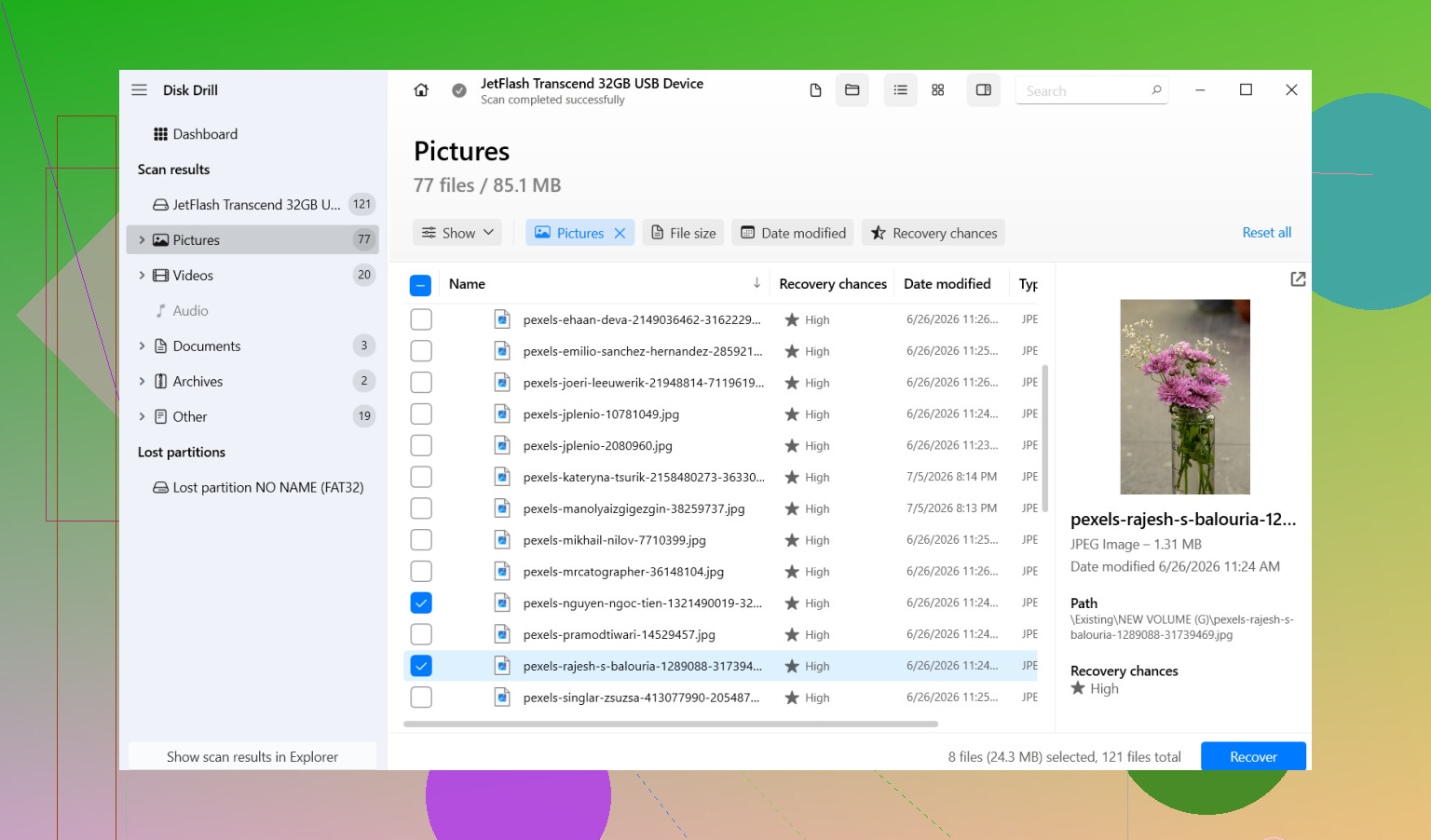
- Elige la unidad afectada y pulsa Buscar datos perdidos.
- Deja que el escaneo termine por completo. No lo cortes antes a menos que tengas un motivo.
- Revisa los resultados. Usa filtros si solo te importan fotos, vídeo, documentos o lo que sea.
- Previsualiza primero algunos archivos. Yo siempre hago esto para ver si los archivos se abren bien.
- Selecciona lo que quieras y pulsa Recuperar.
- Guarda los archivos recuperados en una unidad diferente. Nunca los vuelvas a guardar en la misma unidad externa.
Después de copiar tus cosas importantes a algún lugar seguro, entonces ocúpate de la unidad original.
Una cosa que yo no haría de inmediato es ejecutar CHKDSK porque Google lo dijo. CHKDSK sirve para reparar problemas del sistema de archivos. Eso suena útil, pero también edita registros de directorios y a veces elimina entradas dañadas. Si tu objetivo es recuperar archivos, no limpiar la unidad, ese paso puede empeorar las cosas. Yo recupero primero. Reparo después.
Además, si Windows muestra el mensaje “esta unidad necesita formatearse”, no hagas clic en Formatear por costumbre. He visto que esto pase solo por daños en el sistema de archivos. No demuestra que los archivos hayan desaparecido.
La principal excepción es un fallo físico. Si la unidad hace clics, chirría, pierde la conexión cada pocos segundos o le cuesta arrancar, para. No sigas escaneándola una y otra vez. En ese punto yo la dejaría en paz y la enviaría a un laboratorio de recuperación, porque las lecturas extra pueden empujar una unidad moribunda aún más cuesta abajo.
Este tipo de pérdida de archivos aparece mucho después de una expulsión insegura, cortes de energía o simple corrupción del sistema de archivos. Si la unidad todavía se monta y no está haciendo ruidos malos, tus probabilidades son decentes. El gran error es probar pasos de reparación aleatorios antes de guardar los datos.
Recupera primero los archivos. Luego averigua si la unidad necesita reparación o la basura.
Esto suena más a daño en el sistema de archivos que a una eliminación masiva instantánea. Que falten archivos de la noche a la mañana en una unidad externa suele deberse a expulsiones incorrectas, cortes de energía por USB, cables defectuosos o errores en la tabla de particiones. Si la unidad todavía muestra el espacio usado anterior, muchas veces tus archivos siguen ahí, aunque Windows se comporte de forma torpe.
Estoy de acuerdo con @mikeappsreviewer en un punto importante: deja de escribir en la unidad. También cambiaría el cable USB y el puerto antes de hacer algo pesado. He visto cables baratos hacer que una unidad se monte medio rota, con carpetas faltantes o nombres que se muestran mal. Pruébala también en otro PC. Eso descarta rápido un problema del lado del equipo anfitrión.
Hay un pequeño punto en el que difiero. Yo revisaría el estado SMART pronto, antes de un escaneo largo, con una herramienta de solo lectura como CrystalDiskInfo. Si el estado se ve mal, o ves que aumentan los sectores reasignados, no sigas forzando el disco. Clónalo primero si puedes. Si la unidad está basada en SSD, actúa rápido. TRIM y los fallos del controlador empeoran la recuperación con el tiempo.
Si el sistema de archivos está en RAW, o Windows pide formatear, trátalo como corrupción hasta que se demuestre lo contrario. No confíes en la vista de carpetas vacías. El software de recuperación de datos es la opción correcta en ese caso. Disk Drill es una opción sólida para la recuperación de archivos de discos duros externos porque tiende a encontrar tanto entradas eliminadas como particiones perdidas en una sola pasada. Guarda todo lo recuperado en un disco diferente, obviamente.
Además, abre Administración de discos. Comprueba si el tamaño de la partición parece normal, si cambió la letra de la unidad o si el volumen aparece como no asignado. Esos detalles te dirán si se trata de corrupción, un montaje defectuoso o un problema de partición.
Para quienes buscan las mejores formas de recuperar archivos de un disco duro externo, empiecen con comprobaciones de solo lectura, confirmen el estado de la unidad y luego escaneen con software de recuperación como Disk Drill antes de intentar reparaciones.
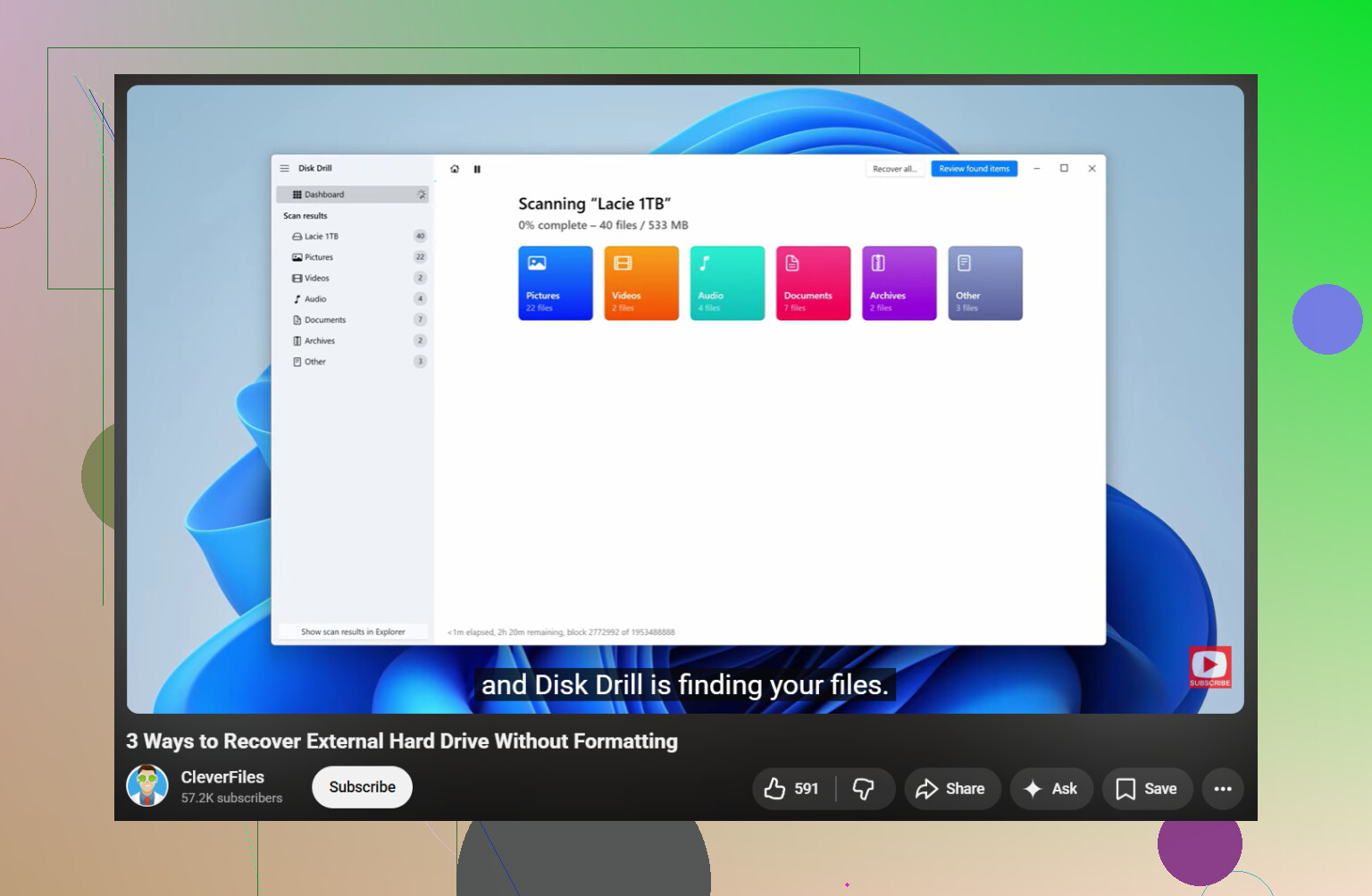
Si quieres una guía visual, esta guía en video de recuperación de datos de discos duros externos cubre bastante bien el proceso.
Esto normalmente indica una de estas cuatro cosas, no un borrado mágico instantáneo:
- La unidad se montó con información incorrecta del sistema de archivos
- La tabla de particiones se alteró
- La carcasa, el cable o el controlador USB le está mintiendo a Windows
- La unidad está empezando a fallar
En gran parte estoy de acuerdo con @mikeappsreviewer y @viajeroceleste, pero añadiría una cosa antes de profundizar en la recuperación: comprueba si esto es un problema de la carcasa y no del disco. Las unidades externas fallan de formas tontas. A veces la placa puente USB empieza a fallar y el disco real dentro está bien. Si puedes, prueba con otro cable, otra máquina y, si es una unidad externa de escritorio, otra fuente de alimentación. Suena básico, pero las cosas básicas salvan a la gente todo el tiempo.
Además, revisa el Visor de eventos en Windows. Mira en Sistema si hay errores de disk, ntfs o volmgr alrededor del momento en que los archivos desaparecieron. Si ves errores repetidos de E/S o del controlador, eso apunta más a rarezas de hardware que a una simple pérdida de carpetas.
Hay una parte en la que no estoy muy de acuerdo con la mentalidad de escanear de inmediato: si la unidad se reconecta aleatoriamente, desaparece a mitad de una copia o congela el Explorador de archivos, yo haría primero una imagen o un clon si es posible. Los escaneos de recuperación implican mucha lectura. En una unidad débil, eso puede empeorar una mala situación.
Si se mantiene conectada con normalidad, entonces sí, el software de recuperación es la opción. Disk Drill es una opción legítima para la recuperación de discos duros externos porque puede mostrar particiones perdidas, registros de archivos eliminados y resultados de archivos sin procesar en un solo flujo de trabajo. Solo recupera en una unidad diferente, no en la misma. Es obvio, pero la gente todavía lo hace.
Después de eso, si tus archivos están a salvo, entonces ya puedes meterte con CHKDSK, reformatear o reemplazar la unidad. ¿Antes de eso? No.
Además, esta es una buena guía del foro sobre recuperación de archivos de discos duros con pasos reales de recuperación si quieres otra explicación.
Si la unidad hace clics, zumbidos o tarda una eternidad en identificarse, deja de manipularla. Eso ya es terreno de laboratorio, no de bricolaje. A veces, el mejor paso de recuperación es hacer menos, no más.
Un ángulo que no se menciona lo suficiente: comprueba si los archivos se movieron a un árbol de carpetas diferente por corrupción, no si realmente se eliminaron. He visto unidades externas que de repente muestran solo unas pocas carpetas porque el directorio raíz se dañó, mientras que lo que faltaba seguía estando en found.000, carpetas huérfanas o directorios renombrados de forma extraña.
No estoy totalmente de acuerdo con el enfoque de revisar primero sin importar qué de @viajeroceleste, @andarilhonoturno y @mikeappsreviewer. Si la unidad es estable y muestra una capacidad normal, primero la inspeccionaría en una sesión de Linux live USB de solo lectura. A veces Windows interpreta mal un volumen NTFS dañado, mientras que Linux aún mostrará la estructura de directorios lo suficiente como para copiar los archivos normalmente. Eso puede evitar un escaneo de recuperación largo y preservar mejor los nombres de archivo y las carpetas.
Algunas comprobaciones extra:
- Compara el espacio usado frente a los archivos visibles
- Comprueba si las carpetas de repente pasaron a tener 0 bytes
- Verifica si la unidad muestra la etiqueta de volumen correcta
- Busca particiones duplicadas extrañas o una partición sin montar
Si la exploración normal falla, entonces sí, usa Disk Drill o un software de recuperación similar.
Ventajas de Disk Drill:
- Bueno para encontrar particiones perdidas y entradas de archivos faltantes
- Vista previa y filtrado limpios
- Funciona bien en casos donde la unidad parece vacía pero el espacio está usado
Desventajas de Disk Drill:
- Los escaneos profundos pueden tardar mucho
- La recuperación en bruto puede perder la estructura original de carpetas
- Los mejores resultados dependen del estado de la unidad, así que no es magia
En resumen: si la unidad está silenciosa y estable, primero prueba el acceso desde un sistema operativo alternativo. Si es inestable, clónala. Si ninguna opción funciona, recupera a otro disco antes de intentar reparaciones.