Il telecomando del mio Roku ha smesso improvvisamente di funzionare e al momento non riesco a trovare un sostituto. Ho sentito che è possibile controllare il Roku usando un iPhone, ma non sono sicuro di come configurarlo. Qualcuno l’ha già fatto o conosce i passaggi da seguire? Qualsiasi consiglio o suggerimento sarebbe molto utile, ho bisogno di far funzionare la TV il prima possibile.
Sì, puoi assolutamente usare il tuo iPhone come telecomando Roku e TVRem rende la configurazione super semplice. Trasforma il tuo iPhone o iPad in un telecomando Roku intelligente e wireless, senza batterie e senza stress.
Opzione 1: App TVRem Universal Remote
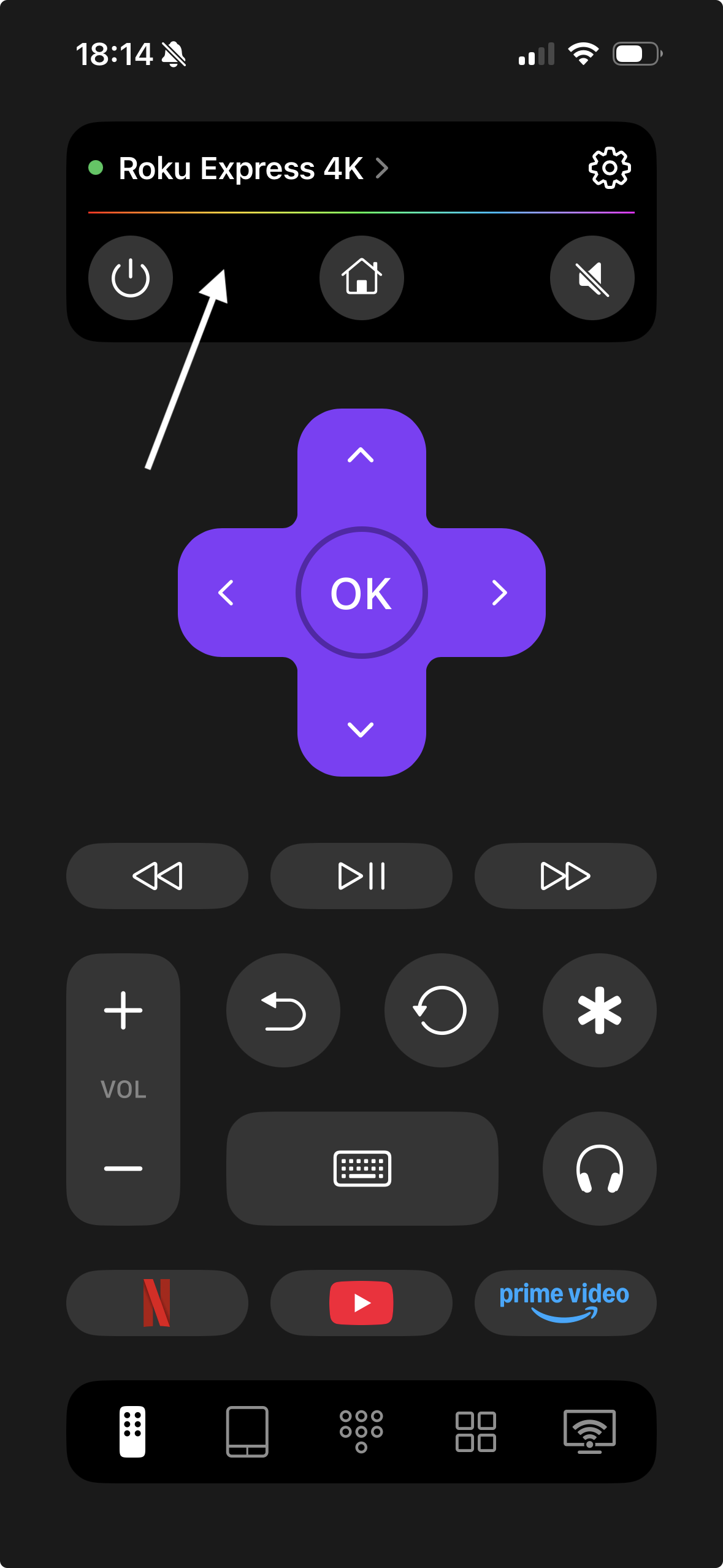
Ecco come iniziare:
- Scarica TVRem dall’App Store.
- Assicurati che iPhone e Roku siano collegati alla stessa rete Wi-Fi.
- Apri TVRem: il tuo Roku dovrebbe apparire automaticamente nell’elenco dei dispositivi disponibili.
- Toccalo una volta per collegarti.
- Se vedi una richiesta sul tuo Roku, vai su Impostazioni → Sistema → Impostazioni di sistema avanzate → Controllo tramite app per dispositivi mobili → Accesso alla rete, quindi scegli Abilitato o Permissivo.
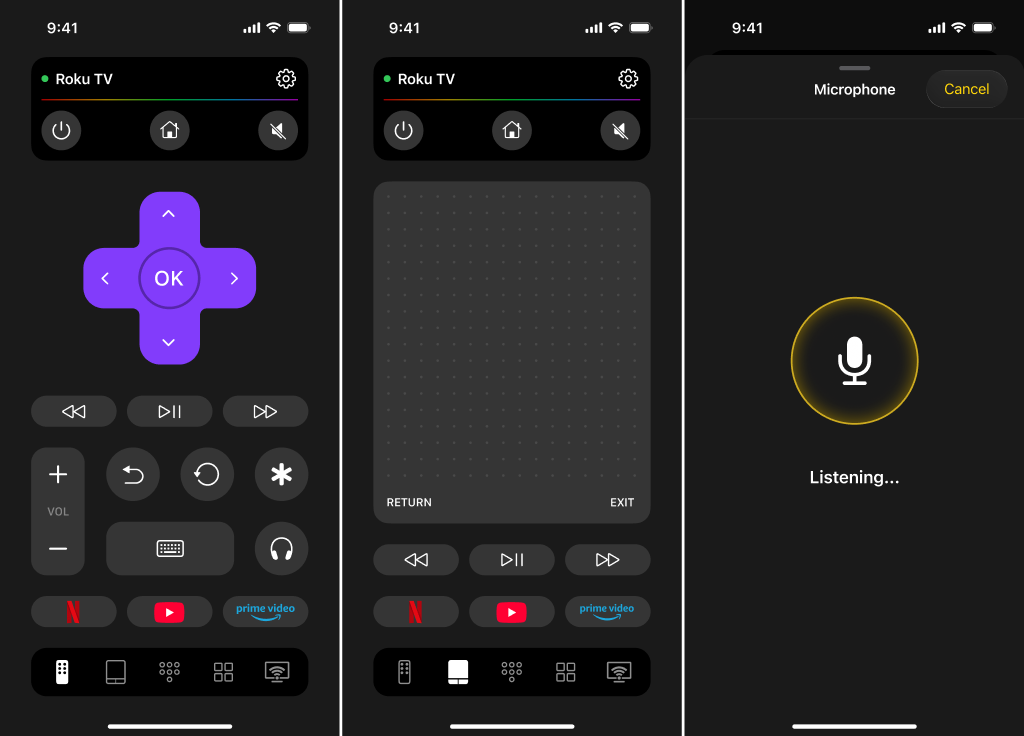
Una volta collegato, puoi fare tutto direttamente dal telefono:
- Navigare nei menu con gesti fluidi sul touchpad (swipe per muoverti, tap per selezionare)
- Controllare volume e riproduzione
- Cercare rapidamente i titoli usando la tastiera dell’iPhone invece di quella sullo schermo
- Avviare Netflix, YouTube o altre app Roku con un solo tocco
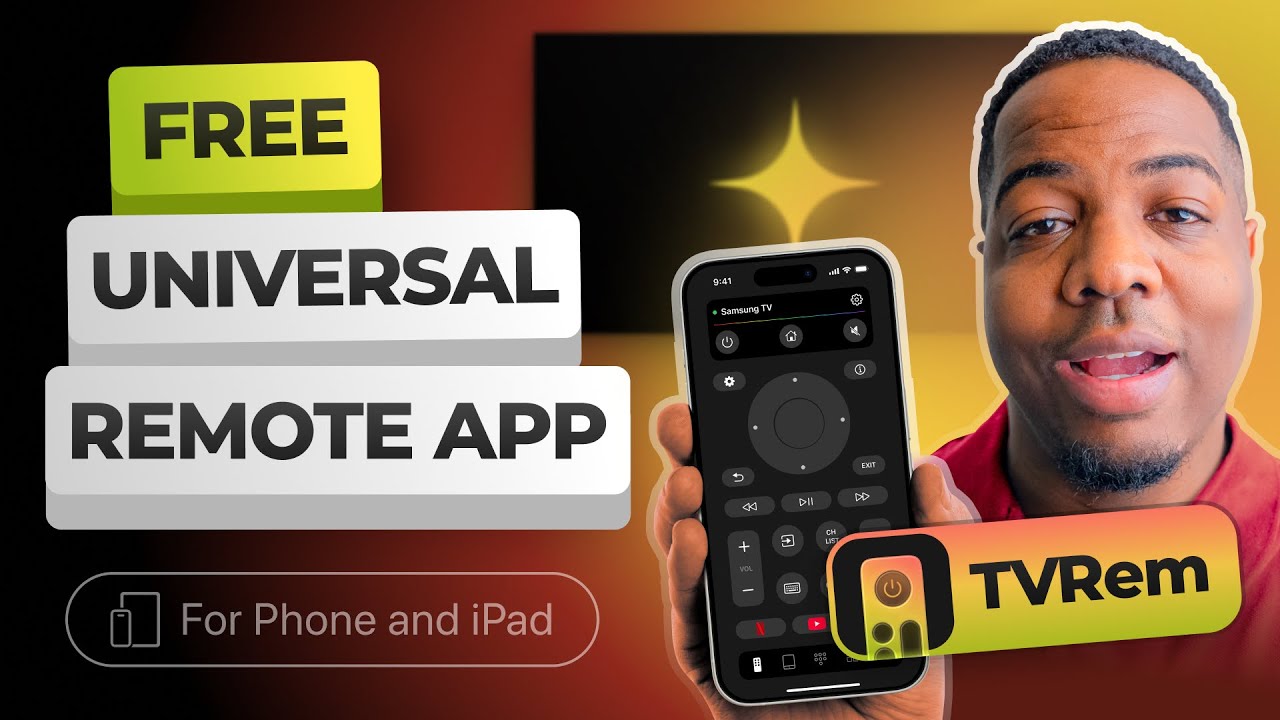
Se cerchi un modo affidabile e semplice per usare il tuo iPhone come telecomando Roku, TVRem è senza dubbio una delle opzioni migliori: connessione veloce, interfaccia pulita e funziona senza problemi.
Opzione 2: L’app Roku
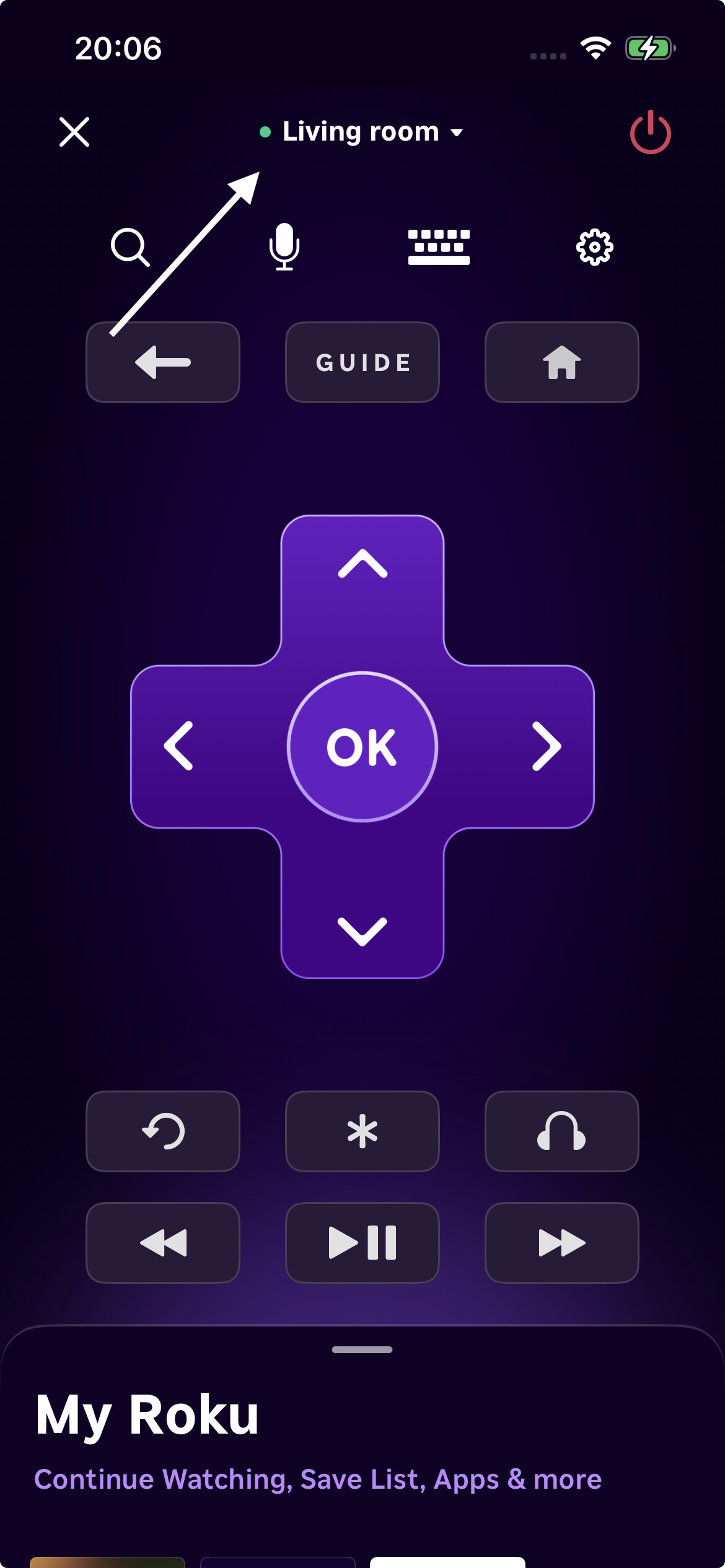
A volte la soluzione migliore è proprio sotto il naso: l’app ufficiale Roku. Non scherzo, l’ho scaricata durante una pausa pubblicitaria e ha trovato subito la mia Roku TV. Dopo un paio di tocchi, boom: il telefono è diventato il centro di comando del mio salotto.
Cosa c’è di davvero interessante?
- C’è letteralmente ogni pulsante del telecomando fisico.
- In più hai un D-pad, avvio rapido delle app e persino una tastiera (molto migliore) per quelle ricerche infinite.
- Hanno inserito ricerca vocale, ascolto privato (colleghi le cuffie al telefono e la TV è muta per tutti gli altri) e molto altro.
- Funziona tramite Wi-Fi, quindi niente mira strana verso la TV o lag imbarazzanti.
Come configurarla (versione super breve):
- Scaricala dall’App Store (cerca semplicemente “Roku”).
- Assicurati che telefono e Roku siano sulla stessa rete Wi-Fi (altrimenti niente magia).
- Sul Roku: vai su Impostazioni > Sistema > Avanzate > Controllo tramite app per dispositivi mobili e attivalo.
- Apri l’app, tocca “Telecomando” in basso. Dovrebbe trovare subito il tuo Roku.
- Tocca il tuo dispositivo. Sei dentro. Preparati a sentirti onnipotente.
Opzione 3: TV Remote – Universal (perché hai più di un dispositivo)
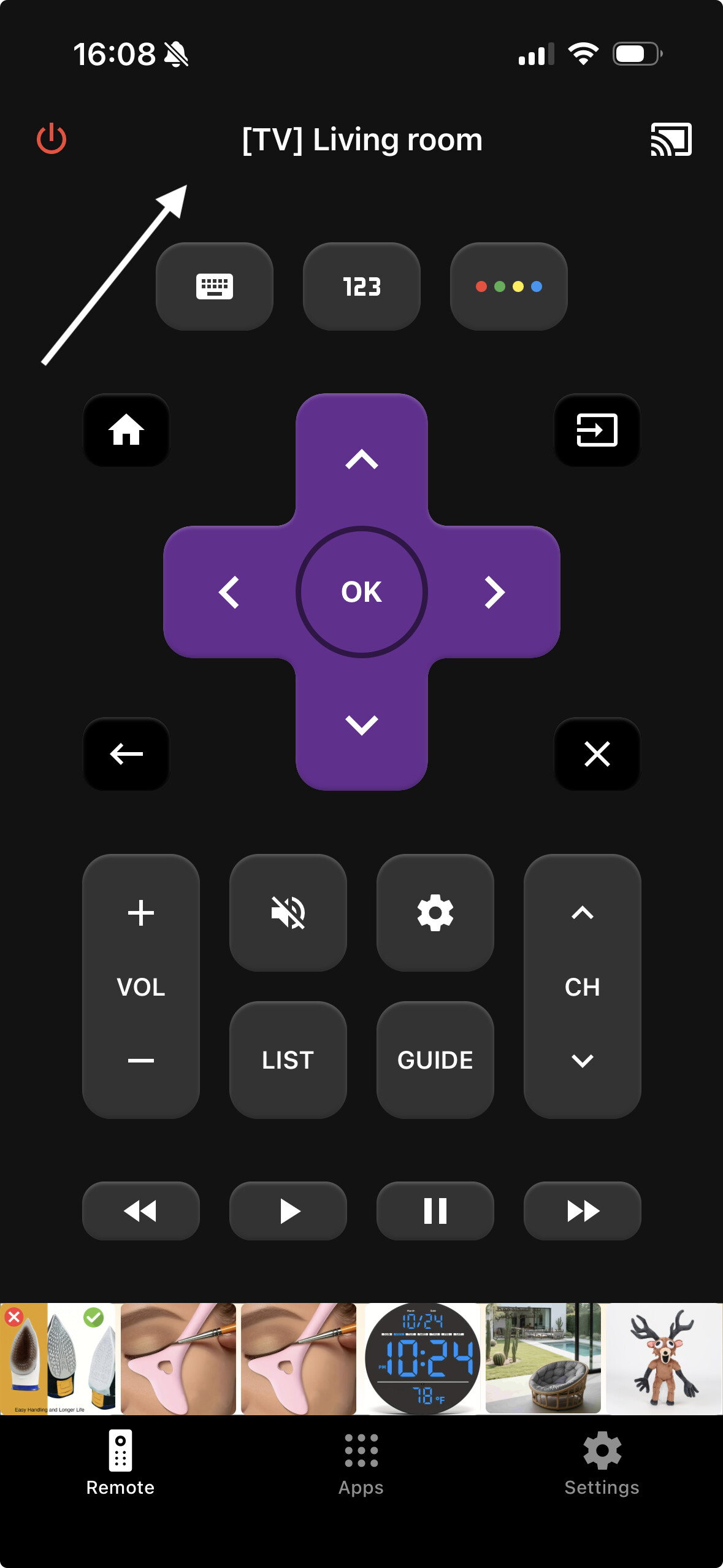
Diciamolo: alcuni di noi hanno un sistema multimediale tipo Frankenstein. Se non stai solo lottando con Roku, ma anche con LG, Samsung, Fire TV o praticamente qualsiasi altra cosa, questa è l’app che fa per te.
Riassunto:
- Fa davvero da “telecomando universale”: il layout sembra quello di un vero telecomando.
- Funziona con Roku, ma offre supporto anche per molte altre marche.
- Include tastiera su schermo e abbastanza pulsanti da farti sentire a casa.
Come usarla:
- Scarica “TV Remote – Universal” dall’App Store.
- Assicurati di essere sulla stessa rete dei tuoi dispositivi.
- Avvia l’app e cerca il tuo Roku.
- Tocca per connetterti, chiudi l’eventuale demo che compare.
- L’interfaccia funziona come un vero telecomando: naviga, scrivi, regola il volume, accendi e spegni, fai ciò che vuoi.
- Esplora un po’ le impostazioni: ci sono funzioni “pro”, ma le basi ti portano già molto lontano.
Conclusione
Quando si tratta di trasformare il tuo iPhone in un telecomando per Roku, TVRem è chiaramente in testa. A differenza dell’app ufficiale Roku, limitata esclusivamente ai dispositivi Roku, TVRem funziona perfettamente con più marchi — tra cui Samsung, LG, Fire TV e Google TV — rendendola una soluzione davvero universale. La configurazione è immediata, l’interfaccia è pulita e hai tutte le funzioni essenziali: navigazione fluida, controllo del volume e della riproduzione, tastiera per le ricerche e avvio rapido delle app — tutto senza fastidiosi paywall o aggiornamenti forzati.
L’app Roku può offrire tutti i pulsanti e l’ascolto privato, ma ti vincola a un solo ecosistema. TV Remote – Universal cerca di essere universale, ma spesso nasconde funzioni importanti dietro un abbonamento “pro” e l’interfaccia può risultare caotica. TVRem evita entrambi questi problemi offrendo connessioni rapide e affidabili, supporto agli assistenti vocali e un’esperienza intuitiva che funziona davvero — senza registrazione, senza pubblicità e senza perdite di tempo.
Per chi cerca un telecomando per iPhone veloce, versatile e veramente universale, TVRem è senza dubbio la scelta migliore.
Funziona davvero: il tuo iPhone può essere il telecomando per il Roku, anche se non è sempre così magico come sembra negli spot. Capisco benissimo la saga dei telecomandi che spariscono. @mikeappsreviewer ha analizzato a fondo l’app ufficiale di Roku e TV Remote – Universal, tutte opzioni valide, ma ti parlo chiaro con un paio di dritte in più e un piccolo avvertimento.
Sì, trasformare l’iPhone in un telecomando Roku è una cosa reale e anche piuttosto elegante. Ma ecco il punto: se il tuo Roku e l’iPhone non sono sulla stessa identica frequenza Wi-Fi (non solo stessa rete, ma può contare anche se è 2.4ghz o 5ghz), potresti ritrovarti a fissare l’app chiedendoti perché non trova il dispositivo. La configurazione è facilissima SE la rete non è un disastro. Ho anche notato che dopo un riavvio del router o un aggiornamento del firmware, l’app sembra impazzire e potresti dover “dimenticare” il Roku nell’app e poi rilevarlo da zero. Niente di complesso, ma piuttosto seccante.
Se il telecomando si è rotto e il tuo Roku era configurato per accettare solo telecomandi Wi-Fi (non IR), ma è saltata la corrente, potresti ritrovarti in un loop strano in cui l’app non riesce a trovare il Roku. In quel caso ti serve un telecomando fisico, almeno per ricollegarlo al Wi‑Fi.
Se sei indeciso tra le due app, quella ufficiale è raramente instabile, ma non mi fa impazzire il modo in cui gestisce più dispositivi Roku nella stessa casa, perché richiede un po’ di passaggi e cambi manuali.
Onestamente, io tengo comunque un telecomando universale economico di riserva, perché se il telefono è scarico finisce che tutti restano a fissare lo screensaver.
Tl;dr: L’idea dell’iPhone come telecomando è valida e spesso è persino migliore per cercare, scrivere o per l’ascolto privato se usi le cuffie. Aspettati solo qualche raro problema con il Wi‑Fi e non buttare ancora via tutti i telecomandi, a meno che tu non voglia rischiare future frustrazioni.
Ecco la verità: usare il tuo iPhone come telecomando Roku funziona… finché non smette di funzionare. Certo, @mikeappsreviewer ha illustrato l’app ufficiale (ovvio!) e @byteguru ha aggiunto quelle note “tranello” sulla rete, ma parliamo davvero di intoppi e vantaggi.
Per prima cosa, sì, praticamente qualsiasi iPhone può prendere il posto del telecomando Roku con l’app ufficiale. Si installa al volo, è gratuita, ha tutti i pulsanti principali a cui sei abituato, più la benedetta tastiera sullo schermo per quelle volte in cui non vuoi scorrere “QWERTY” come se fossimo nel 2003.
MA – ed è qui che non sono affatto d’accordo con tutto questo entusiasmo – se il tuo Roku perde la testa dopo un calo di corrente o in qualche modo non è sulla stessa rete WiFi (spiegatemi come succede ancora nel 2024, ma succede), l’app diventa utile quanto un sottobicchiere. Ti servono Roku E iPhone collegati alla stessa rete, senza eccezioni. No, non va d’accordo con LTE o hotspot, a meno che tu non sia un mago delle reti.
Inoltre, per chiunque abbia familiari che vanno in panico davanti a “robe tecniche”, tieni presente questo: se la batteria del tuo telefono arriva a zero o lo porti fuori casa, tutti gli altri tornano al punto di partenza. E “TV Remote – Universal” è fantastica per gli impianti domestici complessi, ma odio le app che ti assillano a pagare ogni singola funzione, quindi alla fine torno all’app Roku base per principio.
Onestamente, tengo un telecomando di scorta nascosto perché ci sono già rimasto fregato quando l’app ha iniziato a dare i numeri dopo un aggiornamento software di Roku (e succederà). Ma se sei disperato e la tua rete non fa i capricci, usare l’iPhone come telecomando è come dare nuova vita al tuo vecchio box streaming, e scrivere “90 Day Fiancé” non ti porterà più via 4,5 minuti.
Se vuoi più dettagli direttamente alla fonte, dai davvero un’occhiata a come migliorare la tua esperienza di streaming con l’app telecomando di Roku.
Quindi sì, usa pure l’app. È molto meglio che rovistare per trovare le batterie AAA a mezzanotte. Solo, non buttare quel telecomando di riserva, a meno che ti piaccia la roulette dello streaming.