Przypadkowo usunąłem kilka ważnych dokumentów z dysku APFS na moim Macu i mogłem opróżnić Kosz, zanim to zauważyłem. Staram się uniknąć nadpisania czegokolwiek i potrzebuję porady dotyczącej najbezpieczniejszych opcji, narzędzi lub kroków odzyskiwania danych z APFS, aby odzyskać pliki.
Ponieważ masz do czynienia z APFS, najważniejsze jest, aby natychmiast przestać używać tego dysku. Nic na nim nie zapisuj, nie instaluj na nim aplikacji i postaraj się nie pozwalać, aby macOS dalej z niego działał, jeśli da się tego uniknąć. Usunięte pliki nadal mogą nadawać się do odzyskania, ale gdy nowe dane trafią w to samo miejsce, szanse szybko spadają.
Typ dysku ma tutaj ogromne znaczenie.
Jeśli to zewnętrzny HDD albo starszy Mac z dyskiem twardym sformatowanym w APFS, odzyskanie danych jest zwykle bardziej realne, o ile usunięte dane nie zostały nadpisane.
Jeśli to SSD, sytuacja wygląda inaczej z powodu TRIM. TRIM informuje dysk SSD, które usunięte bloki można wyczyścić. Gdy te bloki zostaną faktycznie wymazane, oprogramowanie do odzyskiwania nie będzie w stanie ich odtworzyć. Jeśli więc to dysk SSD z APFS, nie używaj dalej Maca z nadzieją, że pliki jakoś wrócą. Im dłużej działa, tym większa szansa, że TRIM bezpowrotnie usunie skasowane dane. W nowszych wersjach macOS wyłączenie TRIM na wewnętrznym SSD zwykle nie jest praktyczną opcją, więc liczy się szybkość.
Zanim przejdziesz do narzędzi do odzyskiwania, najpierw sprawdź proste rzeczy:
- Kopie zapasowe Time Machine.
- Dostępne migawki APFS.
- Szyfrowanie FileVault. Jeśli dysk jest zaszyfrowany, trzeba go odblokować lub odszyfrować, zanim większość programów do odzyskiwania będzie mogła go poprawnie przeskanować.
Jeśli chodzi o samo odzyskiwanie, Disk Drill sprawdził się u mnie najlepiej. Obsługuje APFS w bardziej użyteczny sposób niż narzędzia, które skanują tylko surowe sygnatury plików. Jeśli metadane APFS nadal tam są, możesz odzyskać strukturę folderów i nazwy plików zamiast skończyć ze stosem nienazwanych plików.
Najbezpieczniejszy proces wygląda zasadniczo tak:
- Zainstaluj Disk Drill na innym dysku, nie na tym, z którego odzyskujesz dane.
- Podłącz dysk APFS, na którym brakuje danych.
- Uruchom pełne skanowanie.
- Wyświetl podgląd plików przed ich odzyskaniem.
- Odzyskuj na inny dysk, nigdy z powrotem na oryginalny.
Nie pomijaj kroku podglądu. To szybki sposób, aby sprawdzić, czy pliki są faktycznie nienaruszone, zanim zmarnujesz czas na odzyskiwanie dużej liczby uszkodzonych wyników.
Jeśli dysk się nie montuje, zrywa połączenie albo wydaje dziwne dźwięki, przestałbym przy nim majstrować. Nie uruchamiaj jeszcze Pierwszej pomocy i nie próbuj napraw, które mogą zapisać zmiany na dysku. Najpierw odzyskaj ważne dane, a dopiero potem martw się o naprawę dysku.
Jeśli to tylko przypadkowe usunięcie lub uszkodzenie systemu plików, szanse są znacznie lepsze niż wtedy, gdy dysk fizycznie ulega awarii.
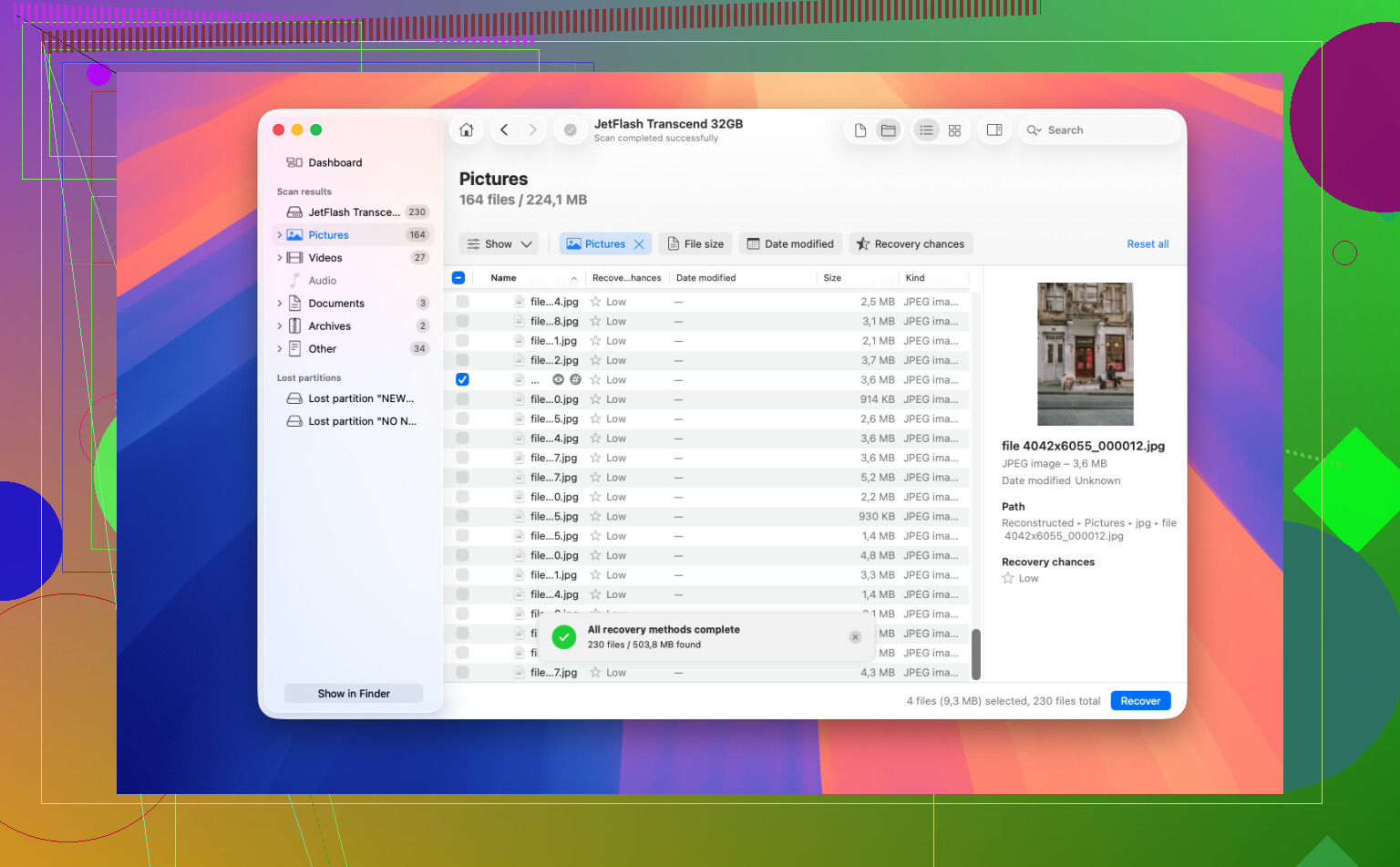
Jeśli jest to ten sam dysk, z którego uruchamia się Twój Mac, nie skanowałbym go podczas normalnego uruchomienia z tej instalacji. Wyłącz go i pracuj z innego Maca, zewnętrznego dysku rozruchowego lub przynajmniej w trybie odzyskiwania z przygotowanym osobnym dyskiem docelowym. Disk Drill nadaje się do wypróbowania, ale pomijanym krokiem jest najpierw wykonanie obrazu/klonu, gdy dane są ważne. Jeśli możesz, skanuj kopię, a nie jedyną kopię problematycznego dysku. Jeśli to wewnętrzny dysk SSD i TRIM już zadziałał, nie miej dużych oczekiwań, ale przed płaceniem za cokolwiek nadal warto sprawdzić Time Machine i migawki APFS.
Nie instaluj ponownie macOS, nie uruchamiaj aplikacji do czyszczenia ani nie próbuj robić miejsca na tym dysku, gdy próbujesz odzyskać pliki. O czym ludzie zapominają w przypadku katalogu Dokumenty na nowszych Macach, to synchronizacja iCloud Drive/Desktop i Documents. Jeśli była włączona, sprawdź Ostatnio usunięte na iCloud.com oraz obszar ostatnio usuniętych w aplikacji Pliki, zanim wykonasz płatne skanowanie odzyskiwania. To może zaoszczędzić Ci sporo ryzyka i czasu. Jeśli dane były tylko lokalnie, to zgadzam się z radą @mike34, aby najpierw wykonać obraz dysku, ale traktowałbym Disk Drill lub dowolny skaner jako narzędzie tylko do odczytu do czasu, aż będziesz mieć gotowy inny dysk. Najgorszym ruchem jest znalezienie plików możliwych do odzyskania, a potem zapisanie ich z powrotem na tym samym woluminie APFS.
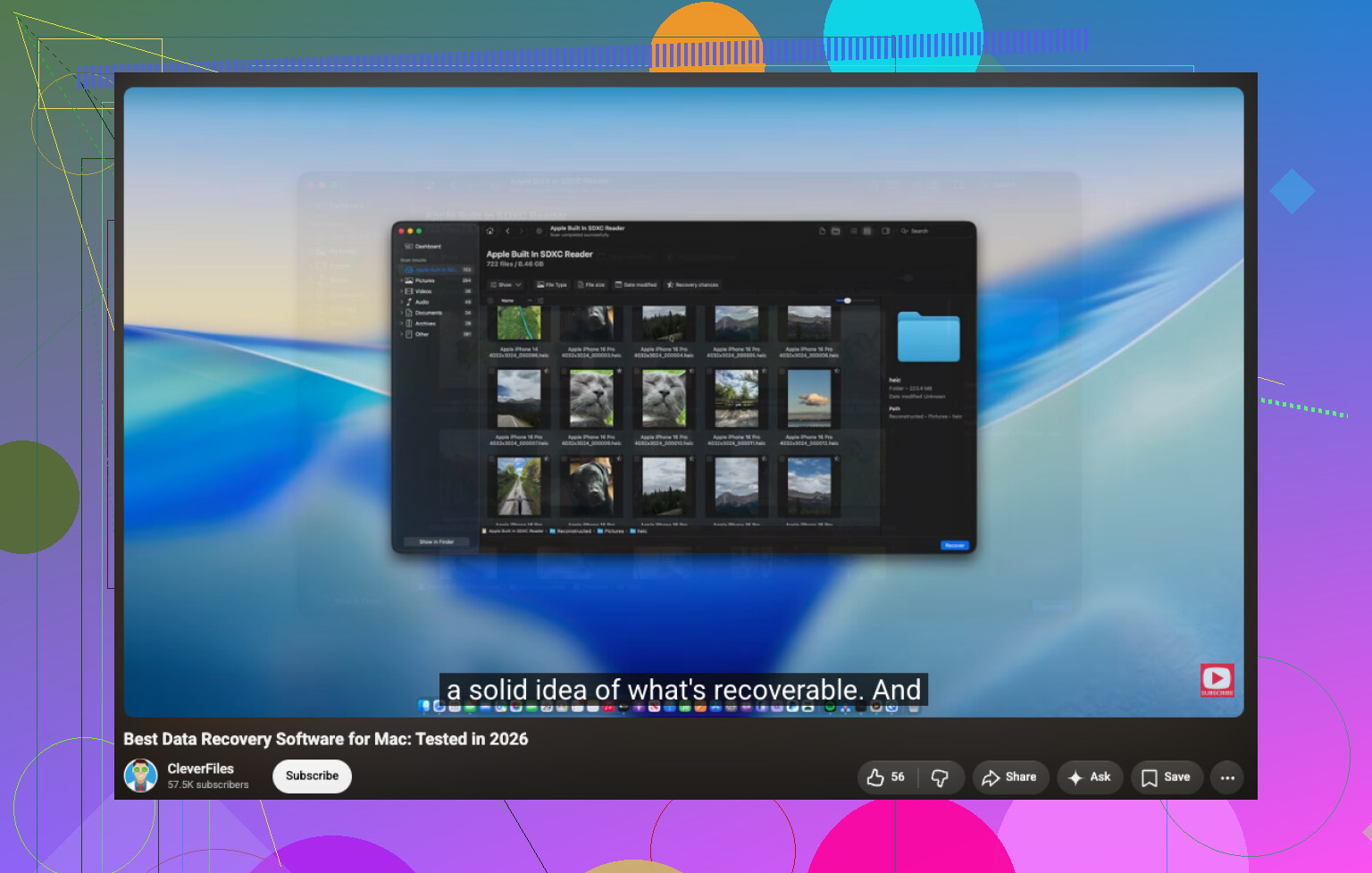
Jeśli to było na wewnętrznym dysku SSD, oprogramowanie do odzyskiwania może znaleźć nazwy lub fragmenty, ale nadal nie dać Ci użytecznych dokumentów. Zanim zapłacisz za Disk Drill lub cokolwiek innego, sprawdź też historię wersji specyficzną dla aplikacji: autozapisy Pages/Word, kosz OneDrive/Google Drive, załączniki e-mail oraz wersje Przywróć do mogą czasem całkowicie przewyższyć odzyskiwanie z dysku.