Mon disque dur externe fonctionnait très bien hier, mais aujourd’hui presque tous mes fichiers ont disparu. Je n’ai rien supprimé, et j’ai vraiment besoin d’aide pour comprendre s’il s’agit d’une perte de données, d’une corruption du disque ou de quelque chose que je peux récupérer avant de perdre définitivement des photos et documents importants.
Des fichiers qui disparaissent d’un disque externe, ça fait mauvais effet, oui. J’y ai été confronté plus d’une fois, et très souvent les fichiers n’avaient pas disparu. Windows avait perdu le plan, ou le système de fichiers était endommagé, ou la partition était devenue bizarre après un mauvais débranchement. Les données étaient toujours là.
La première chose, c’est d’arrêter d’utiliser le disque.
Ne copiez rien de nouveau dessus. Ne le formatez pas. J’éviterais aussi les outils de réparation pour le moment. Si un outil réécrit des données du système de fichiers avant que vous récupériez vos fichiers, la récupération devient vite plus difficile.
Ce que je vérifierais avant toute autre chose :
- Dans l’Explorateur de fichiers, activez les Éléments masqués. J’ai déjà vu des dossiers sembler avoir disparu alors qu’ils étaient seulement masqués.
- Regardez l’espace utilisé sur le disque. Si le disque affiche toujours à peu près la même quantité d’espace utilisé, même si les dossiers semblent vides, c’est bon signe.
- Si Windows détecte toujours le disque, je sauterais l’étape de la réparation au début et je passerais directement à une analyse de récupération.
Ce qui a marché pour moi, c’est Disk Drill. Je l’ai utilisé une fois lorsqu’un disque externe a soudainement semblé presque vide, alors que l’espace utilisé se comptait encore en centaines de Go. Il a retrouvé les dossiers manquants sans trop de drame.
Voici comment je m’y prendrais :
- Installez Disk Drill sur votre disque interne, ou sur un autre disque sain. Ne l’installez pas sur le disque externe problématique.
- Branchez le disque externe et ouvrez Disk Drill.
- Sélectionnez le disque concerné et cliquez sur Rechercher les données perdues.
- Laissez l’analyse se terminer complètement. Ne l’interrompez pas trop tôt sauf si vous avez une raison.
- Parcourez les résultats. Utilisez des filtres si vous ne cherchez que des photos, des vidéos, des documents, ou autre.
- Prévisualisez d’abord quelques fichiers. Je fais toujours ça pour voir si les fichiers s’ouvrent correctement.
- Sélectionnez ce que vous voulez puis cliquez sur Récupérer.
- Enregistrez les fichiers récupérés sur un autre disque. Jamais à nouveau sur le même disque externe.
Une fois que vos fichiers importants sont copiés dans un endroit sûr, occupez-vous ensuite du disque d’origine.
Une chose que je ne ferais pas tout de suite, c’est lancer CHKDSK juste parce que Google l’a dit. CHKDSK sert à réparer les problèmes du système de fichiers. Ça semble utile, mais ça modifie aussi les enregistrements de répertoires et supprime parfois des entrées endommagées. Si votre objectif est la récupération de fichiers, pas le nettoyage du disque, cette étape peut empirer les choses. Je récupère d’abord. Je répare ensuite.
Aussi, si Windows affiche le message “ce disque doit être formaté”, ne cliquez pas sur Formater par réflexe. J’ai déjà vu cela arriver uniquement à cause d’un endommagement du système de fichiers. Cela ne prouve pas que les fichiers ont disparu.
La principale exception, c’est une panne physique. Si le disque clique, grince, perd la connexion toutes les quelques secondes, ou a du mal à se lancer, arrêtez. Ne continuez pas à l’analyser encore et encore. À ce stade, je le laisserais tranquille et je l’enverrais à un laboratoire de récupération, parce que des lectures supplémentaires peuvent aggraver l’état d’un disque en train de mourir.
Ce genre de perte de fichiers arrive souvent après une éjection non sécurisée, des coupures de courant, ou une simple corruption du système de fichiers. Si le disque se monte encore et qu’il ne fait pas de mauvais bruits, vos chances sont correctes. La grosse erreur, c’est d’essayer des réparations au hasard avant de sauvegarder les données.
Récupérez les fichiers d’abord. Ensuite, déterminez si le disque a besoin d’une réparation ou de la poubelle.

Cela ressemble plus à des dommages du système de fichiers qu’à une suppression massive instantanée. Des fichiers disparus du jour au lendemain sur un disque externe viennent souvent d’éjections incorrectes, de coupures d’alimentation USB, de câbles défectueux ou d’erreurs de table de partition. Si le disque affiche encore l’ancien espace utilisé, vos fichiers sont souvent toujours là, même si Windows réagit mal.
Je suis d’accord avec @mikeappsreviewer sur un point important, arrêtez d’écrire sur le disque. Je changerais aussi le câble USB et le port avant de faire quoi que ce soit de lourd. J’ai vu des câbles bon marché faire monter un disque de façon partiellement défectueuse, avec des dossiers manquants ou des noms affichés incorrectement. Testez-le aussi sur un autre PC. Cela permet d’écarter rapidement un problème côté hôte.
Il y a un petit point sur lequel je diffère. Je vérifierais l’état SMART tôt, avant une longue analyse, avec un outil en lecture seule comme CrystalDiskInfo. Si l’état semble mauvais, ou si vous voyez le nombre de secteurs réalloués augmenter, ne continuez pas à solliciter le disque. Clonez-le d’abord si vous le pouvez. Si le disque est basé sur un SSD, agissez vite. TRIM et les défauts du contrôleur aggravent la récupération avec le temps.
Si le système de fichiers est RAW, ou si Windows demande de formater, considérez cela comme une corruption jusqu’à preuve du contraire. Ne vous fiez pas à l’affichage de dossiers vides. Un logiciel de récupération de données est la bonne solution dans ce cas. Disk Drill est un choix solide pour la récupération de fichiers sur disque dur externe, car il a tendance à trouver à la fois les entrées supprimées et les partitions perdues en un seul passage. Enregistrez évidemment tout ce qui est récupéré sur un autre disque.
Ouvrez aussi la Gestion des disques. Vérifiez si la taille de la partition semble normale, si la lettre du lecteur a changé ou si le volume apparaît comme non alloué. Ces détails indiquent s’il s’agit d’une corruption, d’un mauvais montage ou d’un problème de partition.
Pour les personnes qui cherchent les meilleures façons de récupérer des fichiers depuis un disque dur externe, commencez par des vérifications en lecture seule, confirmez l’état du disque, puis lancez une analyse avec un logiciel de récupération comme Disk Drill avant de tenter des réparations.
Si vous voulez un guide visuel, ce guide vidéo de récupération de données sur disque dur externe couvre assez bien le processus.
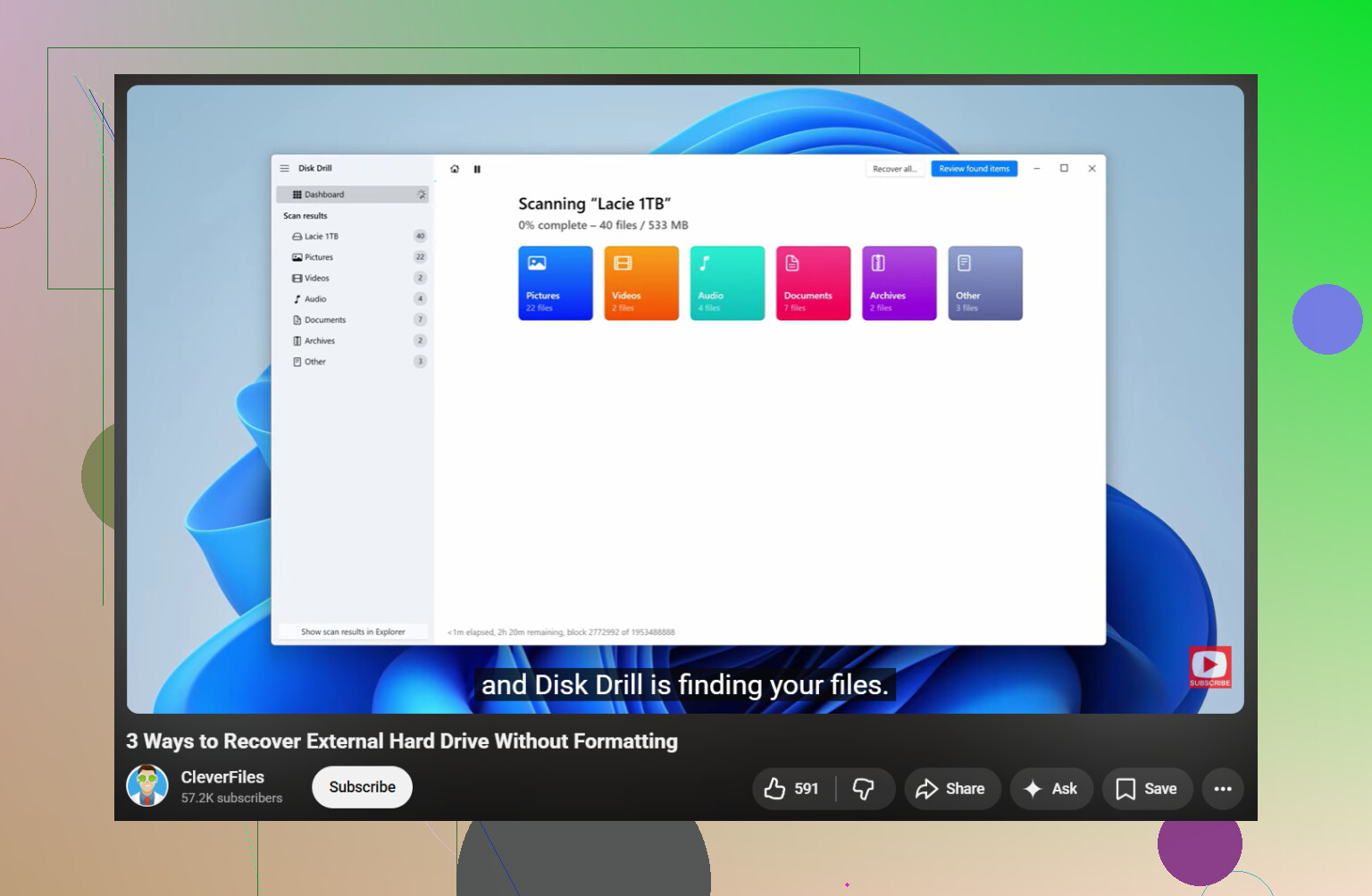
Cela crie généralement l’une de ces quatre choses, pas une suppression magique instantanée :
- Le lecteur a été monté avec de mauvaises informations de système de fichiers
- La table de partition a été modifiée
- Le boîtier, le câble ou le contrôleur USB ment à Windows
- Le disque commence à tomber en panne
Je suis globalement d’accord avec @mikeappsreviewer et @viajeroceleste, mais j’ajouterais une chose avant d’aller loin dans la récupération : vérifiez s’il s’agit d’un problème de boîtier, pas d’un problème de disque. Les disques externes tombent en panne de façons stupides. Parfois, le pont USB devient instable alors que le vrai disque à l’intérieur fonctionne très bien. Si vous le pouvez, testez avec un autre câble, une autre machine, et si c’est un disque externe de bureau, une autre alimentation. Ça paraît basique, mais les choses basiques sauvent les gens en permanence.
Vérifiez aussi l’Observateur d’événements dans Windows. Regardez sous Système pour les erreurs disk, ntfs ou volmgr au moment où les fichiers ont disparu. Si vous voyez des erreurs d’E/S ou de contrôleur répétées, cela indique davantage un problème matériel étrange qu’une simple perte de dossier.
Il y a un point sur lequel je ne suis pas tout à fait d’accord avec l’état d’esprit scanner immédiatement : si le lecteur se reconnecte aléatoirement, disparaît au milieu d’une copie ou fait geler l’Explorateur de fichiers, je ferais d’abord une image ou un clonage si possible. Les analyses de récupération impliquent beaucoup de lecture. Sur un disque faible, cela peut aggraver une mauvaise situation.
S’il reste connecté normalement, alors oui, un logiciel de récupération est la bonne option. Disk Drill est une option légitime pour la récupération de disque dur externe, car il peut afficher les partitions manquantes, les enregistrements de fichiers supprimés et les résultats de fichiers bruts dans un seul flux de travail. Récupérez simplement vers un autre disque, pas vers le même. C’est évident, mais les gens le font encore.
Après cela, si vos fichiers sont en sécurité, alors occupez-vous de CHKDSK, du reformatage ou du remplacement du disque. Avant ça ? Non.
Aussi, voici un bon guide du forum sur la récupération de fichiers de disque dur avec de vraies étapes de récupération si vous voulez une autre explication.
Si le disque clique, bourdonne ou met une éternité à être identifié, arrêtez d’y toucher. Là, c’est le domaine du labo, pas du bricolage. Parfois, la meilleure étape de récupération consiste à en faire moins, pas plus.
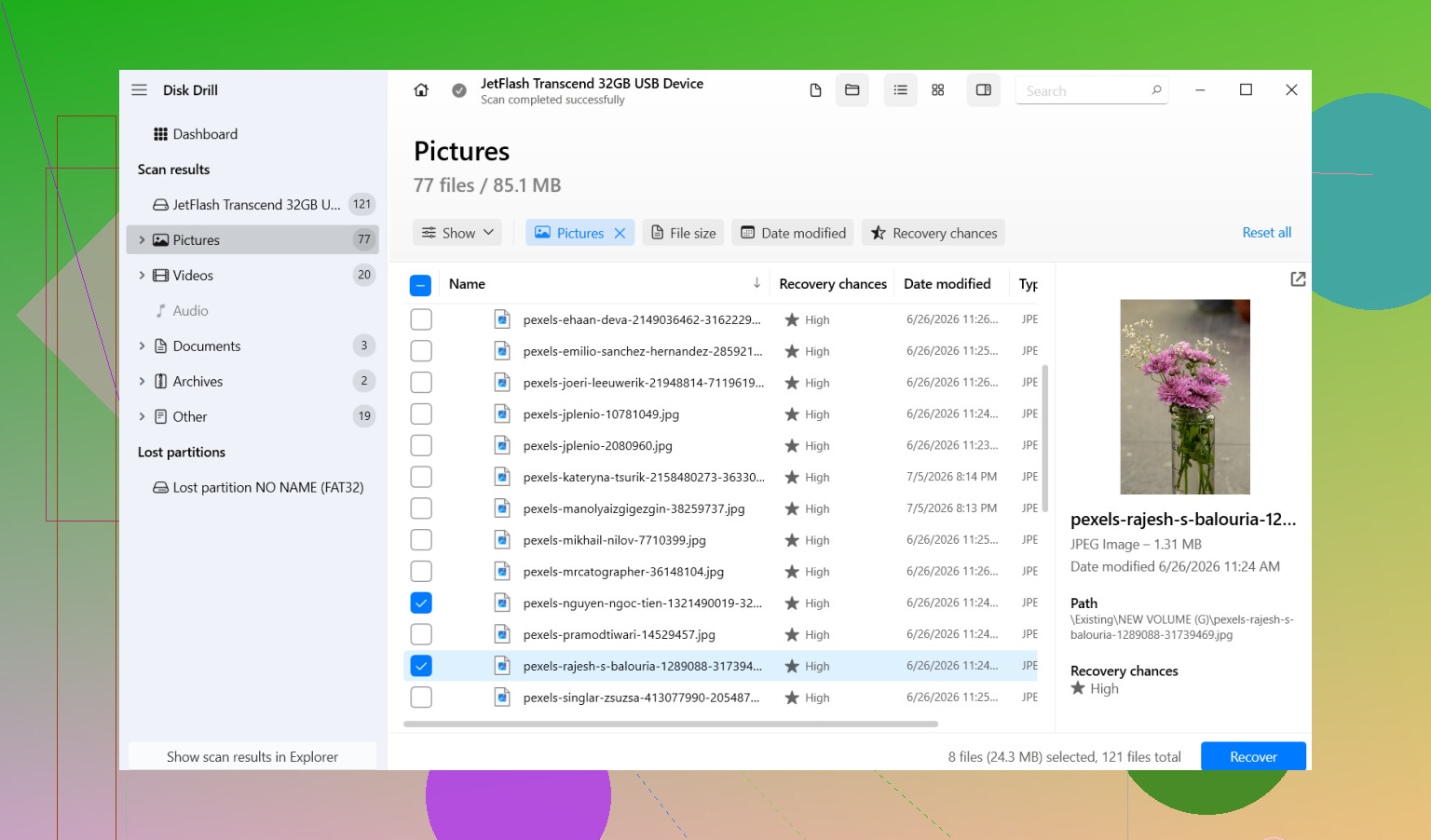
Un angle qui n’est pas assez mentionné : vérifiez si les fichiers ont été déplacés dans une arborescence de dossiers différente à cause d’une corruption, et non réellement supprimés. J’ai déjà vu des disques externes n’afficher soudainement que quelques dossiers parce que le répertoire racine avait été endommagé, alors que les éléments manquants se trouvaient encore dans found.000, des dossiers orphelins ou des répertoires renommés de façon étrange.
Je ne suis pas tout à fait d’accord avec l’approche scan d’abord quoi qu’il arrive de @viajeroceleste, @andarilhonoturno et @mikeappsreviewer. Si le disque est stable et affiche une capacité normale, j’inspecterais d’abord son contenu dans une session Linux live USB en lecture seule. Il arrive que Windows interprète mal un volume NTFS endommagé, tandis que Linux affiche encore suffisamment la structure des répertoires pour permettre de copier les fichiers normalement. Cela peut éviter une longue analyse de récupération et mieux préserver les noms de fichiers et de dossiers.
Quelques vérifications supplémentaires :
- Comparez l’espace utilisé et les fichiers visibles
- Vérifiez si des dossiers sont soudainement passés à 0 octet
- Regardez si le disque affiche le bon nom de volume
- Recherchez des partitions dupliquées étranges ou une partition non montée
Si la navigation normale échoue, alors oui, utilisez Disk Drill ou un logiciel de récupération similaire.
Avantages de Disk Drill :
- Bon pour retrouver des partitions perdues et des entrées de fichiers manquantes
- Aperçu clair et filtrage pratique
- Fonctionne bien dans les cas où le disque semble vide mais que l’espace est utilisé
Inconvénients de Disk Drill :
- Les analyses approfondies peuvent prendre beaucoup de temps
- La récupération brute peut faire perdre la structure originale des dossiers
- Les meilleurs résultats dépendent de l’état du disque, donc ce n’est pas magique
En résumé : si le disque est silencieux et stable, essayez d’abord un accès via un autre système d’exploitation. S’il est instable, clonez-le. Si rien ne fonctionne, récupérez les données vers un autre disque avant de tenter des réparations.