De repente, mi control remoto de Roku dejó de funcionar y no puedo encontrar un reemplazo ahora mismo. He escuchado que es posible controlar el Roku usando un iPhone, pero no estoy seguro de cómo configurarlo. ¿Alguien ha hecho esto antes o conoce los pasos? Cualquier consejo o sugerencia sería de gran ayuda; necesito que la TV vuelva a funcionar lo antes posible.
Sí, definitivamente puedes usar tu iPhone como mando a distancia de Roku y TVRem hace que la configuración sea súper sencilla. Convierte tu iPhone o iPad en un mando Roku inteligente e inalámbrico: sin pilas, sin complicaciones.
Opción 1: App TVRem Universal Remote
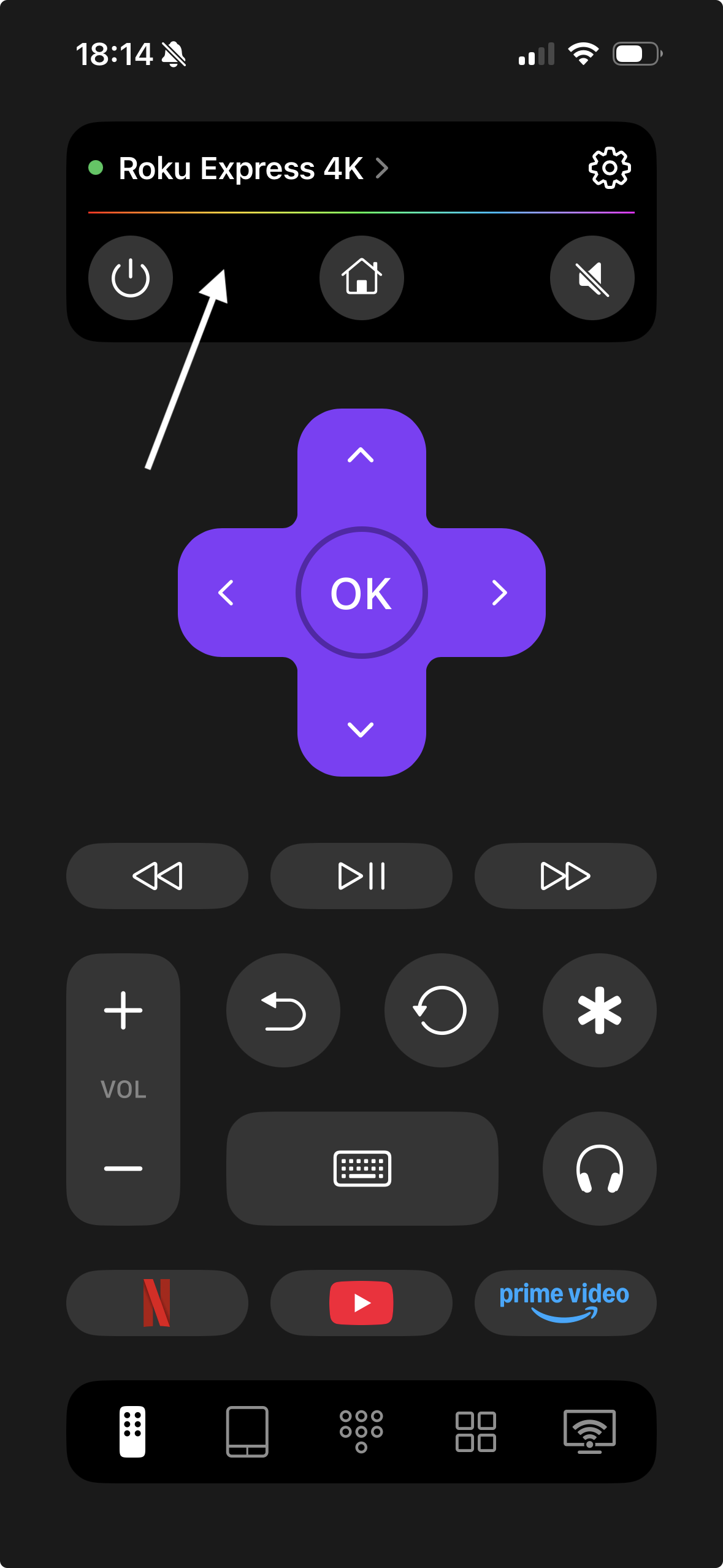
Así es como puedes empezar:
- Descarga TVRem desde la App Store.
- Asegúrate de que tu iPhone y tu Roku estén conectados a la misma red Wi‑Fi.
- Abre TVRem: tu Roku debería aparecer automáticamente en la lista de dispositivos disponibles.
- Tócalo una vez para conectarte.
- Si ves un aviso en tu Roku, ve a Configuración → Sistema → Configuración avanzada del sistema → Control por apps móviles → Acceso de red, luego elige Habilitado o Permisivo.
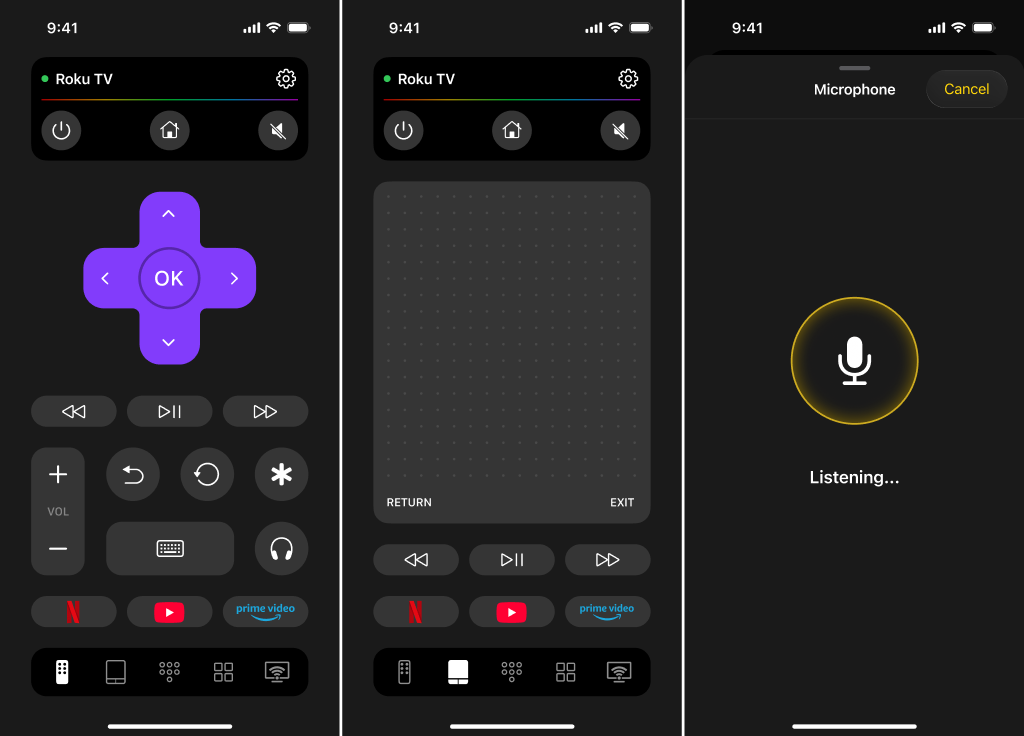
Una vez conectado, podrás hacerlo todo desde tu teléfono:
- Navegar por los menús con gestos suaves en el panel táctil (desliza para moverte, toca para seleccionar)
- Controlar el volumen y la reproducción
- Buscar títulos rápidamente usando el teclado de tu iPhone en lugar del de la pantalla
- Abrir Netflix, YouTube u otras apps de Roku con un solo toque
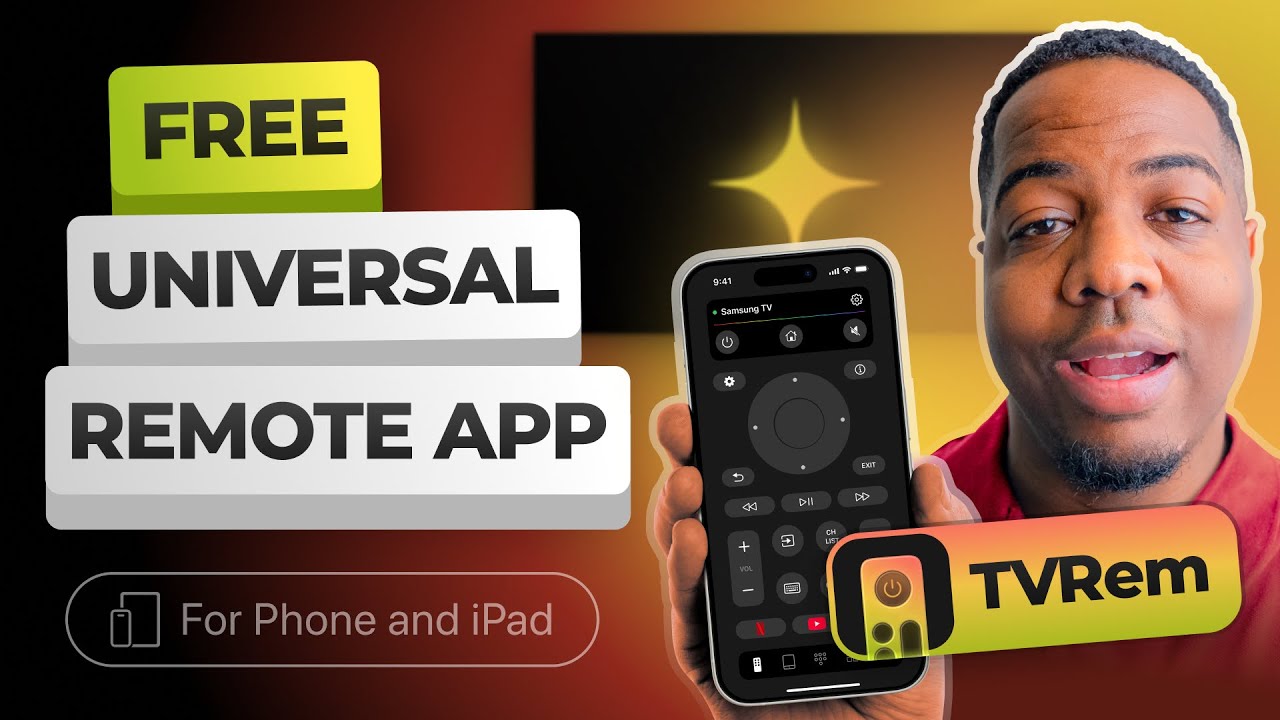
Si buscas una forma fiable y sencilla de usar tu iPhone como mando de Roku, TVRem es sin duda una de las mejores opciones: conexión rápida, interfaz limpia y simplemente funciona.
Opción 2: La app de Roku
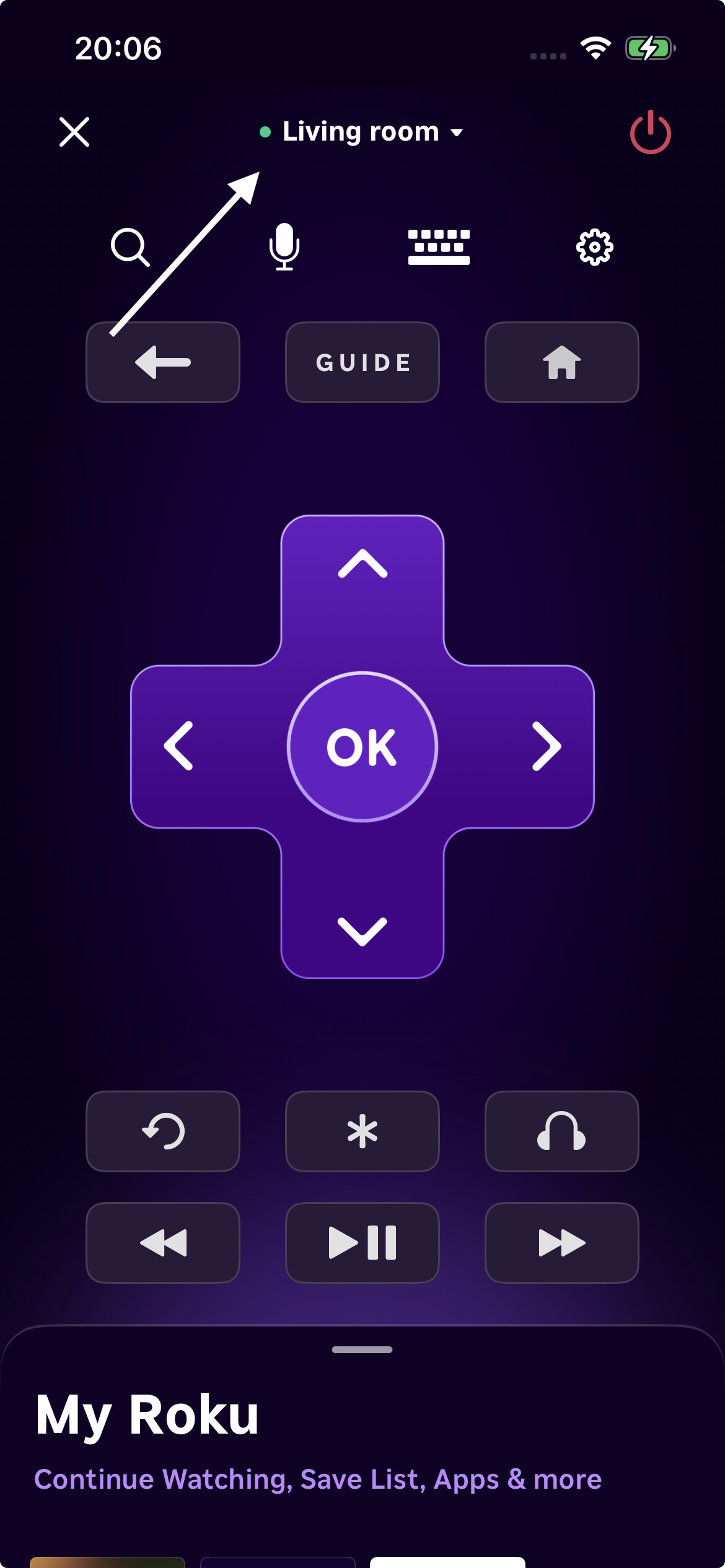
A veces la mejor respuesta es la que tienes justo delante de tus narices: la propia app de Roku. Sin exagerar, la descargué durante una pausa de anuncios y encontró mi Roku TV al instante. Un par de toques después y listo: mi teléfono se convirtió en el centro de mando de mi salón.
Qué es realmente interesante
- Prácticamente cada botón del mando físico está ahí.
- Además tienes un mando direccional, acceso rápido a apps e incluso un teclado (mucho mejor) para esas búsquedas eternas.
- Incluye búsqueda por voz, escucha privada (conecta tus auriculares al teléfono y la tele queda en silencio para los demás) y mucho más.
- Y funciona por Wi‑Fi, así que nada de apuntar al televisor ni de retrasos raros.
Cómo configurarlo (versión exprés)
- Descárgala desde la App Store (busca “Roku”).
- Asegúrate de que tu teléfono y tu Roku están en la misma red Wi‑Fi (si no, no hay magia).
- En tu Roku: ve a Configuración > Sistema > Avanzado > Control por apps móviles y actívalo.
- Abre la app, toca “Remote” en la parte inferior. Debería encontrar tu Roku enseguida.
- Toca tu dispositivo. Ya estás dentro. Prepárate para tomar el control.
Opción 3: TV Remote – Universal (para cuando tienes más de un dispositivo)
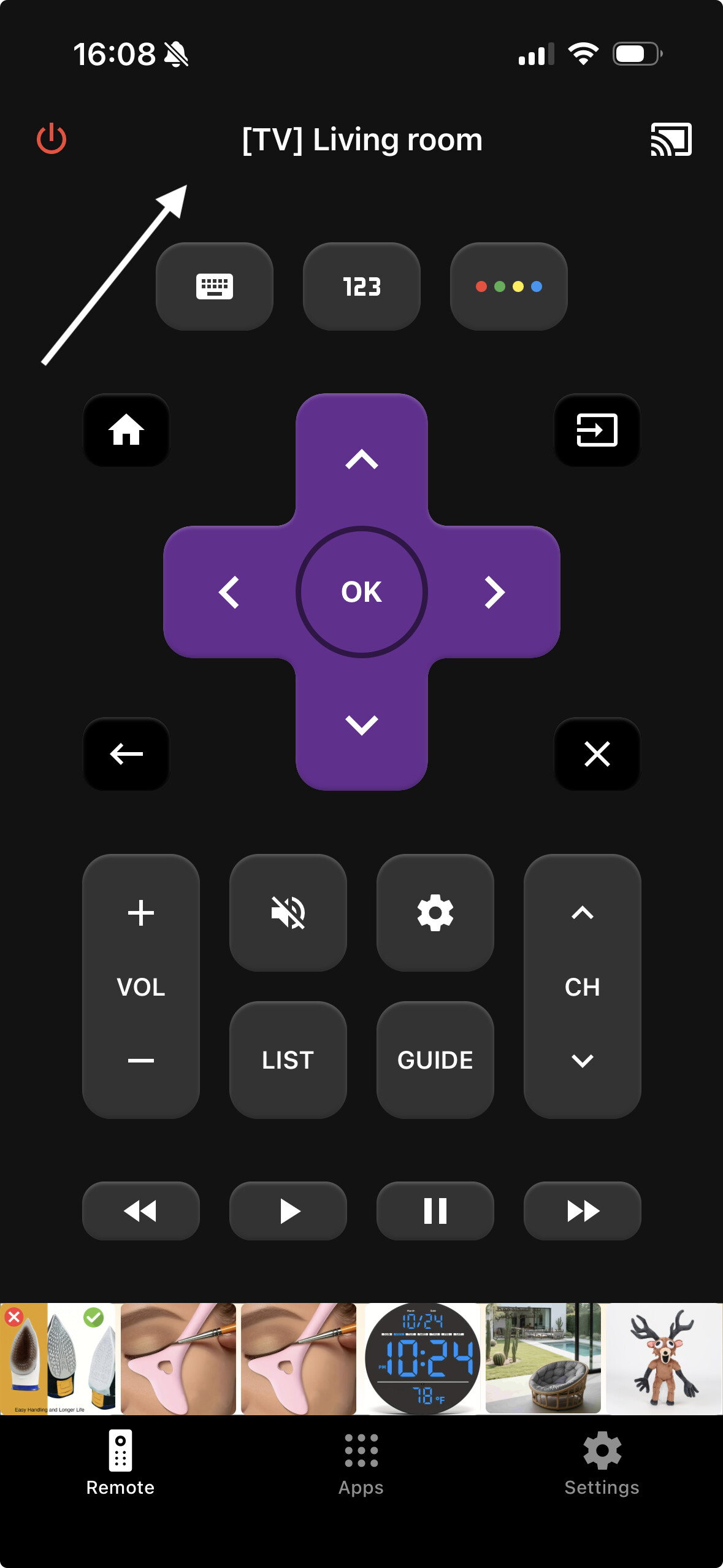
Seamos sinceros: algunos tenemos un montaje multimedia digno de Frankenstein. Si te peleas no solo con un Roku, sino también con LG, Samsung, Fire TV o casi cualquier otra cosa, esta es para ti.
La idea básica
- Consigue el efecto de “mando universal”; el diseño se parece mucho al mando real.
- Funciona con Roku, pero además admite muchas otras marcas.
- Incluye teclado en pantalla y suficientes botones como para que te resulte familiar.
Cómo usarla
- Descarga “TV Remote – Universal” desde la App Store.
- Asegúrate de estar en la misma red que tus dispositivos.
- Abre la app y busca tu Roku.
- Toca para conectar y cierra cualquier demo que aparezca.
- La interfaz funciona como un mando real: navega, escribe, ajusta el volumen, enciende, apaga, lo que quieras.
- Explora la configuración: hay funciones “pro”, pero con lo básico tienes de sobra.
Conclusión
Cuando se trata de convertir tu iPhone en un control remoto para Roku, TVRem claramente lleva la delantera. A diferencia de la app oficial de Roku, que está estrictamente limitada a dispositivos Roku, TVRem funciona sin problemas con múltiples marcas —incluidas Samsung, LG, Fire TV y Google TV— lo que la convierte en una solución verdaderamente universal. La configuración es instantánea, la interfaz es limpia y tienes todas las funciones esenciales: navegación fluida, control de volumen y reproducción, teclado para búsquedas y accesos rápidos a aplicaciones — todo sin molestos muros de pago ni actualizaciones forzadas.
La app de Roku puede incluir todos los botones y ofrecer escucha privada, pero te encierra en un solo ecosistema. TV Remote – Universal intenta ser universal, pero a menudo oculta funciones clave detrás de un muro “pro”, y su interfaz puede resultar recargada. TVRem evita ambos problemas al ofrecer conexiones rápidas y fiables, compatibilidad con asistentes de voz y una experiencia fácil de usar que simplemente funciona — sin registro, sin anuncios y sin pérdida de tiempo.
Para cualquiera que busque un control remoto para iPhone rápido, versátil y realmente universal, TVRem es, sin duda, la mejor opción.
Funciona totalmente: tu iPhone puede ser tu control remoto de Roku, aunque no siempre es tan mágico como suena en los comerciales. Entiendo perfectamente la odisea de los controles que desaparecen. @mikeappsreviewer analizó a fondo la app oficial de Roku y TV Remote – Universal, todo válido, pero voy a ser directo con un par de consejos extra y una advertencia ligera.
Sí, eso de transformar tu iPhone en un control remoto para Roku es real y bastante elegante. Pero aquí está el detalle: si tu Roku y tu iPhone no están en la misma frecuencia de Wi‑Fi (no solo la misma red, sino que 2.4ghz vs 5ghz puede importar), puedes quedarte mirando la app preguntándote por qué no encuentra tu dispositivo. La configuración es facilísima SI tu red no es un desastre. También vi que después de reiniciar el router o actualizar el firmware, la app se comporta raro y quizá tengas que olvidar el Roku en la app y volver a detectarlo. Básico, pero molesto.
Si tu control se murió y tu caja Roku estaba configurada para aceptar solo controles por Wi‑Fi (no por IR) pero se fue la luz, puedes quedar atrapado en un bucle raro donde la app no encuentra tu Roku. En ese caso necesitas un control físico, al menos para volver a conectarlo al Wi‑Fi.
Si dudas entre las dos apps, la oficial casi nunca falla, pero no me encanta cómo maneja varios Roku en una misma casa: requiere un poco de cambio manual entre ellos.
La verdad, siempre tengo un control remoto universal barato de repuesto, porque si tu teléfono se queda sin batería, todos se quedan mirando el protector de pantalla.
Tl;dr: La idea del iPhone como control remoto es sólida y a menudo incluso mejor para buscar, escribir o escuchar en privado si usas audífonos. Solo espera algún fallo ocasional de Wi‑Fi y no tires todos tus controles todavía, a menos que quieras arriesgarte a frustraciones futuras.
Aquí va la verdad: usar tu iPhone como control remoto de Roku funciona… hasta que deja de hacerlo. Claro, @mikeappsreviewer explicó la app oficial (obvio) y @byteguru añadió esas notas de red con truco, pero hablemos en serio de los problemas y las ventajas.
Para empezar, sí, casi cualquier iPhone puede hacerse cargo del Roku con la app oficial. Se instala rápido, es gratis, tiene todos los botones básicos de siempre, más el bendito teclado en pantalla para esas veces en las que no quieres desplazarte por “QWERTY” como si fuera 2003.
PERO, y aquí es donde discrepo bastante con tanto entusiasmo, si tu Roku se vuelve loco después de un corte de energía o por alguna razón no está en la misma red WiFi (explíquenme cómo sigue pasando en 2024, pero pasa), la app es tan útil como un posavasos. Necesitas que el Roku Y tu iPhone estén conectados a la misma red, sin excepciones. No, no se lleva bien con LTE o hotspots a menos que seas un mago de las redes.
Además, si tienes familiares que entran en pánico con “cosas técnicas”, ten en cuenta esto: si la batería de tu teléfono llega a cero o te lo llevas de casa, todos los demás vuelven a estar como al principio. Y “TV Remote – Universal” está bien para instalaciones domésticas complejas, pero odio las apps que te insisten para que pagues por cada función mínima, así que al final vuelvo a la app básica de Roku por principios.
La verdad, tengo un control remoto de repuesto escondido porque ya me ha pasado que la app falla después de una actualización de software de Roku (y va a pasar). Pero si estás desesperado y tu red no está haciendo cosas raras, usar tu iPhone como control es como darle una nueva vida a tu viejo reproductor de streaming, y escribir “90 Day Fiancé” ya no tomará 4,5 minutos.
Si quieres más detalles directamente de la fuente, revisa cómo mejorar tu experiencia de streaming con la app de control remoto de Roku.
Así que sí, usa la app. Es mucho mejor que andar buscando pilas AAA a medianoche. Solo no tires ese control remoto de respaldo, a menos que te guste la ruleta del streaming.