La télécommande de mon Roku a soudainement cessé de fonctionner et je ne trouve pas de remplacement pour le moment. J’ai entendu dire qu’il est possible de contrôler un Roku avec un iPhone, mais je ne suis pas sûr de la façon de le configurer. Est-ce que quelqu’un l’a déjà fait ou connaît les étapes à suivre ? Tous les conseils ou astuces seraient les bienvenus — j’ai besoin de remettre la TV en marche au plus vite.
Oui — vous pouvez tout à fait utiliser votre iPhone comme télécommande Roku et TVRem rend la configuration super simple. Il transforme votre iPhone ou iPad en télécommande Roku intelligente et sans fil — pas de piles, pas de stress.
Option 1 : application TVRem télécommande universelle
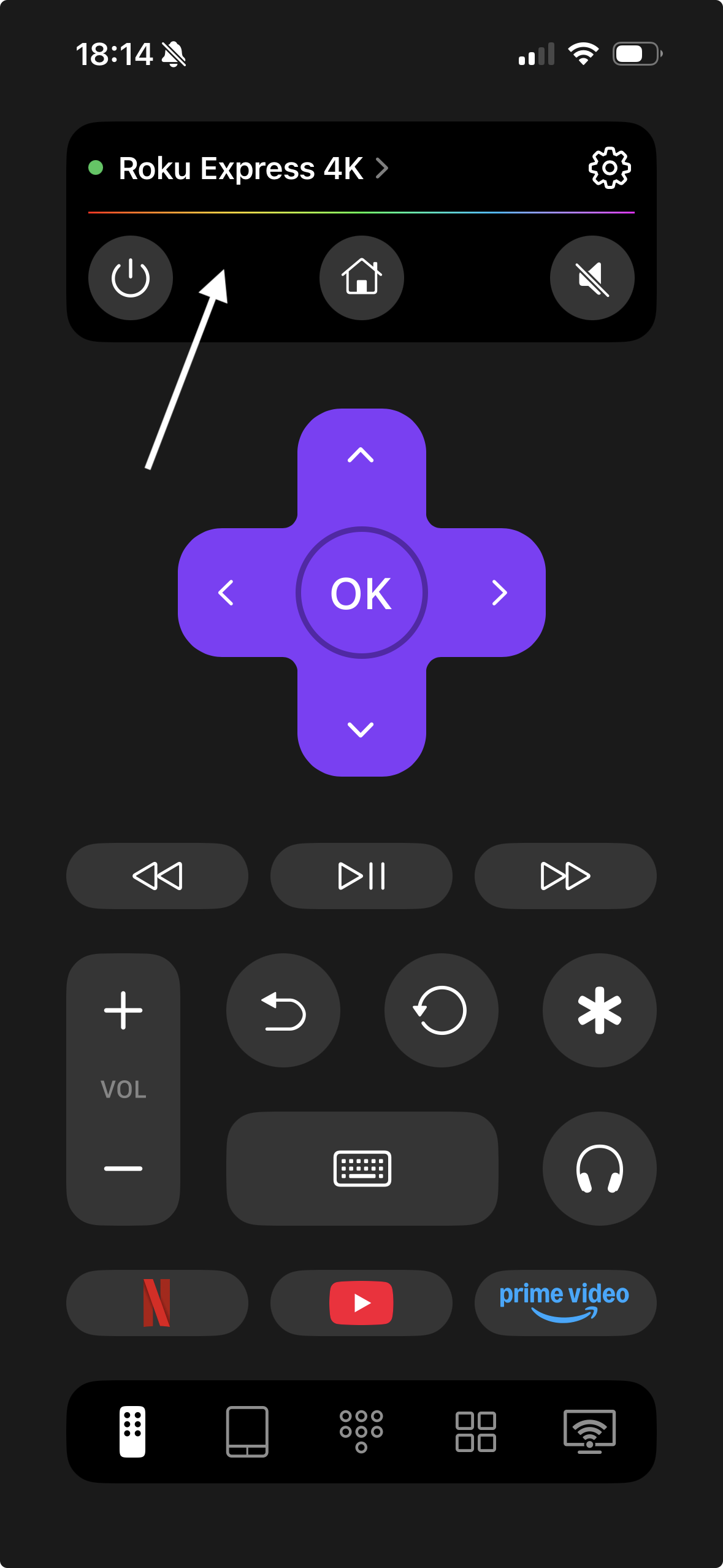
Voici comment commencer :
- Téléchargez TVRem depuis l’App Store.
- Assurez-vous que votre iPhone et votre Roku sont connectés au même réseau Wi-Fi.
- Ouvrez TVRem — votre Roku devrait apparaître automatiquement dans la liste des appareils disponibles.
- Touchez-le une fois pour vous connecter.
- Si un message s’affiche sur votre Roku, allez dans Paramètres → Système → Paramètres système avancés → Commande par applications mobiles → Accès au réseau, puis choisissez Activé ou Permissif.
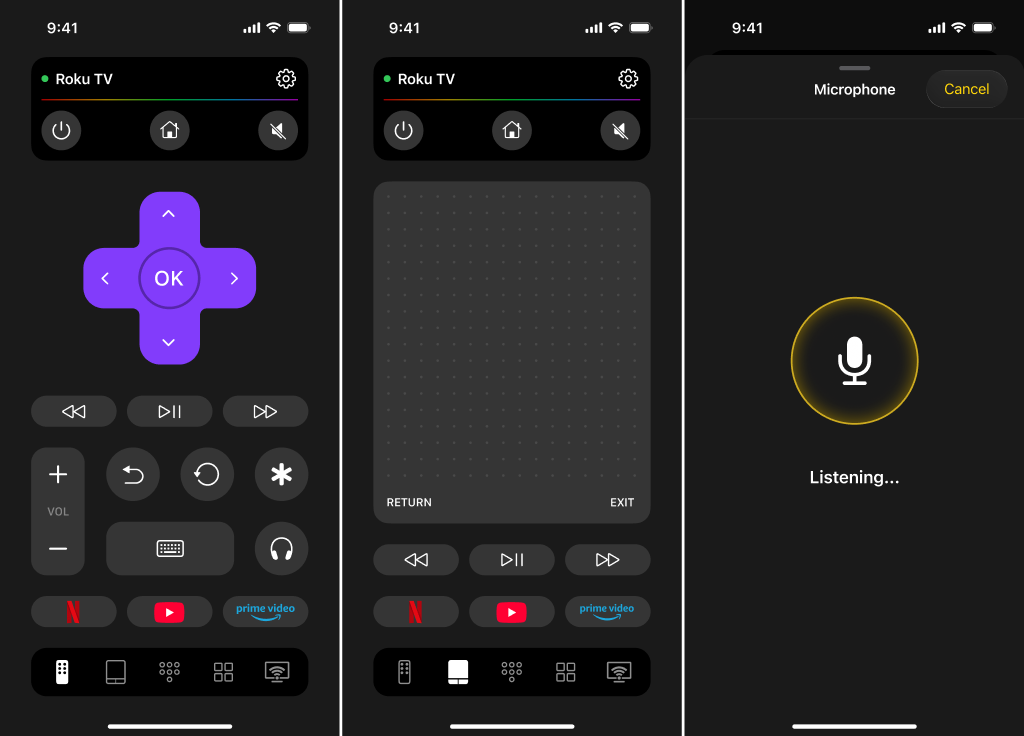
Une fois connecté, vous pouvez tout faire directement depuis votre téléphone :
- Naviguer dans les menus avec des gestes de pavé tactile fluides (balayer pour déplacer, toucher pour sélectionner)
- Contrôler le volume et la lecture
- Rechercher rapidement des titres avec le clavier de votre iPhone plutôt que celui à l’écran
- Lancer Netflix, YouTube ou d’autres applications Roku en un seul toucher
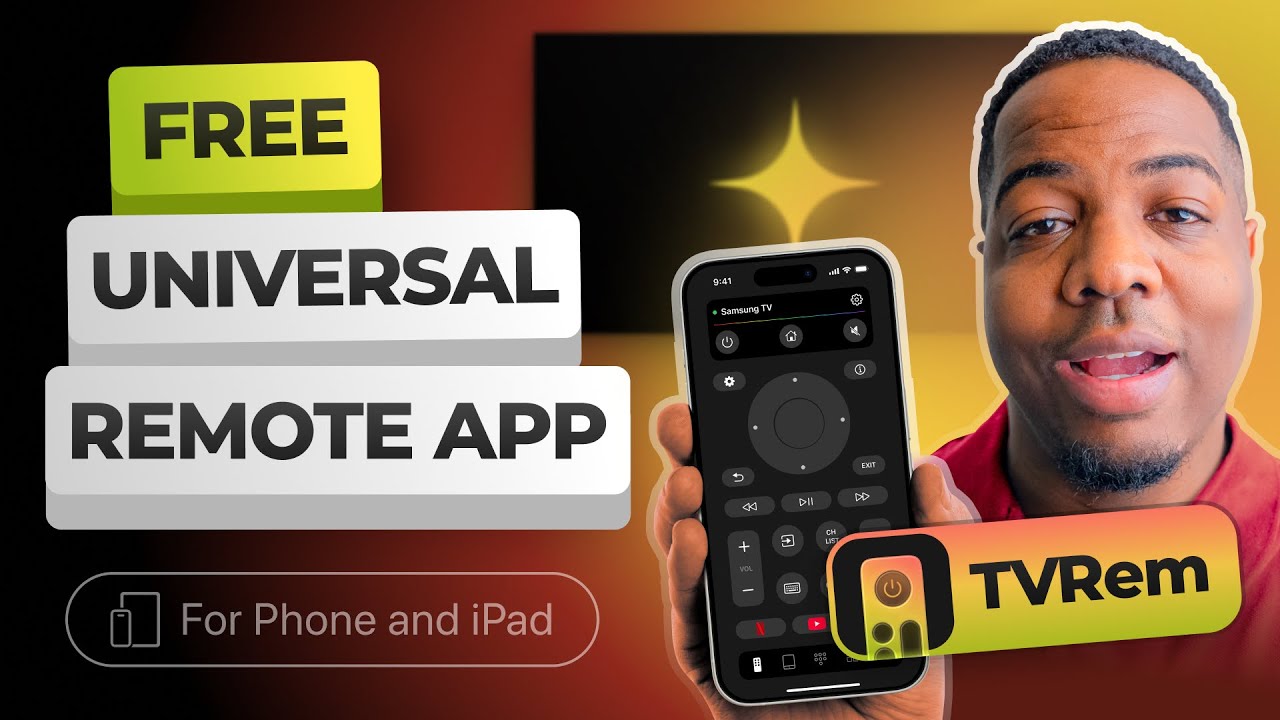
Si vous cherchez un moyen fiable et simple d’utiliser votre iPhone comme télécommande Roku, TVRem est clairement l’une des meilleures options : connexion rapide, interface épurée, et ça fonctionne tout simplement.
Option 2 : l’application Roku
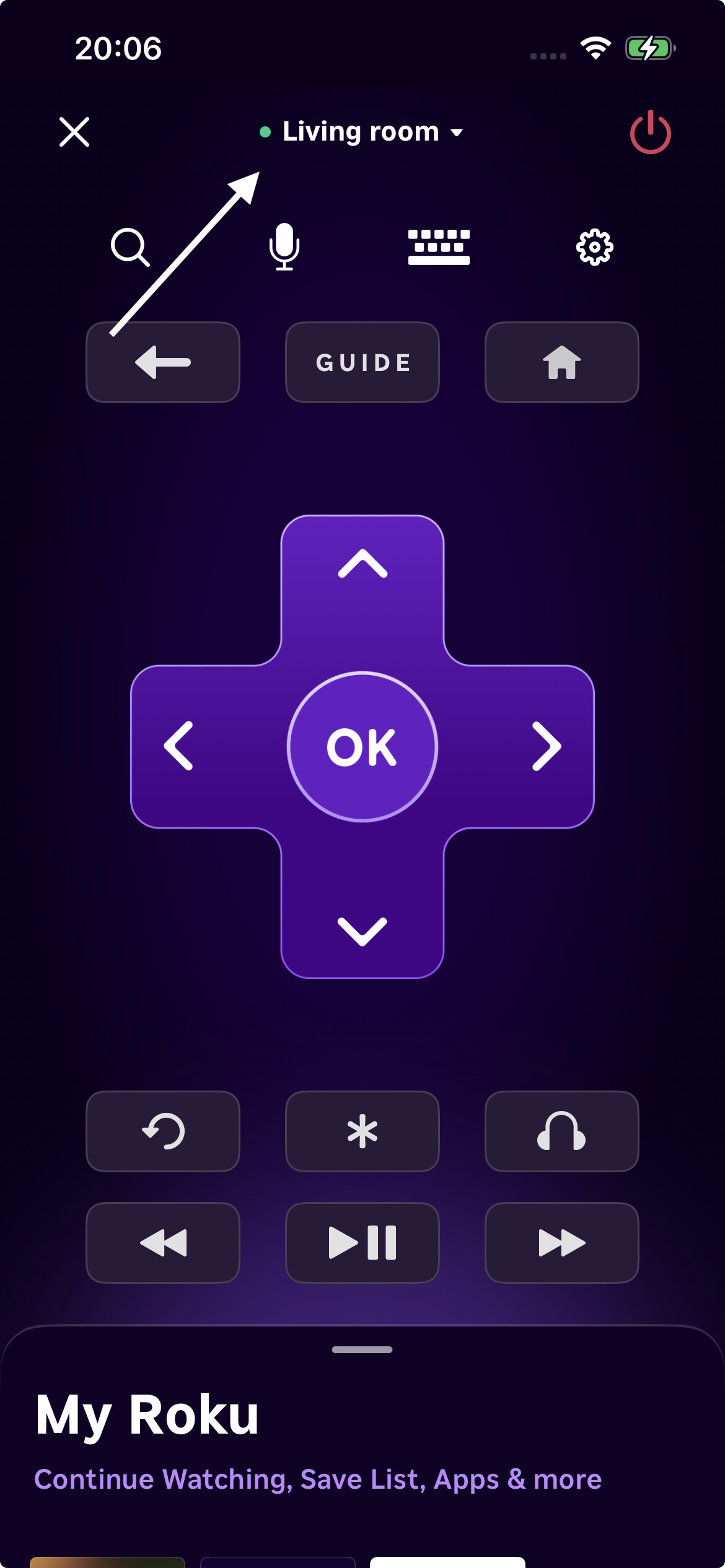
Parfois, la meilleure solution est juste sous votre nez — l’application officielle de Roku. Sans exagérer, je l’ai téléchargée pendant une coupure pub, et elle a immédiatement trouvé ma TV Roku. Quelques tapotements plus tard, et bam — mon téléphone est devenu le centre de commande de mon salon.
Qu’est-ce qui est vraiment cool dedans ?
- Littéralement tous les boutons de la vraie télécommande sont là.
- En plus, vous avez un pavé directionnel, un lancement rapide des applis, et même un clavier (bien meilleur) pour ces recherches pénibles.
- Ils ont ajouté la recherche vocale, l’écoute privée (branchez vos écouteurs sur votre téléphone et la TV devient silencieuse pour les autres), et bien plus.
- Et tout passe par le Wi-Fi, donc pas besoin de viser bizarrement ni de subir des lags étranges.
Comment la configurer (version ultra courte) :
- Téléchargez-la depuis l’App Store (cherchez simplement « Roku »).
- Assurez-vous que votre téléphone et votre Roku sont sur le même Wi-Fi (sinon, aucune magie ne se produit).
- Sur votre Roku : allez dans Paramètres > Système > Avancé > Commande par applications mobiles, et activez l’option.
- Ouvrez l’application, appuyez sur « Télécommande » en bas. Elle devrait trouver votre Roku immédiatement.
- Touchez votre appareil. C’est bon. Laissez le pouvoir vous monter à la tête.
Option 3 : TV Remote – Universal (parce que vous avez plus d’un appareil)
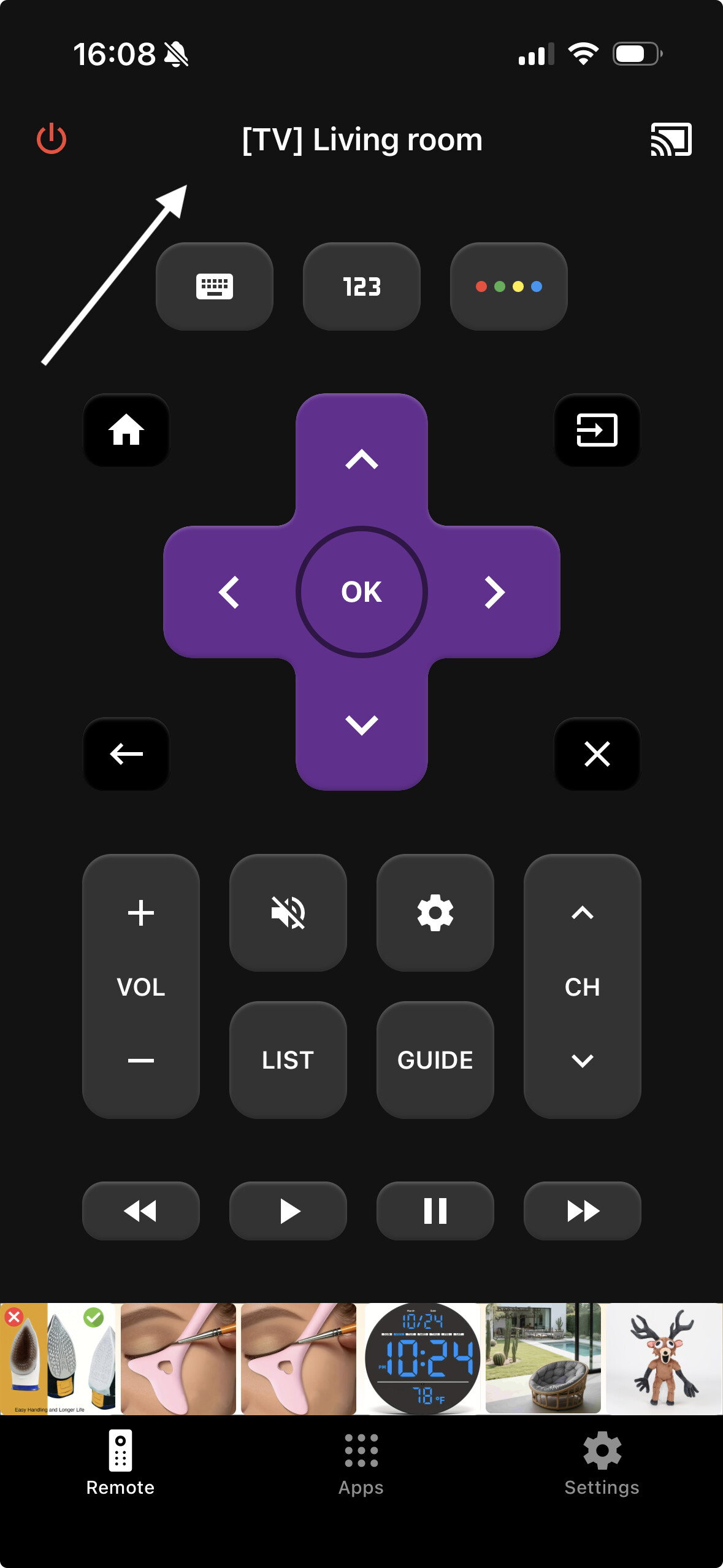
Soyons honnêtes : certains d’entre nous ont une installation digne de Frankenstein. Si vous jonglez non seulement avec Roku, mais aussi LG, Samsung, Fire TV ou à peu près tout le reste, cette option est pour vous.
Voici le tableau :
- Elle réussit bien le côté « télécommande universelle » — la disposition ressemble à une vraie télécommande.
- Fonctionne avec Roku, mais ajoute la prise en charge de nombreuses autres marques.
- Propose un clavier à l’écran et suffisamment de boutons pour rester familier.
Comment l’utiliser :
- Téléchargez « TV Remote – Universal » depuis l’App Store.
- Assurez-vous d’être sur le même réseau que vos appareils.
- Lancez l’application, cherchez votre Roku.
- Touchez pour vous connecter, fermez la démo qui apparaît.
- L’interface fonctionne comme une vraie télécommande : naviguez, tapez du texte, ajustez le volume, allumez, éteignez, tout ce que vous voulez.
- Allez fouiller dans les réglages — il y a des fonctions « pro », mais les bases vous emmènent déjà loin.
Conclusion
Lorsqu’il s’agit de transformer votre iPhone en télécommande Roku, TVRem prend clairement l’avantage. Contrairement à l’application officielle Roku, strictement limitée aux appareils Roku, TVRem fonctionne parfaitement avec plusieurs marques — notamment Samsung, LG, Fire TV et Google TV — ce qui en fait une solution véritablement universelle. La configuration est instantanée, l’interface est épurée et vous disposez de toutes les fonctions essentielles : navigation fluide, contrôle du volume et de la lecture, clavier pour les recherches et lancement rapide des applications — le tout sans paywalls agaçants ni mises à niveau forcées.
L’application Roku peut proposer tous les boutons et l’écoute privée, mais elle vous enferme dans un seul écosystème. TV Remote – Universal tente d’être universelle, mais cache souvent des fonctionnalités clés derrière un abonnement « pro », avec une interface parfois encombrée. TVRem évite ces deux écueils en offrant des connexions rapides et fiables, la prise en charge des assistants vocaux et une expérience utilisateur simple et efficace — sans inscription, sans publicité et sans perte de temps.
Pour tous ceux qui recherchent une télécommande iPhone rapide, polyvalente et réellement universelle, TVRem est de loin le meilleur choix.
Ça fonctionne vraiment : votre iPhone peut servir de télécommande Roku, même si ce n’est pas toujours aussi magique que dans les pubs. Je comprends totalement la galère des télécommandes qui disparaissent. @mikeappsreviewer a passé en revue en détail l’application Roku officielle et l’appli TV Remote – Universal, tout ça est valable, mais je vais être franc avec quelques conseils en plus et un petit avertissement.
Oui, transformer votre iPhone en télécommande Roku, c’est réel et plutôt élégant. Mais voilà le piège : si votre Roku et votre iPhone ne sont pas sur exactement la même fréquence Wi-Fi (pas seulement le même réseau, mais 2,4 GHz vs 5 GHz peut compter), vous risquez de rester là à fixer l’appli en vous demandant pourquoi elle ne trouve pas votre appareil. La configuration est ultra simple À CONDITION que votre réseau ne soit pas un bazar. J’ai aussi constaté qu’après un redémarrage de routeur ou une mise à jour du firmware, l’appli se comporte bizarrement et vous devrez peut-être « oublier » le Roku dans l’appli puis le redécouvrir. Basique, mais agaçant.
Si votre télécommande est morte et que votre boîtier Roku était configuré pour n’accepter que les télécommandes Wi-Fi (pas l’infrarouge) et que vous avez eu une coupure de courant, vous pouvez vous retrouver coincé dans une boucle étrange où l’appli ne trouve plus votre Roku. Dans ce cas, il vous faut une vraie télécommande, au moins pour le reconnecter au Wi-Fi.
Si vous hésitez entre les deux applis, l’officielle plante rarement, mais je n’aime pas trop la façon dont elle gère plusieurs Roku dans une même maison, il faut jongler un peu.
Honnêtement, je garde de toute façon une télécommande universelle bon marché de secours, parce que si votre téléphone est à plat, tout le monde reste bloqué devant l’économiseur d’écran.
Tl;dr : L’idée d’utiliser l’iPhone comme télécommande est solide et souvent même meilleure pour la recherche, la saisie de texte ou l’écoute privée avec des écouteurs. Attendez-vous juste à quelques rares caprices du Wi-Fi et ne jetez pas encore toutes vos télécommandes, sauf si vous êtes prêt à risquer de futures frustrations.
Voici la vraie histoire : utiliser votre iPhone comme télécommande Roku, ça marche… jusqu’au moment où ça ne marche plus. Certes, @mikeappsreviewer a présenté l’appli officielle (évidemment !) et @byteguru a ajouté ces petites notes réseau qui piègent, mais parlons franchement des ratés et des avantages.
D’abord, oui, à peu près n’importe quel iPhone peut remplacer la télécommande Roku avec l’appli officielle. Installation rapide, gratuite, tous les boutons de base auxquels vous êtes habitué, plus le précieux clavier à l’écran pour ces moments où vous n’avez pas envie de faire défiler “QWERTY” comme en 2003.
MAIS – et c’est là que je ne suis pas du tout d’accord avec cet enthousiasme général – si votre Roku a perdu la tête après une coupure de courant ou qu’il n’est plus sur le même Wi-Fi (expliquez-moi comment c’est encore possible en 2024, mais ça arrive), l’appli devient aussi utile qu’un dessous de verre. Il faut que le Roku ET votre iPhone soient sur le même réseau, sans exception. Non, ça ne fonctionne pas gentiment avec la 4G ou les hotspots, sauf si vous êtes un as du réseau.
Autre point pour ceux qui ont des proches qui paniquent au moindre truc “technique” : si la batterie de votre téléphone tombe à zéro ou que vous l’emmenez hors de la maison, tout le monde revient à la case départ. Et “TV Remote – Universal” est sympa pour les installations domestiques complexes, mais je déteste les applis qui vous harcèlent pour payer chaque petite fonctionnalité, donc je reviens toujours à la simple appli Roku par principe.
Honnêtement, je garde une télécommande de secours planquée quelque part, parce que je me suis déjà fait avoir quand l’appli bugue après une mise à jour logicielle de Roku (et ça arrivera). Mais si vous êtes en galère et que votre réseau ne fait pas des siennes, utiliser votre iPhone comme télécommande revient à donner une nouvelle vie à votre vieux boîtier de streaming – et taper “90 Day Fiancé” ne prendra plus 4,5 minutes.
Si vous voulez plus de détails à la source, allez vraiment voir comment améliorer votre expérience de streaming avec l’appli télécommande Roku.
Donc oui, utilisez l’appli. C’est bien mieux que de chercher des piles AAA à minuit. Mais ne jetez pas cette télécommande de secours, à moins d’aimer la roulette du streaming.