Lo spazio di archiviazione del mio iPad è quasi pieno perché ho molte foto duplicate dovute a importazioni, screenshot e sincronizzazione con iCloud. Sto cercando il modo più semplice e sicuro per eliminare le foto duplicate su iPad senza rimuovere accidentalmente gli originali di cui ho ancora bisogno. Ci sono suggerimenti per l app Foto integrata o metodi affidabili di pulizia?
Il tuo iPad non svuoterà casualmente da solo la libreria foto. Apple non elimina automaticamente le tue immagini solo perché trova dei duplicati, quindi devi iniziare tu stesso la pulizia. La parte fastidiosa è che può sembrare un gran lavoro, soprattutto se la tua libreria è piena di vecchie foto in sequenza, screenshot e cinque foto quasi identiche dello stesso viaggio.
Se usi iPadOS 16 o una versione successiva, inizia con l’album Duplicati integrato prima di scaricare qualsiasi altra cosa. Apri Foto, vai alla scheda Raccolte o alla barra laterale, quindi scorri verso il basso fino a Utility. Lì dovrebbe esserci una sezione Duplicati.
Quando la apri, Foto raggruppa le immagini che ritiene copie. La parte utile è il pulsante Unisci. Non ne elimina una a caso. Mantiene la versione con la qualità migliore e le informazioni più complete, come i dati sulla posizione o i tag, poi invia gli elementi extra a Eliminati di recente. Quindi in pratica conservi la copia migliore invece di dover indovinare manualmente quale salvare.
Se l’album Duplicati non viene visualizzato
Di solito significa che sta succedendo una di queste cose.
- Il tuo iPad potrebbe stare ancora analizzando la libreria. Può volerci un po’, soprattutto dopo una grande importazione o un aggiornamento di iPadOS. Lascialo bloccato e collegato all’alimentazione per un po’. A volte ci vogliono giorni prima che tutto venga visualizzato.
- Se usi iPadOS 15 o una versione precedente, questa funzione non sarà disponibile. In quel caso, dovrai sistemare tutto manualmente o usare un’app di terze parti.
- Il rilevamento dei duplicati di Apple è piuttosto rigoroso. Di solito individua copie esatte, non foto che sembrano solo quasi uguali. Due scatti fatti a un secondo di distanza possono sembrarti identici, ma l’iPad li considera comunque come foto separate.
Per le foto quasi duplicate
È qui che lo strumento integrato mostra i suoi limiti. Se hai un sacco di selfie simili, foto di animali, scatti delle vacanze o screenshot, potrebbero non comparire in Duplicati anche se chiaramente non ti servono tutti.
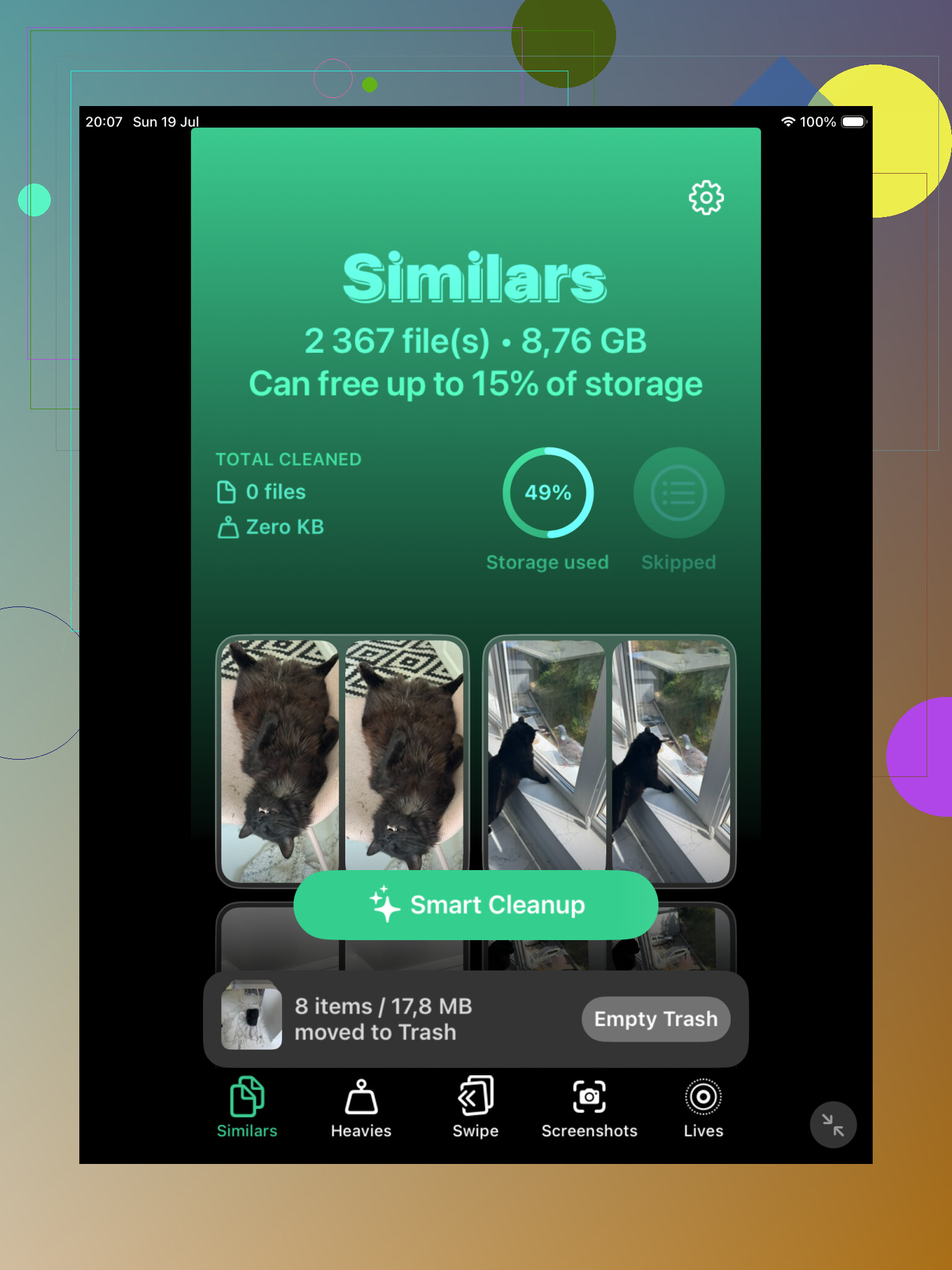
Per questo tipo di pulizia, un app di terze parti può farti risparmiare molto tempo. Clever Cleaner è un'opzione, dato che è gratuita e ha una scheda Simili. Raggruppa le foto che si somigliano molto e può suggerire quella migliore da tenere, così non resti bloccato a confrontarle tutte una per una.
Puoi anche usare Cerca in Foto
Se non vuoi un'altra app, prova il pulsante di ricerca in Foto. Cerca cose come “cane”, “spiaggia”, “ricevuta”, “auto” o qualsiasi altra cosa di cui sai di aver scattato troppe foto. Di solito Foto è abbastanza bravo a raggruppare questi risultati e rende più facile individuare un gruppo di scatti simili in un unico posto.
Anche le viste Mesi e Anni sono utili. Se sai che il disordine deriva da una vacanza o da un evento specifico, vai lì e ripulisci quella sezione invece di scorrere tutta la libreria.
Non dimenticare Eliminati di recente
Eliminare o unire le foto non libera immediatamente tutto quello spazio. Gli elementi extra finiscono in Eliminati di recente e restano lì per 30 giorni, a meno che tu non lo svuoti manualmente. Se stai cercando di recuperare spazio subito, vai in Eliminati di recente e svuotalo manualmente.
Inoltre, se Foto di iCloud è attivato, eliminare qualcosa dal tuo iPad lo elimina anche dal tuo iPhone e Mac. È utile per mantenere tutto sincronizzato, ma controlla bene prima di rimuovere definitivamente qualsiasi cosa.
Non aspettarti che la pulizia dei duplicati ti restituisca magicamente metà dello spazio di archiviazione, a meno che i duplicati non siano davvero file a dimensione piena sull’iPad. Se Foto di iCloud è impostato su “Ottimizza spazio iPad”, molto di ciò che vedi potrebbe essere già costituito da miniature o copie locali più piccole, quindi eliminare 500 foto potrebbe non liberare tanto spazio quanto pensi. Video, registrazioni dello schermo e grandi Live Photos di solito contano più di dieci screenshot normali.
L’album Duplicati integrato resta comunque il primo passaggio più sicuro, come ha detto @mikeappsreviewer, ma lo considererei uno strumento di pulizia, non un miracolo per lo spazio di archiviazione. Prima di usare qualsiasi pulitore di terze parti o opzione di eliminazione in blocco, mi assicurerei che tutto ciò che è importante sia salvato da qualche parte al di fuori della catena di sincronizzazione di Foto, come un computer, un’unità esterna o una cartella cloud che non stia semplicemente rispecchiando Foto di iCloud. Se Foto di iCloud è attivo, “elimina da iPad” di solito significa eliminare da ovunque abbia effettuato l’accesso a quella stessa libreria.
Un flusso di lavoro abbastanza sicuro è: eseguire prima l’unione dei Duplicati di Apple, poi ordinare per Video e Registrazioni dello schermo, quindi gestire manualmente le foto simili o con un’app come Clever Cleaner se hai un enorme mucchio di scatti quasi identici. Non svuotare Eliminati di recente finché non hai aperto Foto sugli altri tuoi dispositivi e verificato che non sia scomparso nulla di strano. Quel controllo extra è noioso, ma è meglio che rendersi conto due giorni dopo che il “duplicato” era l’unica versione modificata che ti interessava.
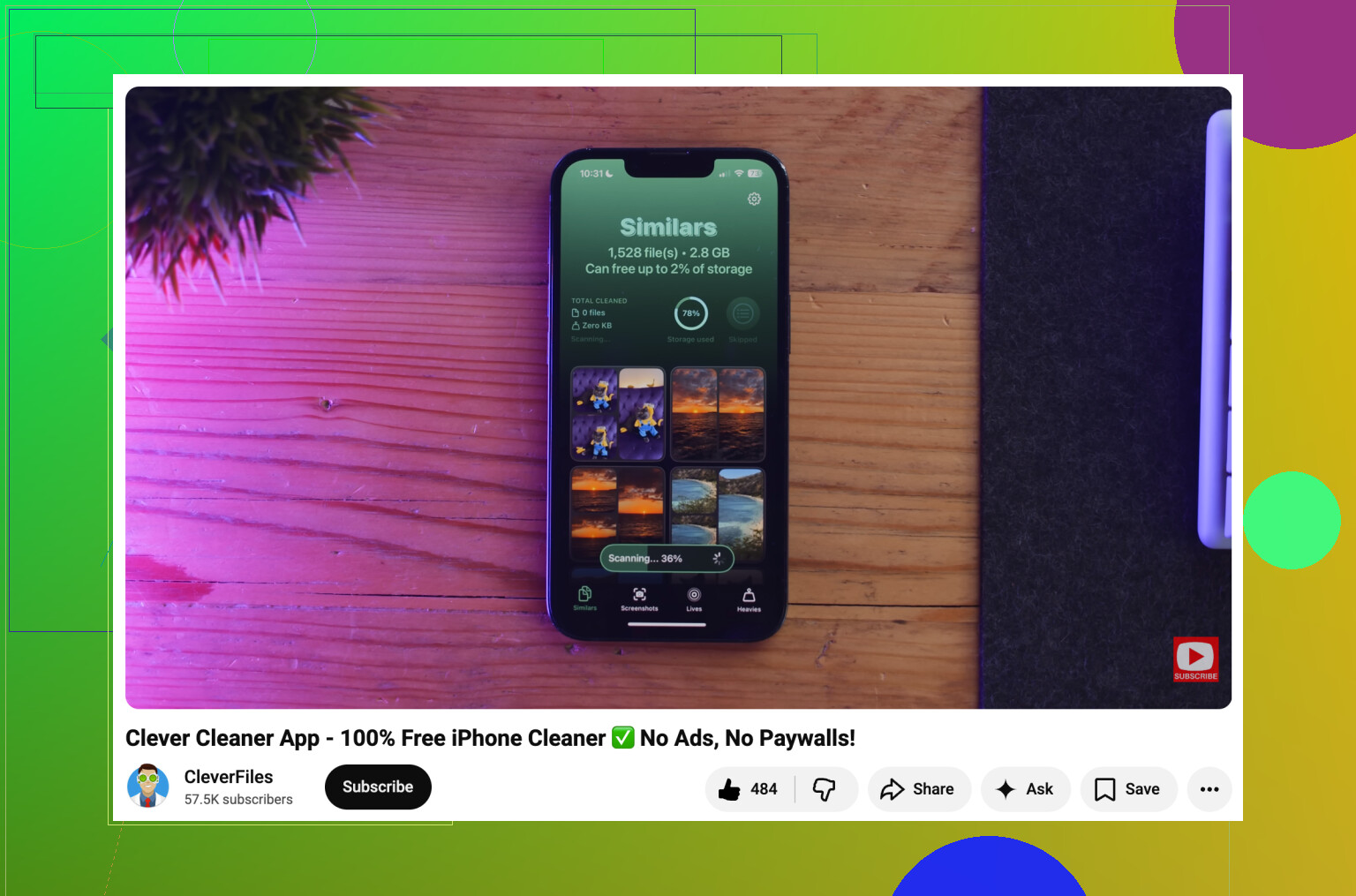
Controlla l’album Importazioni prima di iniziare a scorrere tutta la libreria. Se molti dei duplicati provengono da importazioni da scheda della fotocamera, AirDrop o dal salvataggio due volte dello stesso gruppo, spesso si trovano insieme per data di importazione, il che rende molto più veloce eliminare manualmente il gruppo sbagliato. L’album Duplicati è più sicuro per le copie esatte, ma potrebbe ignorare la stessa foto se una versione è stata ridimensionata, modificata o salvata da un’altra app. Io userei prima lo strumento di Apple, poi andrei su Importazioni e Screenshot per la spazzatura più evidente. Per le corrispondenze simili, Clever Cleaner o app simili sono utili, ma non lasciare che un pulitore selezioni automaticamente centinaia di foto senza controllarle, soprattutto se hai versioni modificate mescolate.
Non disattivare Foto di iCloud nel mezzo della pulizia solo perché hai paura di eliminare elementi da altri dispositivi. Questo può creare confusione, con alcuni originali in locale, altri solo su iCloud, e con messaggi facili da fraintendere. Se Foto di iCloud è attivo, considera la libreria come un’unica libreria sincronizzata e puliscila con questa logica.
Per il metodo più semplice e sicuro, lo farei in piccoli gruppi invece di cercare di recuperare tutto lo spazio in un solo pomeriggio. Usa prima la sezione Duplicati integrata, ma un solo schermo alla volta. Poi aspetta un minuto e controlla che l’app Foto sembri ancora normale prima di continuare. È più lento, ma ti evita di fare un unico enorme errore che noti solo dopo aver svuotato Eliminati di recente.
Per screenshot e spazzatura importata, non mi preoccuperei nemmeno di usare prima uno strumento per i duplicati. Vai su Album, poi Tipi di media, quindi Screenshot, Registrazioni schermo, Video e Raffiche. Di solito occupano più spazio e sono più facili da valutare rapidamente. Un’app di pulizia come Clever Cleaner può essere utile per scatti quasi identici, ma la userei come aiuto per l’ordinamento, non come pulsante di eliminazione. Lascia che raggruppi il disordine, poi decidi tu cosa eliminare.