Ho accidentalmente scattato diverse foto con Live Photo attivato e ora occupano più spazio di archiviazione del previsto. Sto cercando di capire il modo più semplice per rimuovere l’effetto Live Photo sul mio iPhone senza perdere le foto originali. Ho bisogno di aiuto con i passaggi più rapidi nell’app Foto.
Non è difficile.
Se vuoi eliminare le Live Photo e non ti interessa conservare l’immagine stessa, io l’ho fatto nell’app Foto. Apri Foto, vai su Tipi di file multimediali > Live Photo, scegli cosa vuoi rimuovere, poi eliminalo. Dopo, svuota Eliminati di recente. Se salti questo passaggio, lo spazio di archiviazione resta comunque occupato fino a 30 giorni, e a me è già successo.
Se vuoi tenere la foto e perdere la parte in movimento, il procedimento è diverso. Prima ti serve una versione statica. Apple ti permette di farlo duplicando ogni Live Photo come immagine fissa dentro Foto. Ci ho provato. Va bene per cinque foto. Male per 200. Mi sono stancato in fretta.
Alla fine ho usato Clever Cleaner. Sul mio telefono metteva tutte le Live Photo in una sezione Lives, quindi non dovevo cercarle nella libreria una per una. Le ho ordinate per data un paio di volte, poi per dimensione, ho selezionato un gruppo e ho usato Comprimi. Il nome è un po’ fuorviante, perché in questo caso ha creato copie come foto statiche e poi mi ha chiesto se volevo mantenere o rimuovere le versioni Live originali.
Perché ho continuato a usarlo:
- Conversione in blocco. Non dovevo ripetere sempre la stessa sequenza di tocchi.
- Mostrava il risparmio di spazio prima che confermassi qualsiasi cosa.
- Mi dava la possibilità di conservare gli originali o eliminarli dopo aver creato le copie statiche.
- Era più veloce che creare duplicati manualmente in Foto.
- Aveva anche altri strumenti di pulizia, utili dato che stavo già cercando di liberare spazio.
Ho usato anche alcune delle altre sezioni. Simili raggruppava gli scatti duplicati e quasi duplicati. Pesanti mostrava i video di grandi dimensioni e offriva la riduzione delle dimensioni. Screenshot raccoglieva tutte le catture casuali che mi ero dimenticato. Scorri era più uno strumento di revisione rapida per ordinare le foto manualmente. Nome un po’ sciocco, ma funzionava bene.
Se vuoi la versione breve:
- Elimina direttamente le Live Photo se vuoi che spariscano del tutto.
- Crea prima copie come foto statiche se vuoi conservare l’immagine senza l’effetto di movimento.
- Se la tua libreria è piena di Live Photo, farlo a mano diventa presto noioso, quindi uno strumento come Clever Cleaner fa risparmiare tempo.
Se vuoi il modo più semplice e senza complicazioni su iPhone, modifica ogni Live Photo invece di eliminarla.
Apri la foto in Foto, tocca Modifica, tocca l’icona Live, poi disattiva Live e salva. L’immagine principale rimane. La parte in movimento si ferma. Per un piccolo gruppo, questo è più veloce che creare copie e riordinare dopo. Molte persone saltano questo passaggio e complicano troppo le cose.
Dove mi discosto un po’ da @mikeappsreviewer, non inizierei con l’eliminazione a meno che tu non voglia che quelle foto spariscano per sempre. Se lo scatto ti piace ancora, disattivare prima l’effetto Live è più sicuro. Meno pulizia, meno rimpianti.
Se ne hai decine o centinaia, la modifica manuale diventa presto noiosa. È qui che Clever Cleaner ha più senso. Funziona bene come convertitore in blocco da Live Photo a foto fissa per iPhone, così mantieni l’immagine ed elimini i dati extra del movimento. Questa rapida demo mostra meglio l’idea del testo, guarda come trasformare le Live Photos in foto normali e risparmiare spazio di archiviazione.
Un’ultima cosa. Per evitare che succeda di nuovo, apri Fotocamera e tocca l’icona Live per disattivarla. Se la vuoi disattivata per impostazione predefinita, vai su Impostazioni, Fotocamera, Mantieni impostazioni, poi fai in modo che l’impostazione Live Photo resti salvata. Questa parte ti evita un sacco di fastidiose correzioni ripetute.
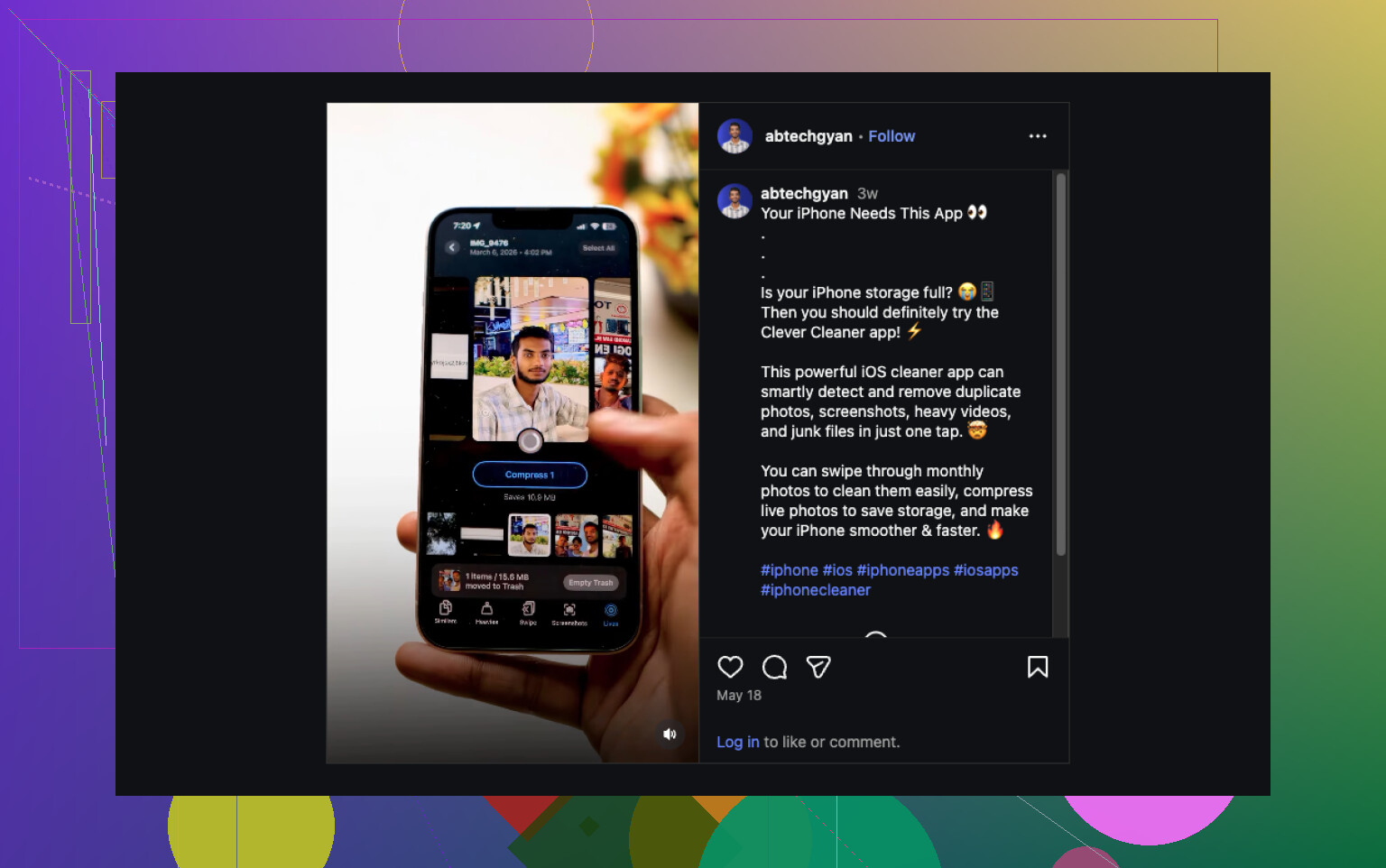
In realtà eviterei la strada del elimina prima che ha menzionato @mikeappsreviewer, a meno che tu non abbia finito al 100% con quegli scatti. E anche se @vrijheidsvogel ha ragione sul fatto che disattivare Live in modifica funziona, c’è un dettaglio che molti si perdono: su alcune foto, la modifica può mantenere i dati Live originali a meno che tu non converta o esporti completamente una versione fissa. Quindi, se il tuo obiettivo è un vero risparmio di spazio, non solo nascondere l’effetto, questo conta.
Quello che ha funzionato meglio per me è stato questo:
- Tieni la foto
- Converti la Live Photo in una normale immagine fissa
- Poi rimuovi la versione Live originale
Se si tratta solo di poche foto, puoi condividerle o salvarle come immagini normali e poi eliminare gli originali Live. Un po macchinoso, ma abbastanza semplice.
Se è un grosso lotto, Clever Cleaner è onestamente l’opzione meno fastidiosa. Raggruppa insieme le Live Photos così puoi convertirle in massa in immagini fisse e poi scegliere se tenere o eliminare gli originali Live. È molto più utile se stai cercando di liberare rapidamente spazio su iPhone senza perdere l’immagine principale.
Se vuoi una spiegazione più chiara, questa guida su come usare Clever Cleaner per trasformare le Live Photos in foto normali e risparmiare spazio su iPhone lo spiega piuttosto bene.
Inoltre, evita che succeda di nuovo:
Impostazioni > Fotocamera > Mantieni impostazioni > Live Photo
Attiva questa opzione così l’app Fotocamera ricorda la tua scelta. Questa parte fa risparmiare molte correzioni ripetute.
Piccola correzione ad alcune delle risposte sopra: disattivare il badge Live in Modifica è ottimo per l’aspetto della foto, ma non è sempre la stessa cosa che recuperare davvero spazio di archiviazione. È qui che non sono del tutto d’accordo con @vrijheidsvogel.
La prima cosa che farei è controllare se vale davvero la pena sistemare queste Live Photos una per una. Su iPhone, vai su Album > Tipi di file multimediali > Live Photos, tocca Seleziona, poi usa il pannello info per vedere le date e scegliere rapidamente gli scatti inutili. Se metà sono foto accidentali fatte in tasca, eliminarle è la risposta più semplice, ed è più vicino al punto di vista di @mikeappsreviewer.
Se vuoi tenere l’immagine, il mio metodo preferito con il minimo sforzo è questo:
- scegli la Live Photo
- usa Condividi
- salvala/esportala come immagine normale
- conferma che la copia statica sia presente
- elimina la versione Live originale
Questo evita parte della confusione tra modifiche e reale risparmio di spazio a cui accennava @himmelsjager.
Per grandi quantità, Clever Cleaner è più pratico.
Pro:
- trova le Live Photos in un unico posto
- converte in blocco più velocemente di Foto
- mostra il possibile risparmio di spazio
- utile anche se stai ripulendo i duplicati
Contro:
- devi comunque controllare prima di eliminare
- gli strumenti in blocco possono rendere più facile rimuovere qualcosa che volevi tenere
- app extra, se preferisci restare completamente dentro gli strumenti di Apple
Controlla anche Impostazioni > Generali > Spazio iPhone dopo la pulizia, perché lo spazio occupato da Foto può impiegare un po’ a ricalcolarsi.