Le foto sul mio iPhone occupano più spazio del previsto, anche dopo aver eliminato diverse immagini e svuotato l’album Eliminati di recente. Qual è il modo più semplice e sicuro per svuotare la cache delle foto senza perdere quelle che voglio conservare?
Quel numero in Impostazioni > Generali > Spazio iPhone > Foto è facile da interpretare male. Non si tratta di un’enorme cache che puoi svuotare. È lo spazio utilizzato dalla tua libreria fotografica, inclusi foto, video, Live Photo, screenshot, modifiche, miniature, indici e altri dati della libreria.
iOS gestisce autonomamente i file temporanei di Foto e Apple non offre un pulsante separato per svuotare la cache delle foto. Se Foto utilizza decine o centinaia di gigabyte, la soluzione pratica è ridurre le dimensioni della libreria stessa.
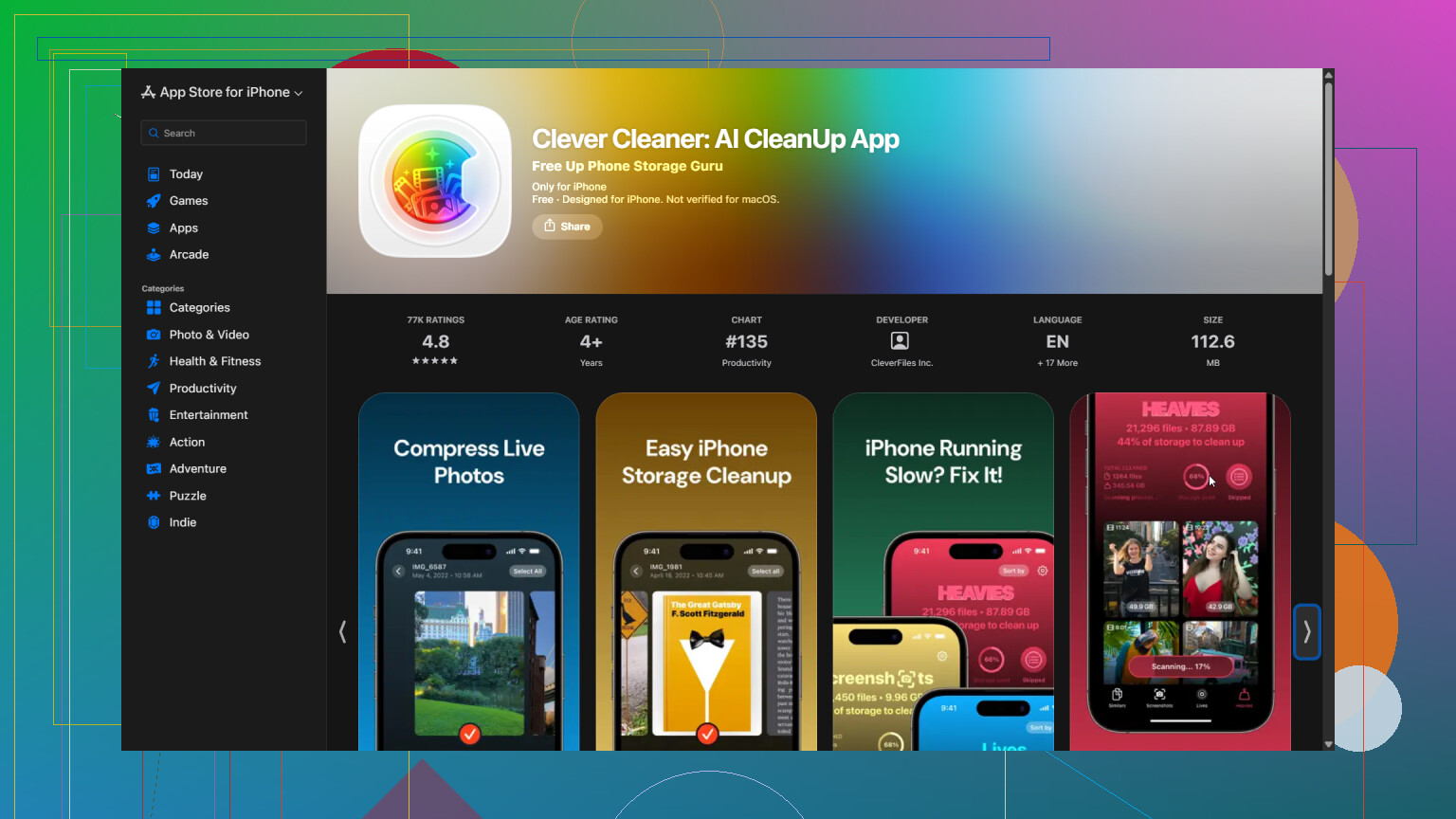
Esaminare manualmente migliaia di file può richiedere moltissimo tempo, quindi di solito uso Clever Cleaner. Può individuare foto duplicate o simili, video duplicati, Live Photo e screenshot. Lo strumento Comprimi è utile quando vuoi ridurre le dimensioni delle foto più grandi anziché eliminarle. Puoi anche utilizzare Pulizia intelligente per diverse categorie contemporaneamente oppure Scorri se preferisci esaminare ogni elemento singolarmente.
La procedura è piuttosto semplice:
- Apri Clever Cleaner e concedigli l’accesso alla tua libreria fotografica.
- Attendi che esegua la scansione della galleria.
- Controlla ciò che trova, quindi elimina o comprimi tutto ciò che non ti serve.
- Torna all’app Foto e svuota Eliminati di recente. Finché non lo fai, i file eliminati potrebbero continuare a occupare spazio.
Se hai attivato Foto di iCloud, abilita Ottimizza spazio iPhone in Impostazioni > Foto. In questo modo, gli originali a piena risoluzione vengono conservati su iCloud e sul telefono vengono archiviate versioni più piccole quando lo spazio è limitato. Puoi conservare le tue foto riducendo al contempo l’utilizzo dello spazio di archiviazione locale.
C’è una distinzione importante da fare. Se per cache delle foto si intendono immagini e video scaricati all’interno di WhatsApp, Telegram, Messenger, Instagram, Discord o un’altra app, quello spazio di archiviazione è separato dalla libreria di Foto. In genere, dovrai eliminare i contenuti multimediali scaricati tramite le impostazioni dell’app in questione. Se l’app non dispone di controlli per la cache, eliminarla e reinstallarla potrebbe essere l’unica soluzione.
Quindi verifica cosa sta effettivamente utilizzando lo spazio. Lo spazio indicato sotto Foto richiede generalmente di ripulire o ottimizzare la galleria. I contenuti multimediali archiviati dalle app di messaggistica e dai social devono invece essere gestiti all’interno di tali app.
Se hai svuotato Eliminati di recente solo pochi minuti fa, attendi prima di installare qualsiasi cosa o eliminare altri elementi. Il valore relativo allo spazio occupato da Foto può aggiornarsi in ritardo mentre iOS reindicizza la libreria e ricalcola l’utilizzo. Riavvia il telefono, lascialo in carica e connesso al Wi-Fi per un po’, quindi controlla di nuovo Spazio iPhone.
Non considererei un’app di pulizia come primo passo. Clever Cleaner può velocizzare la revisione dei duplicati e dei file di grandi dimensioni, ma elimina comunque elementi dalla libreria effettiva anziché svuotare una cache nascosta di Foto. Assicurati che iCloud abbia completato la sincronizzazione oppure conserva un backup separato prima di approvare una pulizia consistente.
Se il valore rimane insolitamente elevato dopo che iOS ha avuto il tempo di aggiornarsi, controlla video, Live Photos, immagini RAW e clip modificate. Spesso sono questi i veri responsabili del consumo di spazio. In Foto non esiste una cartella della cache manuale che sia possibile svuotare in sicurezza garantendo che tutti gli originali rimangano intatti.

Probabilmente non noterai un calo immediato dello spazio occupato, anche dopo aver eseguito tutto correttamente. Foto può impiegare ore per ricalcolare lo spazio e “Ottimizza spazio iPhone” rimuove le copie locali a piena risoluzione solo quando iOS stabilisce che è necessario liberare spazio.
Prima di installare un’app di pulizia, userei gli strumenti integrati. Controlla la raccolta Duplicati in Foto e unisci i duplicati confermati, quindi esamina i video in base alle dimensioni o alla durata. Le registrazioni dello schermo, i filmati in 4K, i video al rallentatore e le Live Photo lunghe solitamente liberano molto più spazio rispetto all’eliminazione delle foto comuni.
Il principale problema di sicurezza riguarda la sincronizzazione con iCloud. Se Foto di iCloud è abilitato, eliminando una foto dal telefono la elimini anche dagli altri dispositivi sincronizzati. Per questa operazione, Foto di iCloud non deve essere considerato un backup separato. Prima di una pulizia approfondita, copia tutti i contenuti importanti su un computer, un’unità esterna o un altro servizio cloud e assicurati che i file si aprano effettivamente nella destinazione scelta.
Clever Cleaner può essere utile per trovare scatti simili che Apple non classifica come duplicati esatti, ma non può cancellare senza conseguenze una cache segreta. Tutto ciò di cui approvi l’eliminazione viene comunque rimosso dalla libreria. Eviterei la pulizia automatica in blocco, a meno che tu non abbia controllato gli elementi selezionati.
Dopo la pulizia, svuota Eliminati di recente, riavvia il telefono e lascialo in carica connesso al Wi-Fi per tutta la notte. Non disattivare e riattivare Foto di iCloud, non uscire da iCloud e non inizializzare il telefono solo per forzare la riduzione del valore indicato. Queste “soluzioni” aumentano i rischi e, in genere, non risolvono il problema di spazio sottostante.
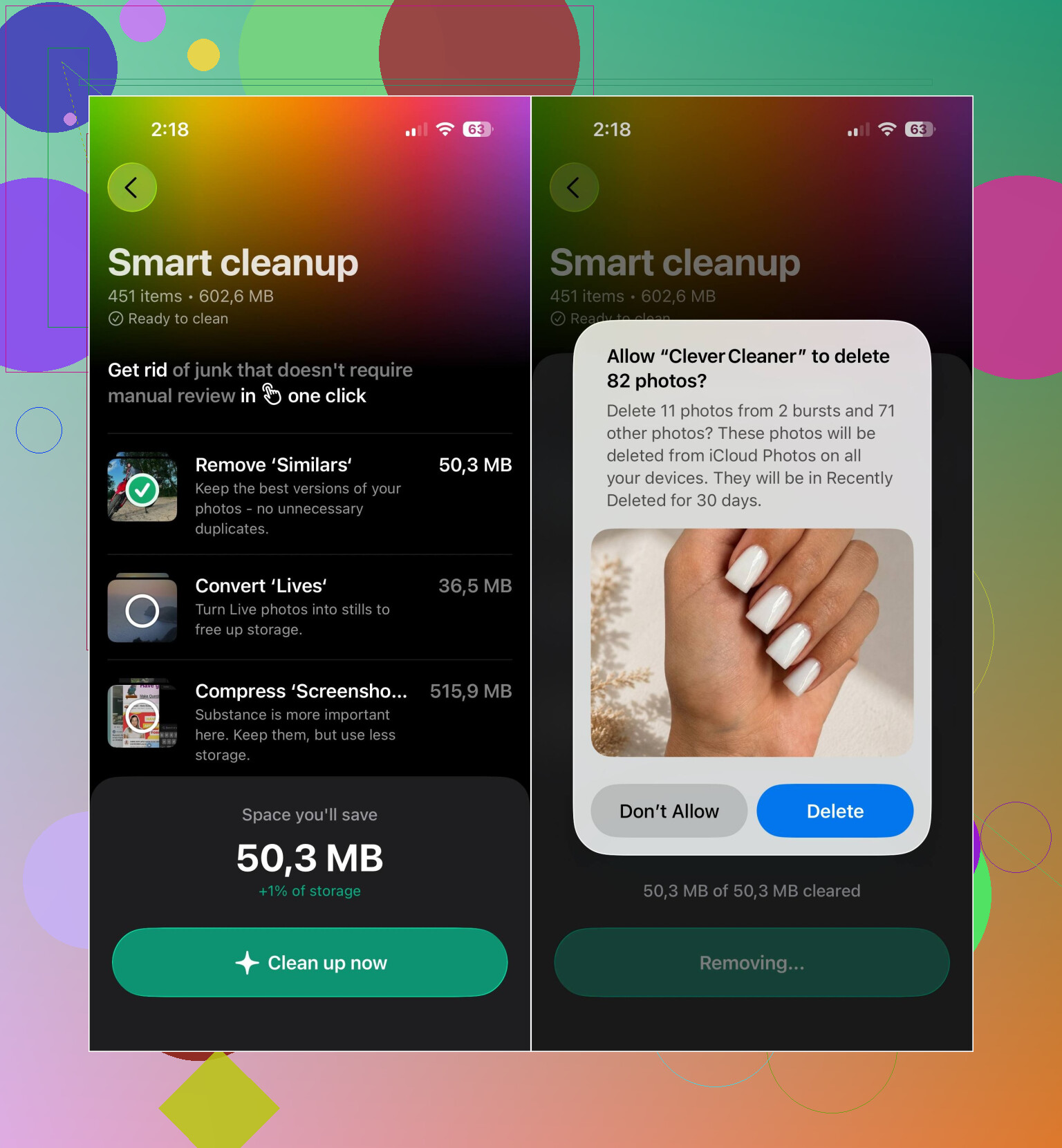
Comprimere le foto per risparmiare spazio ti fa perdere silenziosamente gli originali se poi li elimini, e questo compromesso viene menzionato raramente. Se usi l’opzione Comprimi di Clever Cleaner o di qualsiasi app simile, stai riducendo le dimensioni del file vero e proprio, non eliminando file inutili. Va bene per screenshot casuali o meme. È una pessima idea per qualsiasi contenuto che potresti voler conservare alla massima qualità. Quindi, se scegli questa strada, conserva gli originali da qualche parte prima di sovrascriverli.
@mystic_cache711 ha ragione nel dire che solitamente sono i video a occupare davvero tanto spazio. Un paio di filmati in 4K o registrazioni in slow motion possono occupare più spazio di centinaia di foto messe insieme, e le persone li ignorano scorrendo perché non sembrano elementi superflui quanto i selfie duplicati. Ordina per dimensione nell’app Foto o in un’app di pulizia e individuerai subito i responsabili. Onestamente, è l’azione che offre il massimo risultato con il minimo sforzo, e non rischi di perdere nulla a cui tieni perché è evidente quali siano i video di grandi dimensioni.
Il punto sul quale dissentirei un po’ dall’intera discussione è questo: tutti considerano lo spazio occupato da Foto come il problema da risolvere. La metà delle volte, la sorpresa per lo spazio occupato deriva da tutt’altra parte e Foto sembra semplicemente grande in confronto. Controlla la ripartizione completa in Spazio iPhone prima di toccare qualsiasi cosa. Un’app di pulizia va bene per la noiosa ricerca dei duplicati, ma non può ridurre qualcosa che non è mai stato presente nella tua libreria.