Il mio disco rigido esterno formattato come exFAT ha improvvisamente smesso di mostrare i miei file dopo essere stato utilizzato tra Windows e macOS. L’unità continua a comparire in Gestione disco, ma temo di peggiorare la situazione. Sto cercando consigli sicuri per il recupero exFAT, strumenti consigliati o procedure per recuperare i dati da un disco rigido esterno senza sovrascrivere nulla.
Smetti subito di usare l’unità exFAT. Questa è la cosa principale. Non copiarci nuovi file, non lasciare che Windows la formatti e non eseguire ancora CHKDSK o altri strumenti di riparazione. I dati exFAT eliminati o dopo formattazione spesso non vengono cancellati immediatamente. Di solito lo spazio viene solo contrassegnato come libero, il che significa che i file potrebbero essere ancora lì finché qualcosa di nuovo non viene scritto sopra.
exFAT si trova su molte chiavette USB, schede SD, SSD esterni e hard disk portatili, quindi questa è una situazione di recupero piuttosto comune. Se si trattava di un hard disk esterno o di un SSD e i file sono stati eliminati in Windows, controlla prima il Cestino. È rapido e non costa nulla. Tieni solo presente che i file eliminati da schede SD e chiavette USB spesso saltano completamente il Cestino, quindi un cestino vuoto non significa necessariamente che i dati siano andati persi.
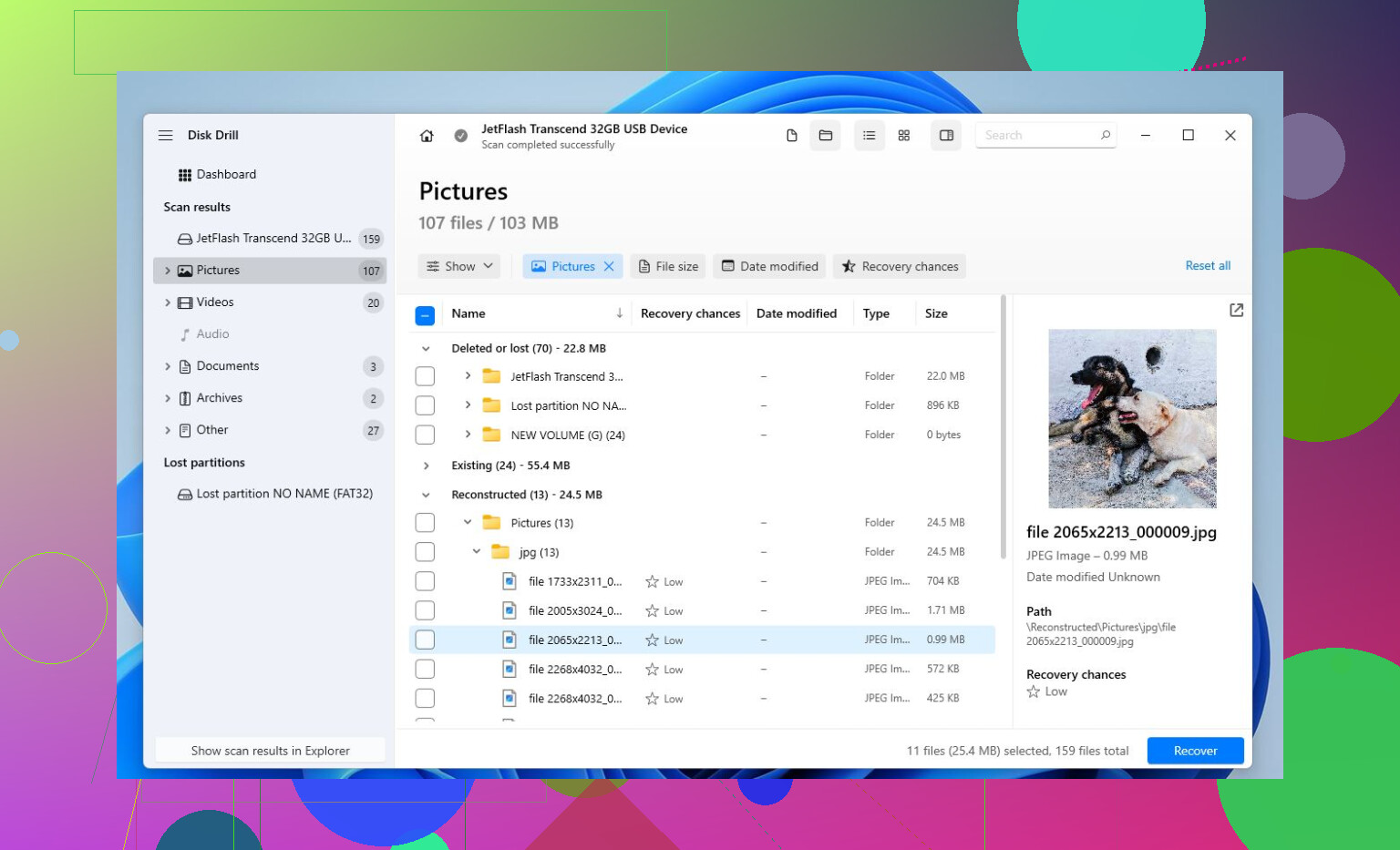
Dopo di che, il passo successivo di solito è un software di recupero. Questa lista è un utile punto di partenza: software di recupero. Se vuoi qualcosa di più facile da usare, Disk Drill è una valida opzione per file eliminati, unità formattate e volumi exFAT danneggiati.
Il processo di base è:
- Installa Disk Drill in una posizione diversa dall’unità da cui stai cercando di recuperare i dati.
- Collega l’unità exFAT e attendi che compaia nell’app.
- Avvia una scansione. Universal Scan di solito è la scelta giusta.
- Lasciala terminare oppure inizia a controllare i file trovati mentre la scansione è ancora in corso.
- Anteprima dei file prima di recuperarli.
- Recupera i file su un’altra unità. Non salvarli di nuovo sullo stesso dispositivo exFAT.
Se preferisci provare uno strumento gratuito, vale la pena dare un’occhiata a TestDisk. Non è così intuitivo e l’interfaccia può intimidire, ma è molto valido quando il vero problema è una partizione persa, danneggiata o mancante. Per questo tipo di problema, a volte può ripristinare l’accesso a una partizione exFAT senza riformattare nulla.
Un possibile ostacolo è il TRIM degli SSD. Se l’unità exFAT è un SSD, il recupero dipende molto dal fatto che TRIM abbia già fatto il suo lavoro. TRIM comunica all’SSD quali blocchi eliminati non sono più necessari e, una volta che l’unità cancella internamente quei blocchi, il normale software di recupero di solito non riesce più a ripristinare i file. Gli SSD interni hanno comunemente TRIM abilitato, quindi il recupero di file eliminati può avere poche probabilità di successo. Gli SSD esterni via USB sono più variabili perché TRIM potrebbe non passare in modo affidabile, quindi a volte il recupero è ancora possibile. I normali hard disk, le chiavette USB e la maggior parte delle schede SD non si comportano allo stesso modo, quindi spesso lì le probabilità sono migliori.
Se l’unità fa clic, si disconnette in modo casuale, non viene rilevata su nessun computer o presenta danni fisici, smetti di provare soluzioni fai da te. Sembra più un guasto hardware e i tentativi ripetuti possono rendere il recupero più difficile. In quel caso, un laboratorio professionale di recupero dati è di solito la scelta più sicura.
Se si tratta solo di un problema logico, il recupero exFAT può andare piuttosto bene. La chiave è smettere di scrivere sull’unità e copiare i file su un dispositivo diverso prima che qualcosa li sovrascriva.
Non eseguire ripetutamente la scansione dell’unità guasta se emette rumori anomali o continua ad andare offline. Prima di usare Disk Drill o qualsiasi strumento simile, io creerei un’immagine settore per settore dell’unità su un altro disco ed eseguirei il recupero sull’immagine, perché ogni scansione può stressare ulteriormente un’unità esterna difettosa.
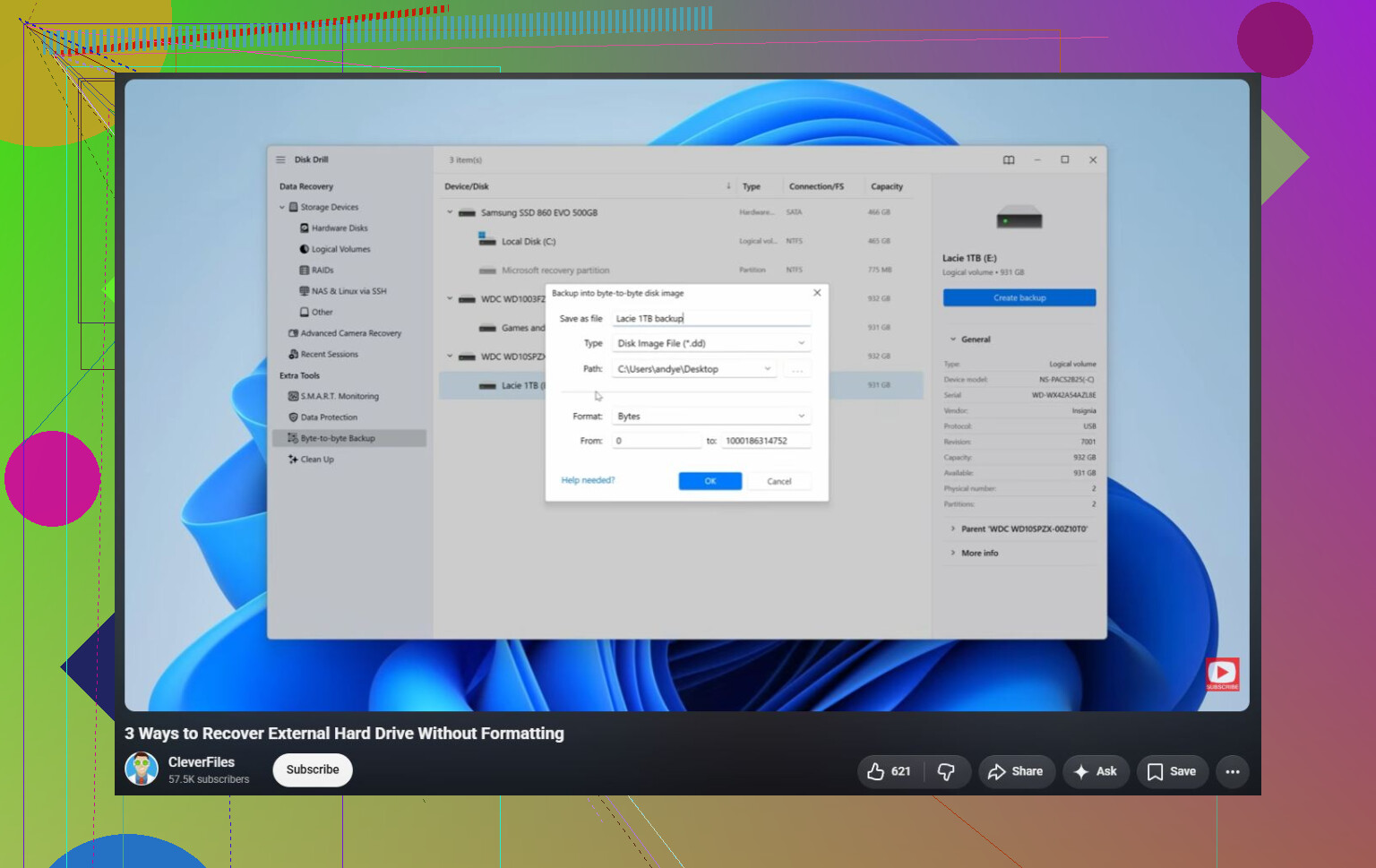
Se la scansione trova solo file “RAW” con nomi generici, non significa che non sia riuscita; potrebbe voler dire che le informazioni della directory exFAT sono danneggiate e che è possibile recuperare solo il contenuto dei file. Questa è la parte fastidiosa che le persone non sempre si aspettano: foto e video possono avere un’anteprima perfetta, ma cartelle, nomi dei file e date possono essere un disastro. Sono d’accordo sul fatto di creare prima un’immagine dell’unità se i dati sono importanti, poi eseguire la scansione dell’immagine con qualsiasi strumento tu scelga. Disk Drill va bene per un passaggio più visivo, soprattutto perché l’anteprima prima del recupero fa risparmiare tempo, ma non giudicare il successo solo dal fatto che la vecchia struttura delle cartelle appaia esattamente com’era. E soprattutto non lasciare che né Windows né macOS “riparino” il disco prima di aver copiato i file recuperabili da qualche altra parte.