Estaba revisando el almacenamiento de mi iPhone y noté una gran sección etiquetada como Aplicaciones, pero no estoy seguro de qué incluye realmente. Parece más grande que las apps que puedo contabilizar, así que necesito ayuda para entender si esto cubre datos de apps, cachés u otra cosa y cómo reducirlo de forma segura.
Me encontré con el mismo lío en mi iPhone, así que aquí va la versión simple.
Aplicaciones es una categoría más grande de lo que parece. Incluye la app en sí, además de tus datos guardados, ajustes de la app, basura en caché, archivos temporales y algunas cosas almacenadas localmente a través de las apps. En iPhone, esto también suele incluir archivos que están en En mi iPhone dentro de Archivos, además de las descargas de Safari y los datos de sitios web. Así que cuando ves que Aplicaciones ocupa una parte enorme, por lo general no es un único archivo de app inflado. Es el montón que fue acumulando con el tiempo.
En mi caso se puso mal después de meses de uso normal. Apps sociales, navegadores, apps de streaming, juegos, todas seguían acumulando contenido multimedia en caché. Instagram conservaba datos de imágenes. Safari guardaba restos de sitios web. Unas cuantas apps de vídeo eran incluso peores. El teléfono ya se sentía raro antes de que yo revisara el almacenamiento. La cámara abría lento. Las apps se congelaban. Había cierres inesperados. Me quedaban solo unos pocos GB.
Por lo que vi, los iPhone se ponen raros cuando el espacio libre baja demasiado. Yo intento mantener unos 6 GB libres. Una vez lo ignoré y el rendimiento cayó muchísimo.
Si quieres reducir Aplicaciones sin borrar tus cosas, usa Desinstalar app.
Ve aquí:
Ajustes > General > Almacenamiento del iPhone
Elige una app que casi no uses y luego toca Desinstalar app.
Esto elimina el paquete de la app, pero conserva tus documentos y datos. No funciona como un borrado completo. El icono sigue en la pantalla de inicio con el pequeño icono de nube. Si lo tocas más tarde, se descarga otra vez y tus datos antiguos siguen ahí. Yo uso esto para apps que necesito unas pocas veces al año, apps de aerolíneas, apps aleatorias de tiendas, herramientas de edición antiguas, cosas así.
También existe la versión automática para apps sin usar. La activé y me olvidé del tema.
Safari es otro sitio fácil para limpiar. En los ajustes de almacenamiento, abre Safari y elimina los datos de sitios web. Una vez recuperé varios cientos de MB solo con esto, y en otra ocasión fue cerca de 1 GB. Depende de cuánto navegues y descargues.
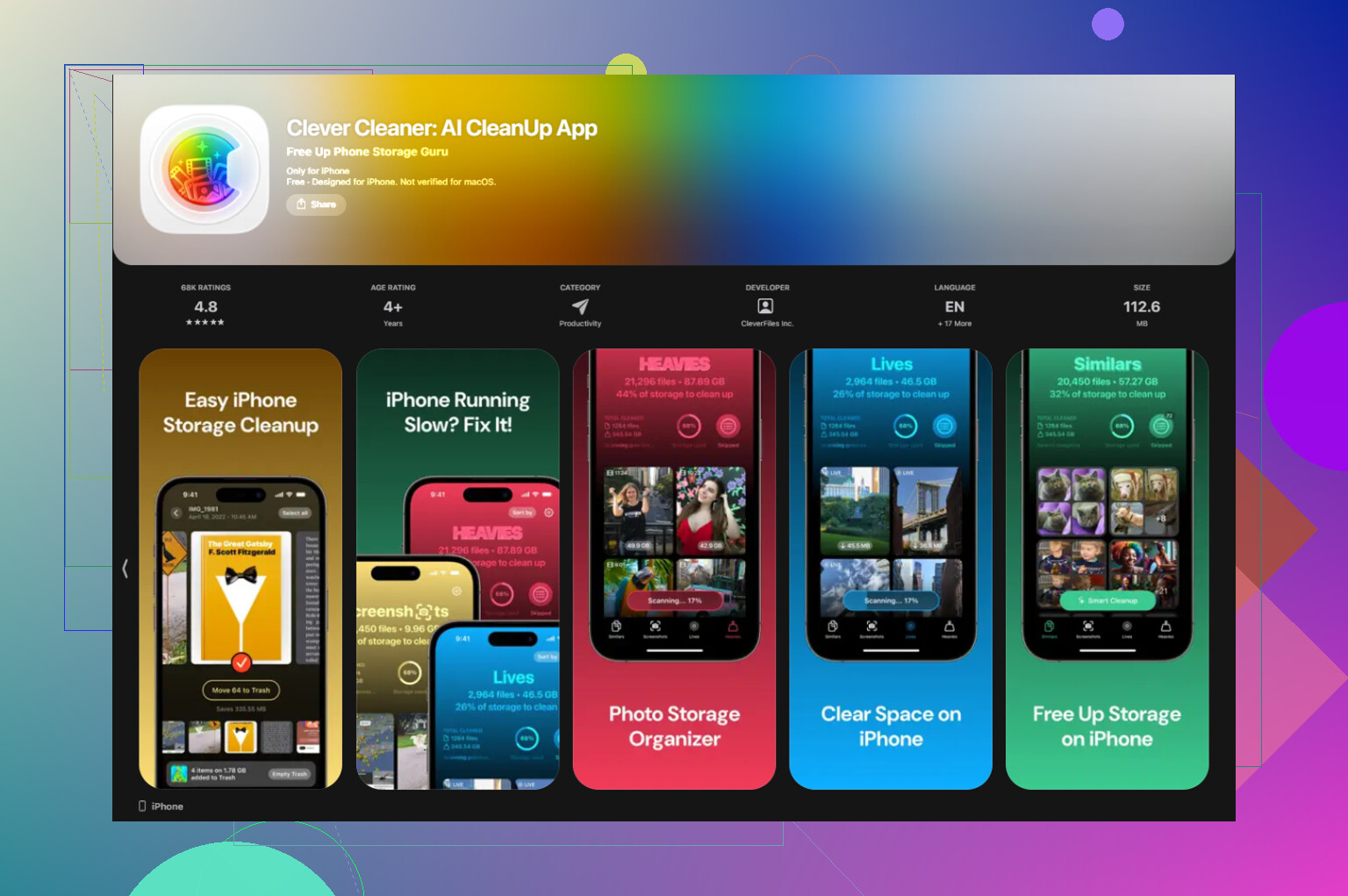
Las herramientas integradas del iPhone ayudaron algo, pero no eliminaron el desorden de fotos con la suficiente rapidez para mí. Mi fototeca estaba llena de capturas de pantalla duplicadas, grabaciones de pantalla y diez copias de la misma foto borrosa del gato. Al final terminé usando Clever Cleaner después de probar unas cuantas apps de limpieza.
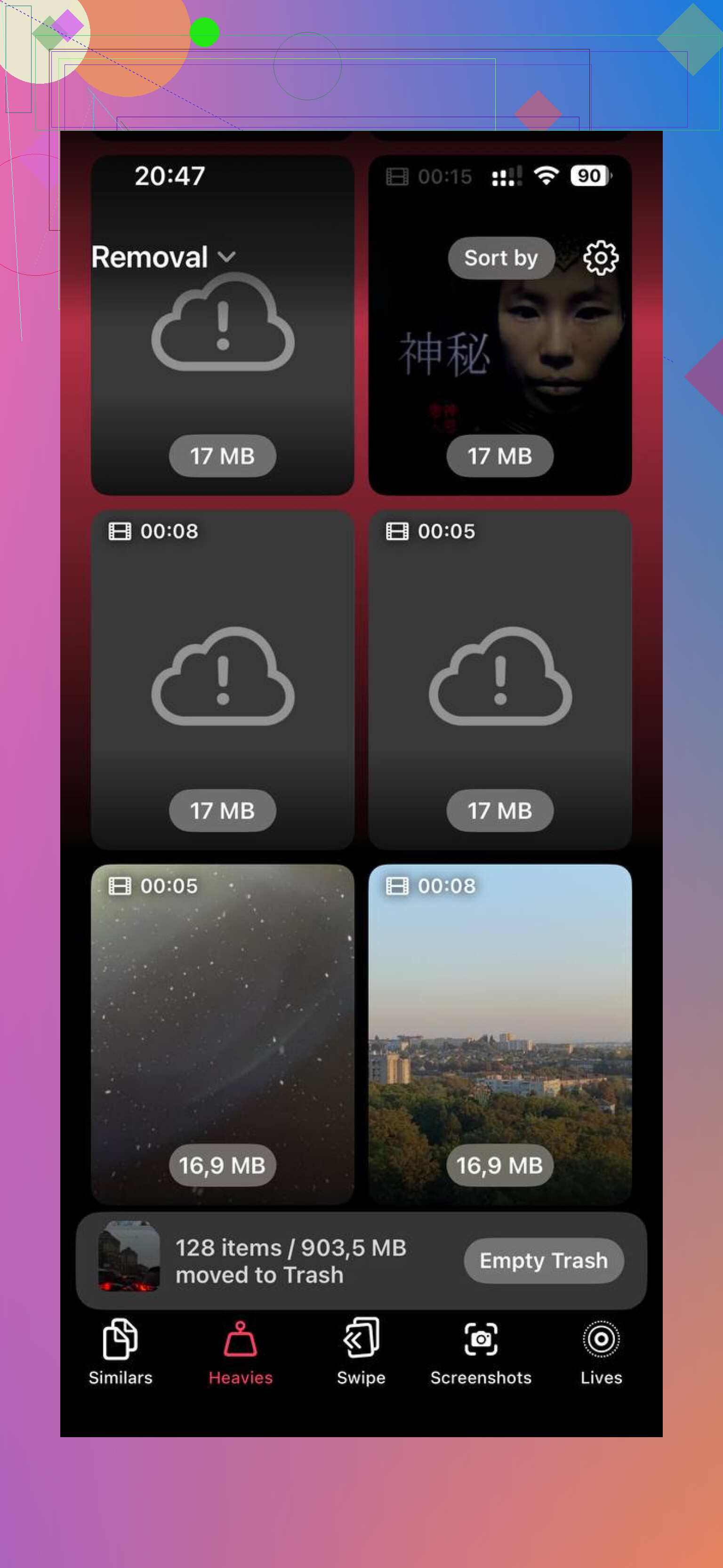
Lo que me gustó fue simple. Ordenaba primero los archivos multimedia más grandes, así que no tenía que desplazarme por años de basura. La sección Heavies dejaba claro qué era lo que estaba ocupando espacio. La organización de fotos similares también fue útil. Aun así revisé yo mismo sus selecciones, pero me ahorró tiempo.
También presté atención al tema de la privacidad antes de dejarla instalada. Esta procesa todo en el dispositivo, lo cual me importaba porque no quería que mi fototeca se enviara por ahí a cualquier sitio.
Después de liberar varios GB, el teléfono dejó de sentirse saturado. Menos retrasos. Menos fallos. No fue magia, seguía siendo el mismo teléfono, pero mucho más usable.
Si la barra de almacenamiento te está subiendo, yo haría esto:
Revisa Almacenamiento del iPhone una vez al mes.
Desinstala las apps que casi no uses.
Borra los datos de sitios web de Safari de vez en cuando.
Revisa Archivos y En mi iPhone.
Elimina o mueve vídeos grandes y grabaciones de pantalla.
Limpia fotos duplicadas o casi duplicadas.
Con eso me bastó para mantener alejada la advertencia de Almacenamiento casi lleno la mayor parte del tiempo.
“Aplicaciones” en Almacenamiento del iPhone es todo el conjunto de apps. Normalmente incluye:
- Los archivos de instalación de la app.
- Los documentos y datos de la app.
- Cachés, archivos temporales y contenido multimedia descargado.
- Archivos vinculados a las apps, incluidos algunos elementos guardados en Archivos bajo En mi iPhone.
Así que, si Aplicaciones parece ocupar demasiado, ese tamaño extra suele ser datos de la app, no la app en sí. Una app de 300 MB puede crecer hasta 2 GB o más si almacena videos, chats, música sin conexión, mapas o caché. TikTok, Instagram, YouTube, Spotify, Netflix, Chrome y los juegos suelen ser los principales responsables.
Estoy de acuerdo con parte de lo que dijo @mikeappsreviewer, pero discreparía un poco con que Safari sea una parte enorme para la mayoría de la gente. En muchos casos, las apps de mensajería y las redes sociales consumen más espacio, y rápido. Revisa esas primero.
La mejor forma de confirmarlo:
Ajustes > General > Almacenamiento del iPhone
Desplázate app por app
Mira Tamaño de la app frente a Documentos y datos
Si Documentos y datos es enorme, esa es la razón por la que la barra de Aplicaciones se ve inflada.
Una cosa más: a veces iOS muestra el almacenamiento de forma un poco extraña hasta que lo vuelve a calcular después de un reinicio o una actualización. Así que la cifra no siempre es exacta.
Si el desorden de tus fotos es parte del problema, vale la pena echar un vistazo a Clever Cleaner. Este lee aquí la reseña completa de Clever Cleaner para limpiar el iPhone ofrece un desglose claro.
“Aplicaciones” es básicamente el cajón de sastre para el almacenamiento relacionado con apps, no solo el pequeño tamaño de instalación que ves en la App Store. Así que sí, normalmente significa:
- binarios de la app
- documentos/datos creados por las apps
- medios en caché
- descargas sin conexión dentro de las apps
- registros/archivos temporales
- algunos archivos almacenados localmente que gestionan las apps
En lo que más o menos difiero de @mikeappsreviewer y @nachtschatten es en esto: la gente suele asumir que iOS cuenta las cosas de forma súper limpia. No siempre. Las categorías de almacenamiento pueden retrasarse, mezclarse de forma rara o verse infladas hasta que el teléfono vuelve a calcularlas. Así que si el número parece absurdo, reiniciar o esperar un poco después de borrar cosas puede cambiarlo.
Además, “Aplicaciones” no es lo mismo que el almacenamiento del sistema. Es un contenedor diferente.
Los grandes responsables suelen ser los archivos adjuntos de Mensajes, las apps de streaming, las apps de pódcast, las descargas de mapas y las apps sociales. Los juegos también, obviamente.
Si quieres encontrar la verdad, compara el “Tamaño de la app” de cada app con “Documentos y datos”. Eso delata rápido a las acaparadoras. Si las fotos forman parte del desorden, Clever Cleaner es realmente útil para recortar duplicados y archivos multimedia pesados sin hacer el proceso molesto.
Si quieres un video sólido con un recorrido sobre cómo limpiar el almacenamiento del iPhone, esto es bastante útil: mejores consejos para limpiar el almacenamiento del iPhone en esta reseña completa en video
“Aplicaciones” es básicamente el término general para todo lo relacionado con apps que no se cuenta dentro de Fotos, Multimedia o el propio iOS. Añadiría un matiz a lo que dijeron @nachtschatten, @chasseurdetoiles y @mikeappsreviewer: la cifra es útil, pero no siempre es lo bastante precisa como para tratarla como un informe forense. Las categorías de almacenamiento de iOS se mezclan más de lo que la gente espera.
Lo que suele incluir:
- archivos de apps instaladas
- bases de datos creadas por las apps
- contenido descargado dentro de las apps
- cachés
- archivos locales accesibles a través de apps
- archivos de soporte residuales después de actualizaciones
Lo que normalmente no significa:
- los archivos del sistema de tu iPhone
- almacenamiento de iCloud
- siempre el tamaño visible exacto de cada app sumado ordenadamente
La parte que la gente pasa por alto son los contenedores de apps. Una app puede parecer pequeña en la App Store, pero mantener enormes índices locales, miniaturas, archivos adjuntos de chats o recursos sin conexión. Todo ese volumen termina en Aplicaciones.
No estoy del todo de acuerdo con la idea de que Safari sea uno de los principales culpables para la mayoría de los usuarios. A veces, sí. Pero Mensajes, WhatsApp, Telegram, las apps de pódcasts y los juegos con recursos adicionales suelen ser peores.
Una buena comprobación de realidad es esta:
Si eliminar unas cuantas fotos apenas cambia “Aplicaciones”, entonces el exceso probablemente esté dentro de las apps, no en tu carrete.
También conviene saber esto: eliminar una app y reinstalarla a veces puede limpiar mejor la caché obsoleta que esperar a que iOS la gestione.
Si las fotos forman parte del problema general de almacenamiento, Clever Cleaner es una opción decente para recortar duplicados.
Ventajas:
- escaneo rápido
- limpieza masiva sencilla
- bueno para encontrar duplicados y archivos multimedia pesados
Desventajas:
- sobre todo útil para desorden de fotos y videos, no para caché profunda de apps
- aun así necesitas revisar los resultados con cuidado
- no solucionará mágicamente informes extraños de almacenamiento de iOS
Así que sí, “Aplicaciones” es más que solo apps. Es toda la huella local que las apps dejan atrás.