Je vérifiais le stockage de mon iPhone et j’ai remarqué une grande section intitulée Applications, mais je ne suis pas sûr de ce qu’elle inclut réellement. Elle semble plus importante que les apps que je peux comptabiliser, donc j’ai besoin d’aide pour comprendre si cela couvre les données des apps, les caches ou autre chose, et comment la réduire en toute sécurité.
J’ai rencontré le même bazar sur mon iPhone, alors voici la version simple.
« Applications » est une catégorie plus large qu’elle n’en a l’air. Elle inclut l’app elle-même, ainsi que vos données enregistrées, les réglages de l’app, les fichiers en cache, les fichiers temporaires et certaines données stockées localement par les apps. Sur iPhone, cela comprend aussi souvent les fichiers présents dans « Sur mon iPhone » dans Fichiers, ainsi que les téléchargements Safari et les données de sites web. Donc quand vous voyez qu’Applications prend une énorme place, ce n’est généralement pas un seul fichier d’app gonflé. C’est l’accumulation qu’elle a construite avec le temps.
Chez moi, c’est devenu problématique après des mois d’utilisation normale. Les apps sociales, les navigateurs, les apps de streaming, les jeux, toutes continuaient à empiler des médias en cache. Instagram conservait des données d’images. Safari gardait des restes de sites web. Quelques apps vidéo étaient encore pires. Le téléphone semblait déjà ralentir avant même que je vérifie le stockage. L’appareil photo s’ouvrait lentement. Les apps se figeaient. Des plantages aléatoires. Il ne me restait que quelques Go.
D’après ce que j’ai vu, les iPhone deviennent bizarres quand l’espace libre devient trop faible. J’essaie de garder environ 6 Go libres. Une fois, je l’ai ignoré et les performances ont fortement chuté.
Si vous voulez réduire Applications sans effacer vos données, utilisez Décharger l’app.
Allez ici :
Réglages > Général > Stockage iPhone
Choisissez une app que vous utilisez rarement, puis touchez « Décharger l’app ».
Cela supprime le paquet de l’app mais conserve vos documents et données. Cela ne fonctionne pas comme une suppression complète. L’icône reste sur votre écran d’accueil avec le petit nuage. Touchez-la plus tard, elle se retélécharge et vos anciennes données sont toujours là. J’utilise ça pour les apps dont j’ai besoin quelques fois par an, les apps de compagnies aériennes, les apps de magasins, les anciens outils de retouche, ce genre de choses.
Il existe aussi la version automatique pour les apps inutilisées. Je l’ai activée puis je n’y ai plus pensé.
Safari est un autre endroit facile à nettoyer. Dans les réglages de stockage, ouvrez Safari et supprimez les données de sites web. Une fois, j’ai récupéré plusieurs centaines de Mo rien qu’avec ça, et une autre fois c’était plus proche de 1 Go. Cela dépend de combien vous naviguez et téléchargez.
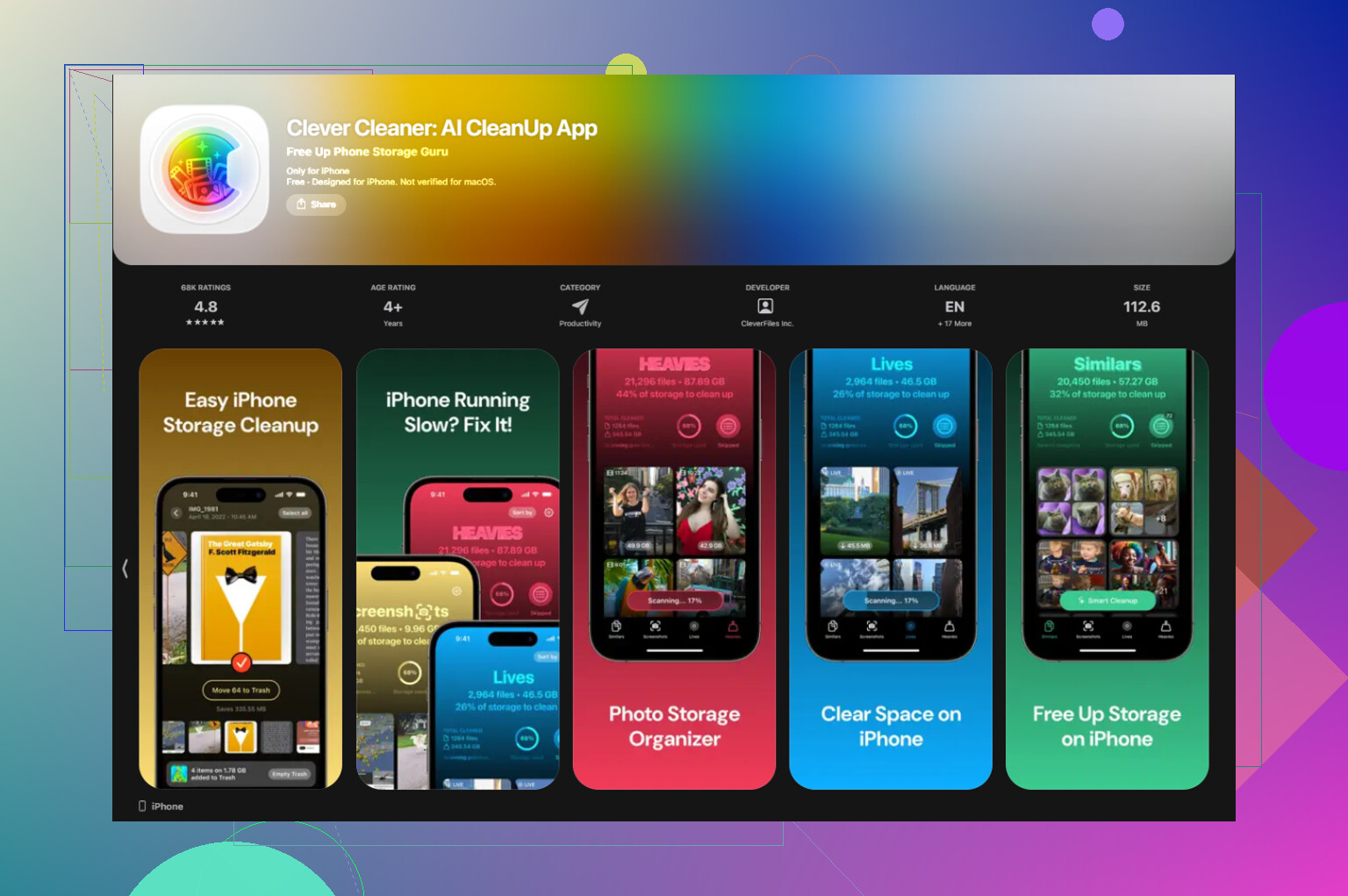
Les outils intégrés de l’iPhone m’ont un peu aidé, mais ils ne s’attaquaient pas assez vite au désordre dans les photos pour moi. Ma photothèque était pleine de captures d’écran en double, d’enregistrements d’écran et de dix copies de la même photo floue de chat. J’ai fini par utiliser Clever Cleaner après avoir essayé quelques apps de nettoyage.
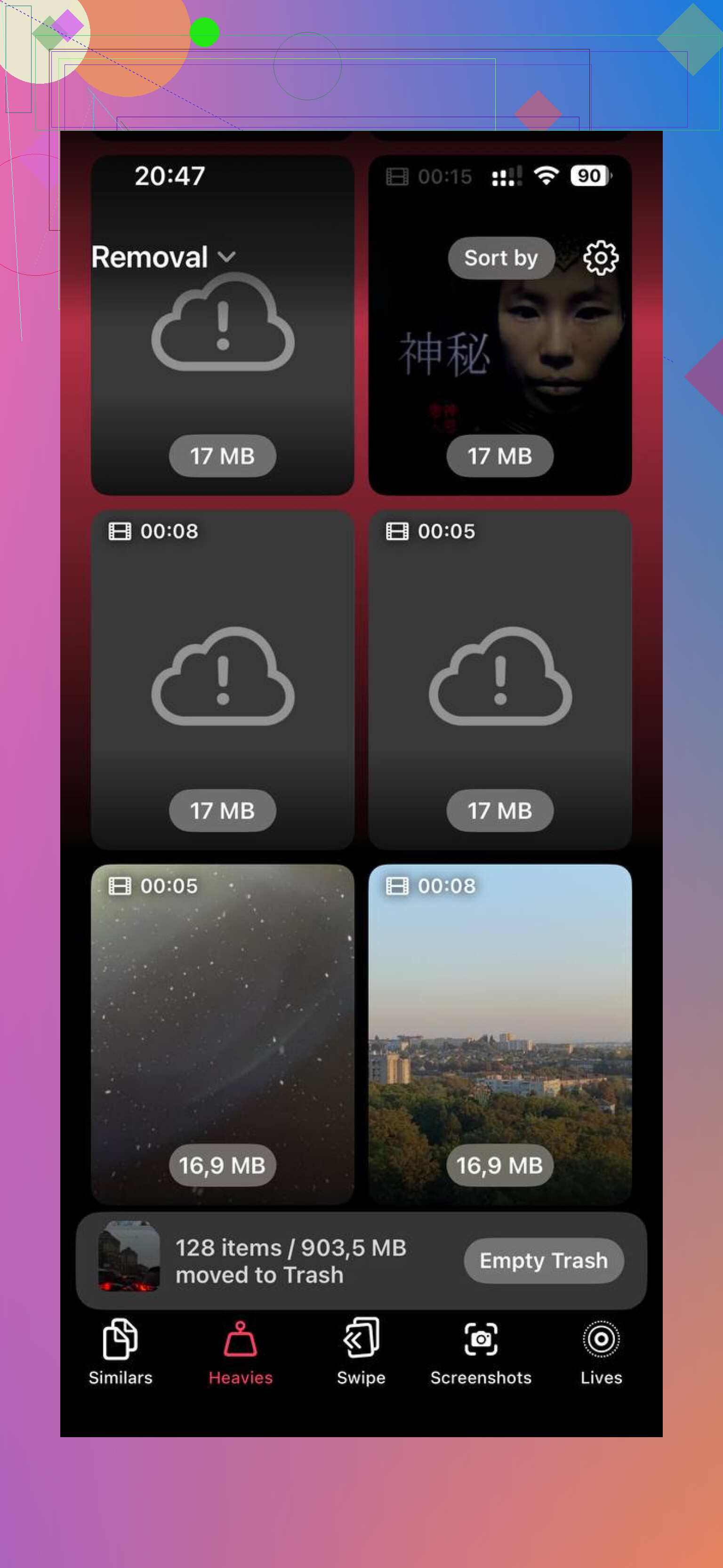
Ce que j’ai aimé était simple. L’app classait d’abord les médias les plus volumineux, donc je n’avais pas à faire défiler des années de déchets. La section Heavies montrait clairement ce qui prenait de la place. Le tri des photos similaires était utile aussi. Je vérifiais quand même moi-même ses sélections, mais cela m’a fait gagner du temps.
J’ai aussi fait attention aux questions de confidentialité avant de la garder installée. Celle-ci traite les données sur l’appareil, ce qui comptait pour moi parce que je ne voulais pas que ma photothèque soit envoyée ailleurs.
Après avoir libéré plusieurs Go, le téléphone a arrêté de donner l’impression d’être encombré. Moins de ralentissements. Moins de petits bugs. Ce n’est pas magique, c’est toujours le même téléphone, mais il était bien plus agréable à utiliser.
Si votre barre de stockage continue de grimper, je ferais ceci :
Vérifiez le Stockage iPhone une fois par mois.
Déchargez les apps que vous utilisez à peine.
Effacez les données de sites web Safari de temps en temps.
Parcourez Fichiers et « Sur mon iPhone ».
Supprimez ou déplacez les grosses vidéos et les enregistrements d’écran.
Nettoyez les photos en double ou presque identiques.
Cela m’a suffi pour tenir l’avertissement « Stockage presque saturé » à distance la plupart du temps.
« Applications » dans Stockage iPhone correspond à l’ensemble de l’espace occupé par les apps. Cela inclut généralement :
- Les fichiers d’installation de l’app.
- Les documents et données de l’app.
- Les caches, fichiers temporaires et médias téléchargés.
- Les fichiers liés aux apps, y compris certains éléments enregistrés dans Fichiers sous Sur mon iPhone.
Donc, si Applications semble trop volumineux, l’espace supplémentaire vient souvent des données de l’app, pas de l’app elle-même. Une app de 300 Mo peut passer à 2 Go ou plus si elle stocke des vidéos, des discussions, de la musique hors ligne, des cartes ou du cache. TikTok, Instagram, YouTube, Spotify, Netflix, Chrome et les jeux sont souvent en cause.
Je suis d’accord avec une partie de ce que @mikeappsreviewer a dit, mais je nuancerais un peu l’idée que Safari représente une énorme part pour la plupart des gens. Dans bien des cas, les apps de messagerie et les réseaux sociaux prennent plus d’espace, et rapidement. Vérifiez-les d’abord.
Meilleure façon de confirmer :
Réglages > Général > Stockage iPhone
Faites défiler app par app
Regardez Taille de l’app vs Documents et données
Si Documents et données est énorme, c’est pour cela que la barre Applications paraît gonflée.
Encore une chose : iOS affiche parfois le stockage de façon un peu étrange jusqu’à ce qu’il le recalcule après un redémarrage ou une mise à jour. Donc le chiffre n’est pas toujours parfaitement exact.
Si le désordre dans vos photos fait partie du problème, Clever Cleaner vaut le détour. Ce lisez ici le test complet de Clever Cleaner pour le nettoyage iPhone donne une explication claire.
« Applications » est essentiellement le terme générique pour le stockage lié aux apps, pas seulement la petite taille d’installation que vous voyez dans l’App Store. Donc oui, cela signifie généralement :
- binaires des apps
- documents/données créés par les apps
- médias en cache
- téléchargements hors ligne dans les apps
- journaux/fichiers temporaires
- certains fichiers stockés localement que les apps gèrent
Là où je diffère un peu de @mikeappsreviewer et @nachtschatten, c’est ici : les gens supposent souvent qu’iOS compte les choses de manière très propre. Ce n’est pas toujours le cas. Les catégories de stockage peuvent avoir du retard, fusionner bizarrement ou sembler gonflées jusqu’à ce que le téléphone recalcule. Donc si le chiffre paraît absurde, un redémarrage ou attendre un peu après avoir supprimé des éléments peut le faire changer.
De plus, « Applications » n’est pas la même chose que le stockage système. C’est une catégorie différente.
Les principaux coupables sont généralement les pièces jointes de Messages, les apps de streaming, les apps de podcasts, les téléchargements de cartes et les apps sociales. Les jeux aussi, évidemment.
Si vous voulez découvrir la vérité, comparez la « Taille de l’app » et les « Documents et données » de chaque app. Cela démasque vite celles qui accumulent tout. Si les photos font partie du problème, Clever Cleaner est réellement utile pour supprimer les doublons et les médias volumineux sans rendre le processus agaçant.
Si vous voulez une bonne vidéo explicative sur le nettoyage du stockage de l’iPhone, celle-ci est assez utile : meilleurs conseils de nettoyage du stockage iPhone dans cette revue vidéo complète
« Applications » est essentiellement le terme générique pour tout ce qui est lié aux apps et qui n’est pas compté dans Photos, Médias ou iOS lui-même. J’ajouterais une nuance à ce qu’ont dit @nachtschatten, @chasseurdetoiles et @mikeappsreviewer : le chiffre est utile, mais pas toujours assez précis pour être traité comme un rapport d’expertise. Les catégories de stockage d’iOS se chevauchent plus que les gens ne l’imaginent.
Ce que cela inclut généralement :
- fichiers d’apps installées
- bases de données créées par les apps
- contenu téléchargé dans les apps
- caches
- fichiers locaux accessibles via les apps
- fichiers de support résiduels après les mises à jour
Ce que cela ne signifie généralement pas :
- les fichiers système de votre iPhone
- le stockage iCloud
- toujours la taille visible exacte de chaque app additionnée proprement
Ce que les gens oublient, ce sont les conteneurs d’apps. Une app peut sembler petite dans l’App Store, mais conserver d’énormes index locaux, miniatures, pièces jointes de chat ou ressources hors ligne. Tout ce volume finit dans Applications.
Je ne suis pas tout à fait d’accord avec l’idée que Safari soit le principal responsable pour la plupart des utilisateurs. Parfois, bien sûr. Mais Messages, WhatsApp, Telegram, les apps de podcast et les jeux avec des ressources supplémentaires sont souvent bien pires.
Un bon test de réalité est celui-ci :
Si la suppression de quelques photos change à peine « Applications », alors le surplus est probablement à l’intérieur des apps, pas dans votre pellicule.
Autre point utile à savoir : supprimer une app puis la réinstaller peut parfois vider un cache obsolète plus efficacement que d’attendre qu’iOS le gère.
Si les photos font partie du problème global de stockage, Clever Cleaner est correct pour supprimer les doublons.
Avantages :
- analyse rapide
- nettoyage groupé facile
- efficace pour repérer les doublons et les médias volumineux
Inconvénients :
- surtout utile pour le désordre photo/vidéo, pas pour le cache profond des apps
- vous devez quand même examiner attentivement les résultats
- ne corrigera pas miraculeusement les rapports de stockage iOS étranges
Donc oui, « Applications » représente plus que les apps elles-mêmes. C’est toute l’empreinte locale que les apps laissent derrière elles.