Les photos de mon iPhone occupent plus d’espace de stockage que prévu, même après avoir supprimé plusieurs images et vidé l’album Supprimées récemment. Quel est le moyen le plus sûr et le plus simple de vider le cache des photos sans perdre celles que je souhaite conserver ?
Le nombre indiqué sous Réglages > Général > Stockage iPhone > Photos peut facilement être mal interprété. Il ne s’agit pas d’un énorme cache que vous pouvez vider. Il correspond à l’espace utilisé par votre photothèque, notamment les photos, les vidéos, les Live Photos, les captures d’écran, les modifications, les vignettes, les index et les autres données de la photothèque.
iOS gère lui-même les fichiers temporaires de Photos et Apple ne propose pas de bouton distinct « Vider le cache de Photos ». Si Photos utilise des dizaines ou des centaines de gigaoctets, la solution la plus efficace consiste à réduire la taille de la photothèque elle-même.
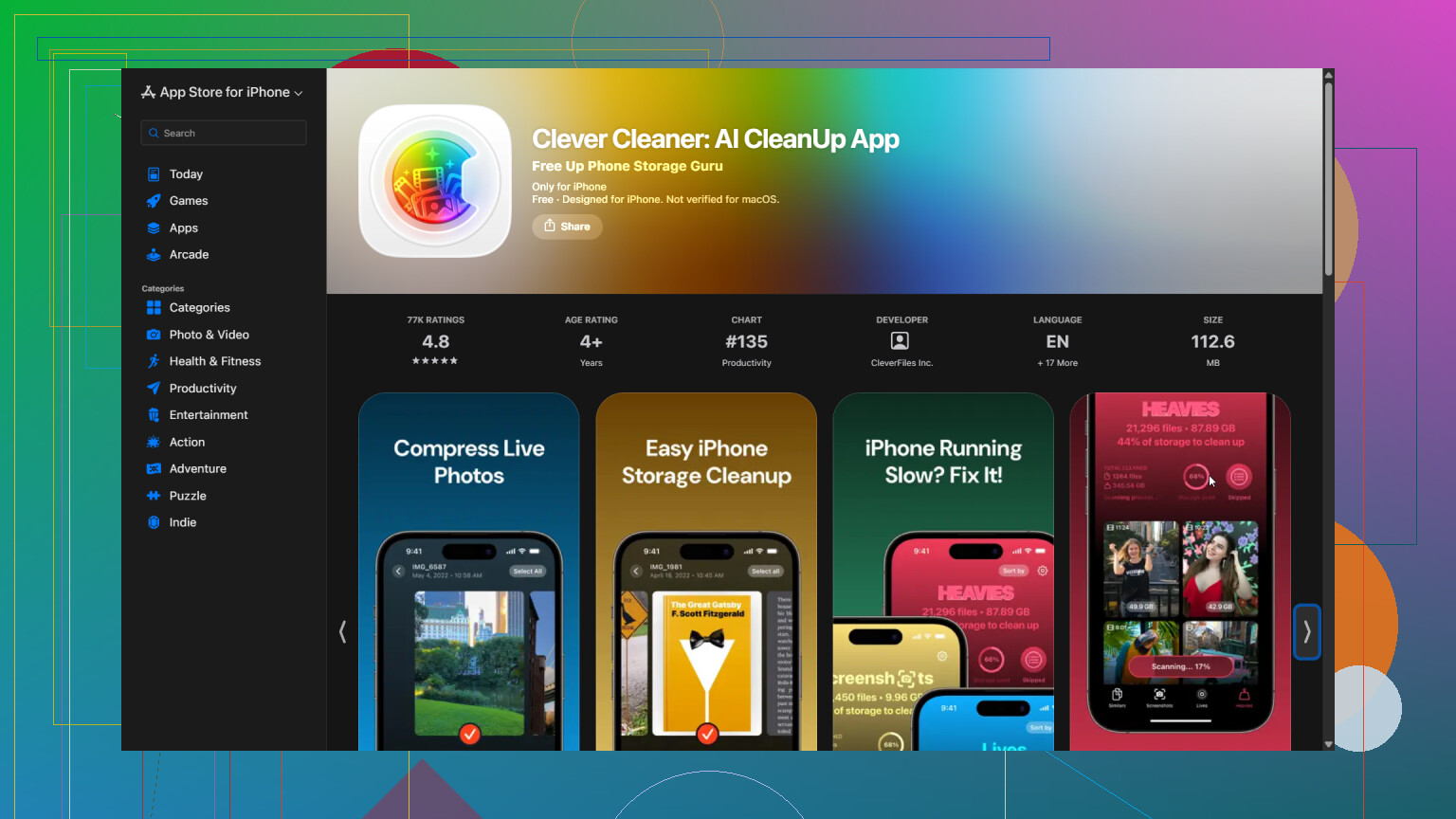
Parcourir manuellement des milliers de fichiers peut prendre énormément de temps, c’est pourquoi j’utilise généralement Clever Cleaner. Cette application peut détecter les photos en double ou similaires, les vidéos en double, les Live Photos et les captures d’écran. L’outil Compresser est utile lorsque vous souhaitez réduire la taille des photos volumineuses plutôt que de les supprimer. Vous pouvez également utiliser le Nettoyage intelligent pour traiter plusieurs catégories à la fois, ou le Balayage si vous préférez examiner chaque élément individuellement.
Le processus est assez simple :
- Ouvrez Clever Cleaner et autorisez l’accès à votre photothèque.
- Attendez que l’application analyse la galerie.
- Examinez les éléments détectés, puis supprimez ou compressez ceux dont vous n’avez pas besoin.
- Revenez dans l’application Photos et videz l’album Supprimées récemment. Tant que vous ne le faites pas, les fichiers supprimés peuvent continuer à occuper de l’espace de stockage.
Si Photos iCloud est activé, activez Optimiser le stockage de l’iPhone sous Réglages > Photos. Les originaux en pleine résolution sont ainsi conservés dans iCloud, tandis que des versions plus légères sont stockées sur le téléphone lorsque l’espace est limité. Vous conservez vos photos tout en réduisant l’espace de stockage local utilisé.
Il faut toutefois faire une distinction importante. Si le « cache photo » désigne les images et les vidéos téléchargées dans WhatsApp, Telegram, Messenger, Instagram, Discord ou une autre application, cet espace de stockage est distinct de la photothèque. Vous devrez généralement supprimer les médias téléchargés depuis les réglages de l’application concernée. Si l’application ne propose aucune option de gestion du cache, sa suppression et sa réinstallation peuvent être la seule solution.
Vérifiez donc ce qui utilise réellement l’espace. Le stockage indiqué sous Photos nécessite généralement de nettoyer ou d’optimiser votre galerie. Les médias stockés par les applications de messagerie et les réseaux sociaux doivent quant à eux être gérés directement dans ces applications.
Si vous avez vidé l’album Supprimés récemment il y a seulement quelques minutes, attendez avant d’installer quoi que ce soit ou de supprimer davantage d’éléments. La quantité de stockage occupée par Photos peut mettre du temps à s’actualiser pendant qu’iOS réindexe la photothèque et recalcule l’espace utilisé. Redémarrez le téléphone, laissez-le charger quelque temps en étant connecté au Wi-Fi, puis consultez à nouveau le stockage de l’iPhone.
Je ne commencerais pas par utiliser une application de nettoyage. Clever Cleaner peut accélérer la vérification des doublons et des fichiers volumineux, mais l’application supprime tout de même des éléments de votre photothèque réelle au lieu de vider un cache caché de Photos. Assurez-vous que la synchronisation avec iCloud est terminée, ou conservez une sauvegarde distincte, avant d’approuver un nettoyage important.
Si la quantité reste anormalement élevée après avoir laissé à iOS le temps de l’actualiser, vérifiez les vidéos, les Live Photos, les images RAW et les clips modifiés. Ce sont souvent eux qui occupent réellement le plus d’espace. Il n’existe dans Photos aucun dossier de cache manuel que vous puissiez vider en toute sécurité tout en garantissant que chaque fichier original reste intact.

Vous ne constaterez probablement pas de baisse immédiate de l’espace de stockage, même après avoir tout fait correctement. Photos peut prendre plusieurs heures pour recalculer l’espace utilisé, et l’option « Optimiser le stockage de l’iPhone » ne supprime les copies locales en pleine résolution que lorsqu’iOS estime qu’il faut libérer de l’espace.
J’utiliserais les outils intégrés avant d’installer une application de nettoyage. Consultez la collection Doublons dans Photos et fusionnez les doublons confirmés, puis examinez les vidéos en fonction de leur taille ou de leur durée. Les enregistrements d’écran, les vidéos 4K, les ralentis et les longues Live Photos permettent généralement de libérer beaucoup plus d’espace que la suppression de photos ordinaires.
Le principal risque concerne la synchronisation iCloud. Si Photos iCloud est activé, la suppression d’une photo sur le téléphone la supprime également de vos autres appareils synchronisés. Photos iCloud ne doit pas être considéré comme une sauvegarde distincte pour cette opération. Avant un grand nettoyage, copiez tout élément important sur un ordinateur, un disque externe ou un autre service cloud, et vérifiez que les fichiers peuvent réellement y être ouverts.
Clever Cleaner peut être pratique pour trouver des photos similaires qu’Apple ne classe pas comme des doublons exacts, mais il ne peut pas effacer sans risque un cache secret. Tout élément dont vous approuvez la suppression est bel et bien retiré de la photothèque. J’éviterais le nettoyage automatique en masse sans avoir vérifié les éléments sélectionnés.
Après le nettoyage, videz l’album Supprimées récemment, redémarrez le téléphone et laissez-le en charge, connecté au Wi-Fi, pendant la nuit. Ne désactivez puis ne réactivez pas Photos iCloud, ne vous déconnectez pas d’iCloud et ne réinitialisez pas le téléphone uniquement pour forcer la diminution de la valeur affichée. Ces « solutions » augmentent les risques et ne résolvent généralement pas le problème de stockage sous-jacent.

Compresser des photos pour gagner de la place vous fait discrètement perdre les originaux si vous les supprimez ensuite, et ce compromis est rarement mentionné. Si vous utilisez l’option Compresser de Clever Cleaner ou d’une application similaire, vous réduisez la taille du fichier lui-même, vous ne supprimez pas des fichiers inutiles. C’est très bien pour des captures d’écran quelconques ou des mèmes. C’est une mauvaise idée pour tout ce que vous pourriez vouloir conserver en qualité maximale. Donc, si vous choisissez cette solution, sauvegardez les originaux quelque part avant de les écraser.
@mystic_cache711 a raison de dire que ce sont généralement les vidéos qui occupent réellement le plus d’espace. Quelques clips en 4K ou ralentis peuvent prendre plus de place que des centaines de photos réunies, et les gens passent à côté parce qu’ils ne donnent pas la même impression d’encombrement que des selfies en double. Triez par taille dans l’app Photos ou dans une application de nettoyage et vous repérerez rapidement les responsables. C’est franchement ce qui offre le meilleur résultat pour le moins d’effort, sans risquer de perdre quoi que ce soit d’important, puisqu’une vidéo très volumineuse est facile à identifier.
Là où je nuancerais un peu l’ensemble de cette discussion, c’est que tout le monde considère l’espace occupé par Photos comme le problème à résoudre. La moitié du temps, la mauvaise surprise concernant le stockage vient d’un tout autre endroit, et Photos paraît simplement volumineux en comparaison. Consultez la répartition complète dans Stockage iPhone avant de toucher à quoi que ce soit. Une application de nettoyage convient très bien à la tâche fastidieuse de recherche des doublons, mais elle ne peut pas réduire quelque chose qui n’a jamais figuré dans votre photothèque.