Le stockage de mon iPad est presque plein parce que j’ai beaucoup de photos en double provenant des importations, des captures d’écran et de la synchronisation iCloud. J’essaie de trouver le moyen le plus simple et le plus sûr de supprimer les photos en double sur iPad sans supprimer accidentellement des originaux dont j’ai encore besoin. Des conseils sur l’app Photos intégrée ou des méthodes de nettoyage fiables ?
Votre iPad ne va pas nettoyer au hasard votre photothèque tout seul. Apple ne supprime pas automatiquement vos photos simplement parce qu’il trouve des doublons, vous devez donc lancer le nettoyage vous-même. La partie pénible, c’est que cela peut sembler représenter beaucoup de travail, surtout si votre photothèque est remplie d’anciennes rafales, de captures d’écran et de cinq photos presque identiques du même voyage.
Si vous utilisez iPadOS 16 ou une version plus récente, commencez par l’album Doublons intégré avant de télécharger quoi que ce soit d’autre. Ouvrez Photos, accédez à l’onglet Collections ou à la barre latérale, puis faites défiler jusqu’à Utilitaires. Il devrait y avoir une section Doublons à cet endroit.
Lorsque vous l’ouvrez, Photos regroupe les images qu’il considère comme des copies. La partie utile, c’est le bouton Fusionner. Il ne se contente pas d’en supprimer une au hasard. Il conserve la version de meilleure qualité et les informations les plus complètes, comme les données de localisation ou les tags, puis envoie les éléments supplémentaires dans Supprimés récemment. En gros, vous conservez la meilleure copie au lieu de devoir deviner manuellement laquelle garder.
Si l’album Doublons n’apparaît pas
Cela signifie généralement que l’une des situations suivantes se produit.
- Votre iPad est peut-être encore en train d’analyser votre photothèque. Cela peut prendre un certain temps, surtout après une importation importante ou une mise à jour d’iPadOS. Laissez-le verrouillé et branché pendant un moment. Il arrive parfois qu’il faille plusieurs jours avant que tout apparaisse.
- Si vous utilisez iPadOS 15 ou une version antérieure, vous n’aurez pas cette fonctionnalité. Dans ce cas, vous devrez faire le tri manuellement ou utiliser une application tierce.
- L’outil de détection des doublons d’Apple est assez strict. Il repère généralement les copies exactes, pas les photos qui se ressemblent presque. Deux clichés pris à une seconde d’intervalle peuvent vous sembler identiques, mais l’iPad les considère tout de même comme des photos distinctes.
Pour les photos presque en double
C’est là que l’outil intégré montre ses limites. Si vous avez un tas de selfies similaires, de photos d’animaux, de clichés de vacances ou de captures d’écran, ils peuvent ne pas apparaître dans Doublons même si vous n’en avez clairement pas besoin en totalité.
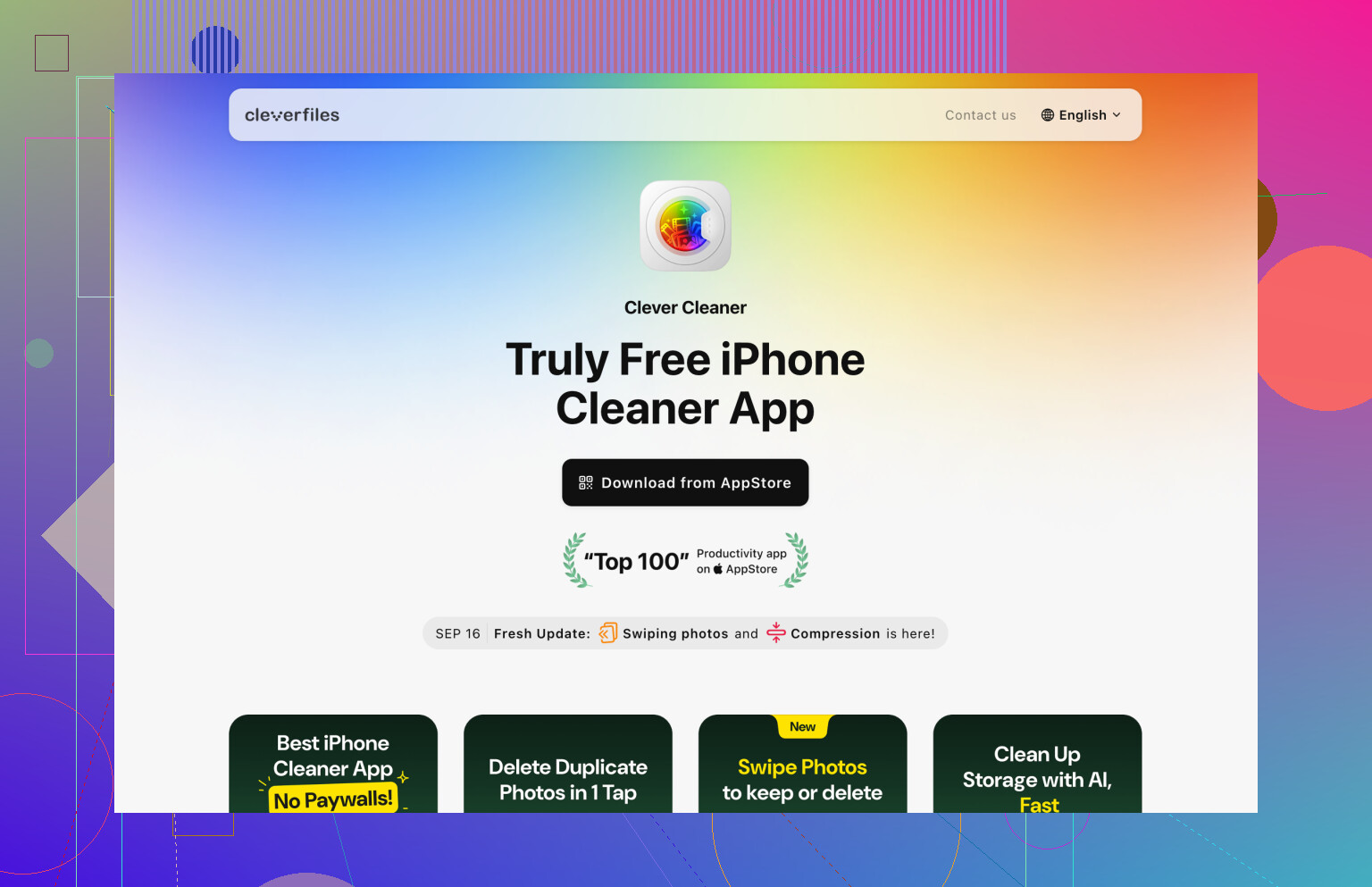
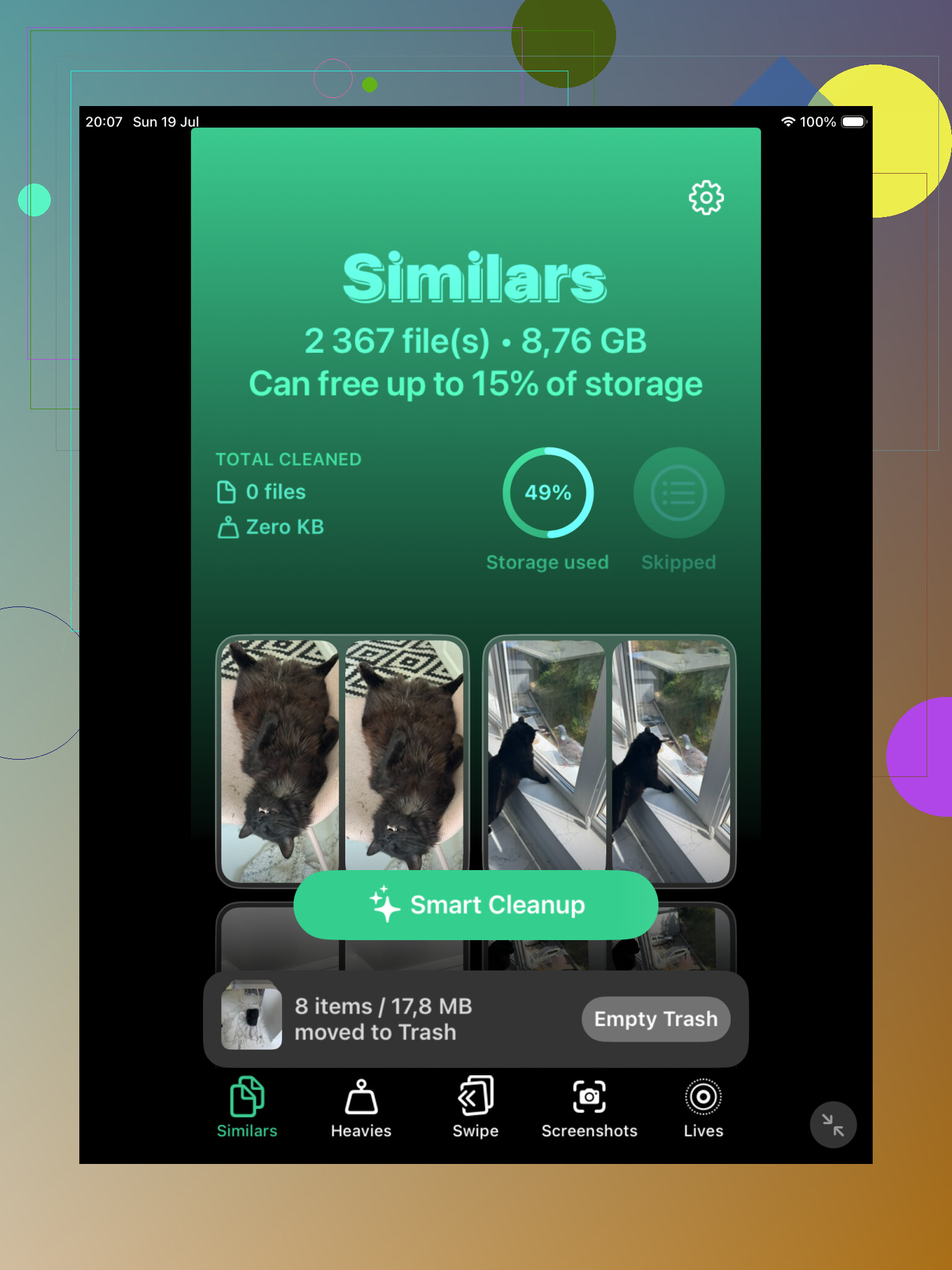
Pour ce type de nettoyage, une application tierce peut faire gagner beaucoup de temps. Clever Cleaner est une option puisqu’elle est gratuite et dispose d’un onglet Similaires. Elle regroupe les photos qui se ressemblent et peut suggérer la meilleure à conserver, pour que vous n’ayez pas à tout comparer une par une.
Vous pouvez aussi utiliser la recherche dans Photos
Si vous ne voulez pas d’une autre application, essayez le bouton de recherche dans Photos. Recherchez des éléments comme chien, plage, reçu, voiture, ou tout ce dont vous savez avoir pris trop de photos. Photos est généralement assez efficace pour regrouper ces résultats, et cela permet de repérer plus facilement un tas de clichés similaires au même endroit.
Les vues Mois et Années sont aussi utiles. Si vous savez qu’un voyage ou un événement précis est à l’origine du désordre, allez directement à cet endroit et nettoyez cette section au lieu de faire défiler toute votre photothèque.
N’oubliez pas Suppressions récentes
Supprimer ou fusionner des photos ne libère pas immédiatement tout cet espace. Les éléments en trop vont dans Suppressions récentes et y restent pendant 30 jours, sauf si vous le videz vous-même. Si vous essayez de récupérer de l’espace tout de suite, allez dans Suppressions récentes et videz-le manuellement.
De plus, si Photos iCloud est activé, supprimer un élément de votre iPad le supprime aussi de votre iPhone et de votre Mac. C’est utile pour que tout reste synchronisé, mais vérifiez bien avant de supprimer définitivement quoi que ce soit.
Ne vous attendez pas à ce que le nettoyage des doublons vous rende comme par magie la moitié de votre stockage, sauf si les doublons sont réellement des fichiers en taille réelle sur l’iPad. Si Photos iCloud est réglé sur « Optimiser le stockage de l’iPad », une grande partie de ce que vous voyez est peut-être déjà constituée de vignettes ou de copies locales plus petites, donc supprimer 500 photos ne libérera peut-être pas autant d’espace que vous le pensez. Les vidéos, les enregistrements d’écran et les grosses Live Photos ont généralement plus d’importance que dix captures d’écran normales.
L’album Doublons intégré reste malgré tout la première étape la plus sûre, comme l’a dit @mikeappsreviewer, mais je le considérerais comme un outil de nettoyage, pas comme un miracle de stockage. Avant d’utiliser un nettoyeur tiers ou une option de suppression en masse, je m’assurerais que tout ce qui est important est sauvegardé quelque part en dehors de la chaîne de synchronisation de Photos, par exemple sur un ordinateur, un disque externe ou un dossier cloud qui ne se contente pas de refléter Photos iCloud. Si Photos iCloud est activé, « supprimer de l’iPad » signifie généralement supprimer partout où l’on est connecté à cette même photothèque.
Un flux de travail assez sûr est le suivant : lancez d’abord la fusion des doublons d’Apple, puis triez par Vidéos et Enregistrements d’écran, puis gérez manuellement les photos similaires ou avec une application comme Clever Cleaner si vous avez une énorme pile de clichés presque identiques. Ne videz pas le dossier Supprimés récemment tant que vous n’avez pas ouvert Photos sur vos autres appareils et vérifié que rien d’étrange n’a disparu. Cette vérification supplémentaire est ennuyeuse, mais c’est mieux que de se rendre compte deux jours plus tard que le « doublon » était la seule version modifiée qui vous importait.
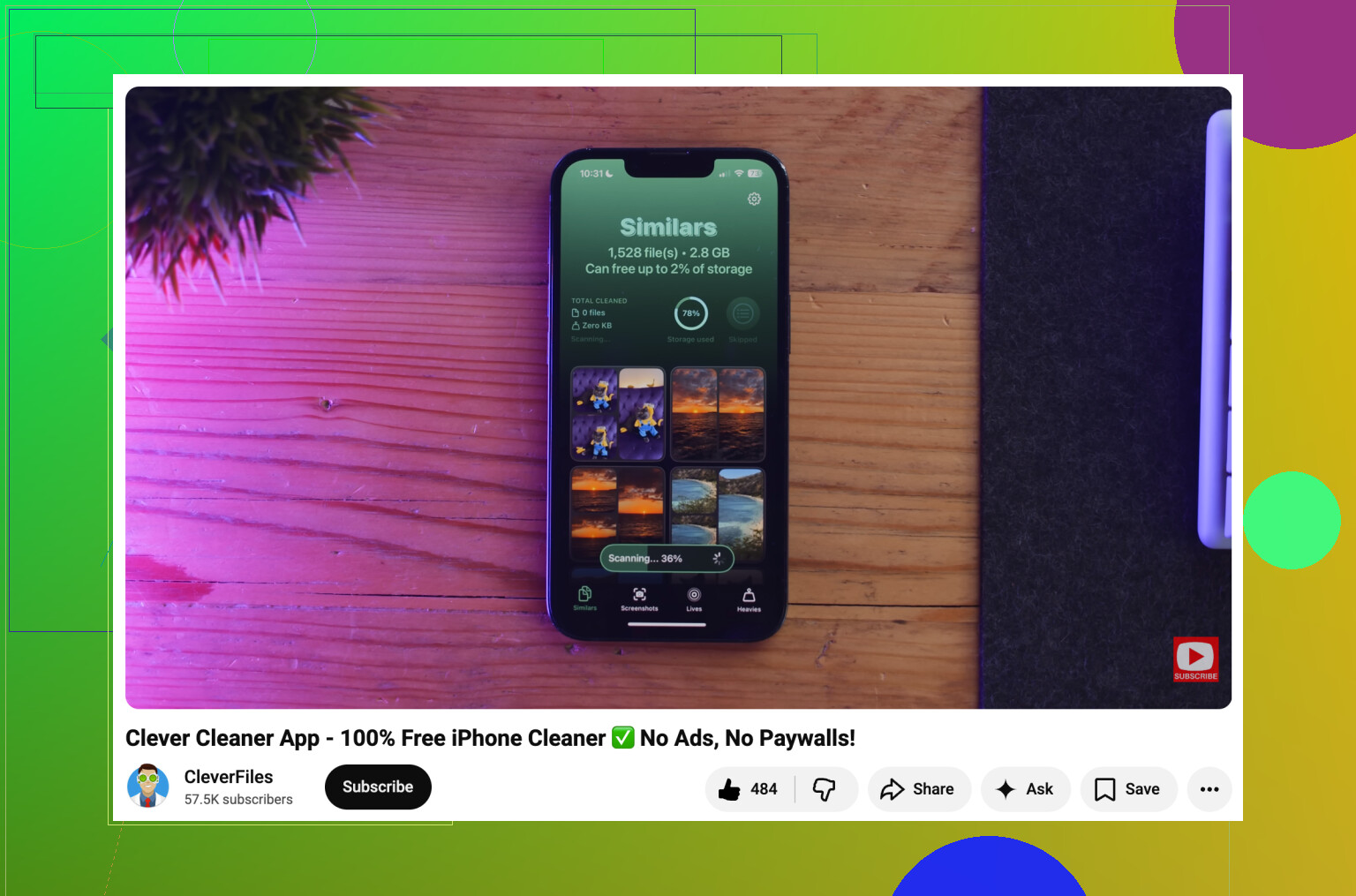
Vérifiez l’album Imports avant de commencer à parcourir toute votre photothèque. Si beaucoup de doublons proviennent d’importations depuis une carte mémoire, d’AirDrop ou de l’enregistrement du même lot deux fois, ils sont souvent regroupés par date d’importation, ce qui rend la suppression manuelle du mauvais lot beaucoup plus rapide. L’album Duplicates est plus sûr pour les copies exactes, mais il peut ignorer la même photo si une version a été redimensionnée, modifiée ou enregistrée depuis une autre app. J’utiliserais d’abord l’outil d’Apple, puis j’irais dans Imports et Screenshots pour supprimer les éléments manifestement inutiles. Pour les correspondances approximatives, Clever Cleaner ou des apps similaires sont utiles, mais ne laissez aucun nettoyeur sélectionner automatiquement des centaines de photos sans les vérifier, surtout si vous avez des versions modifiées mélangées.
N’éteignez pas Photos iCloud en plein nettoyage simplement parce que vous avez peur de supprimer des éléments sur d’autres appareils. Cela peut créer un désordre où certains originaux sont en local, d’autres seulement dans iCloud, et les invites sont faciles à mal comprendre. Si Photos iCloud est activé, considérez la photothèque comme une seule bibliothèque synchronisée et nettoyez-la dans cet état d’esprit.
Pour la méthode la plus simple et la plus sûre, je ferais cela par petits lots au lieu d’essayer de récupérer tout l’espace de stockage en un seul après-midi. Utilisez d’abord la section Doublons intégrée, mais ne fusionnez qu’un écran à la fois. Attendez ensuite une minute et vérifiez que l’app Photos semble toujours normale avant d’en faire davantage. C’est plus lent, mais cela vous évite de faire une énorme erreur que vous ne remarquez qu’après avoir vidé Supprimés récemment.
Pour les captures d’écran et les fichiers importés inutiles, je ne m’embêterais même pas d’abord avec un outil de doublons. Allez dans Albums, puis Types de médias, puis Captures d’écran, Enregistrements d’écran, Vidéos et Rafales. Ce sont généralement eux qui gaspillent le plus d’espace et ils sont plus faciles à évaluer rapidement. Une app de nettoyage comme Clever Cleaner peut être pratique pour les prises presque identiques, mais je l’utiliserais comme aide au tri, pas comme bouton de suppression. Laissez-la regrouper le désordre, puis décidez vous-même de ce qui doit partir.