J’ai accidentellement pris plusieurs photos avec Live Photo activé et maintenant elles utilisent plus de stockage que prévu. J’essaie de trouver la façon la plus simple de supprimer l’effet Live Photo sur mon iPhone sans perdre les photos d’origine. J’ai besoin d’aide avec les étapes les plus rapides dans l’app Photos.
Ce n’est pas difficile.
Si vous voulez supprimer les Live Photos et que conserver l’image elle-même ne vous importe pas, j’ai fait cela dans l’app Photos. Ouvrez Photos, allez dans Types de médias > Live Photos, choisissez ce que vous voulez supprimer, puis supprimez-le. Après cela, videz Suppressions récentes. Si vous sautez cette étape, votre espace de stockage reste occupé jusqu’à 30 jours, et cela m’est déjà arrivé.
Si vous voulez garder la photo et supprimer la partie animée, c’est différent. Il vous faut d’abord une version fixe. Apple permet de le faire en dupliquant chaque Live Photo en image fixe dans Photos. J’ai essayé. Très bien pour cinq photos. Mauvais pour 200. Je me suis vite lassé.
Ce que j’ai fini par utiliser, c’est Clever Cleaner. Sur mon téléphone, l’app rangeait toutes les Live Photos dans une section Lives, donc je n’avais pas à fouiller la photothèque une par une. Je les ai triées plusieurs fois par date, puis par taille, j’ai sélectionné un lot et utilisé Compresser. Le nom est un peu trompeur, parce que dans ce cas l’app créait des copies en photo fixe puis me demandait si je voulais conserver ou supprimer les versions Live originales.
Pourquoi je suis resté avec :
- Conversion en masse. Je n’avais pas à répéter encore et encore la même série de gestes.
- L’app affichait l’espace de stockage économisé avant que je confirme quoi que ce soit.
- J’avais le choix de conserver les originaux ou de les supprimer après la création des copies fixes.
- C’était plus rapide que de faire les duplications manuellement dans Photos.
- Il y avait aussi d’autres fonctions de nettoyage, ce qui m’a aidé puisque j’essayais déjà de libérer de l’espace.
J’ai aussi utilisé certaines des autres sections. Similars regroupait les doublons et les prises presque identiques. Heavies faisait ressortir les grandes vidéos et proposait une réduction de taille. Screenshots rassemblait toutes les captures aléatoires que j’avais oubliées. Swipe était davantage un outil de révision rapide pour trier les photos manuellement. Nom un peu bête, mais ça fonctionnait très bien.
Si vous voulez la version courte :
- Supprimez directement les Live Photos si vous voulez qu’elles disparaissent complètement.
- Créez d’abord des copies en photo fixe si vous voulez garder l’image sans l’effet de mouvement.
- Si votre photothèque est remplie de Live Photos, le faire à la main devient vite pénible, donc un outil comme Clever Cleaner fait gagner du temps.
Si vous voulez la méthode la plus simple et sans tracas sur iPhone, modifiez chaque Live Photo au lieu de la supprimer.
Ouvrez la photo dans Photos, touchez Modifier, touchez l’icône Live, puis désactivez Live et enregistrez. Votre image principale reste. La partie animée s’arrête. Pour un petit lot, c’est plus rapide que de faire des copies et de trier plus tard. Beaucoup de gens sautent cette étape et compliquent trop les choses.
Là où je diffère un peu de @mikeappsreviewer, c’est que je ne commencerais pas par la suppression, sauf si vous voulez que ces photos disparaissent pour toujours. Si vous aimez encore la prise de vue, désactiver d’abord l’effet Live est plus sûr. Moins de nettoyage, moins de regrets.
Si vous en avez des dizaines ou des centaines, la modification manuelle devient vite pénible. C’est là que Clever Cleaner a plus de sens. Il fonctionne bien comme convertisseur en lot de Live Photos en photos fixes pour iPhone, afin que vous conserviez l’image tout en supprimant les données de mouvement supplémentaires. Cette démo rapide montre mieux l’idée que du texte, voyez comment transformer des Live Photos en photos normales et économiser de l’espace de stockage.
Encore une chose. Pour éviter que cela se reproduise, ouvrez Appareil photo et touchez l’icône Live pour la désactiver. Si vous voulez qu’elle soit désactivée par défaut, allez dans Réglages, Appareil photo, Conserver les réglages, puis gardez le réglage Live Photo enregistré. Cette partie évite énormément de corrections répétées agaçantes.
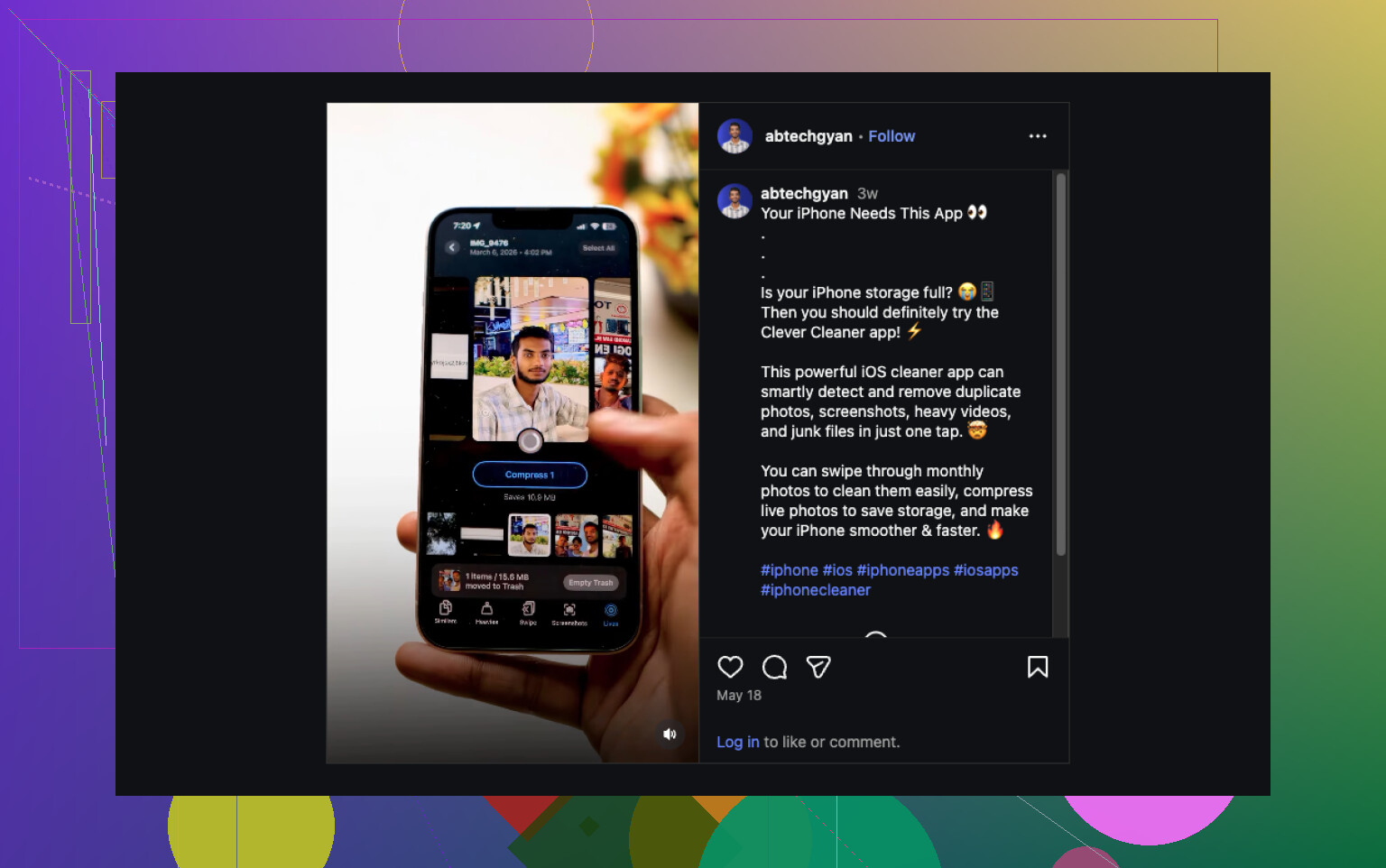
J’éviterais en fait la solution supprimer d abord que @mikeappsreviewer a mentionnée, sauf si vous avez terminé à 100 % avec ces clichés. Et même si @vrijheidsvogel a raison de dire que désactiver Live dans la modification fonctionne, il y a un détail que les gens ratent : sur certaines photos, la modification peut conserver les données Live d origine à moins de convertir ou d exporter complètement une version fixe. Donc si votre objectif est de vraiment économiser de l espace, et pas seulement de masquer l effet, cela compte.
Voici ce qui a mieux marché pour moi :
- Garder la photo
- Convertir la Live Photo en image fixe normale
- Puis supprimer la version Live d origine
S il n y a que quelques photos, vous pouvez les partager ou les enregistrer comme images normales, puis supprimer les originaux Live. C est un peu lourd, mais assez simple.
S il y en a beaucoup, Clever Cleaner est honnêtement l option la moins agaçante. Il regroupe les Live Photos pour que vous puissiez les convertir en lot en images fixes, puis choisir de conserver ou de supprimer les originaux Live. C est bien plus utile si vous essayez de libérer rapidement du stockage sur iPhone sans perdre l image principale.
Si vous voulez une explication plus claire, ce guide sur l utilisation de Clever Cleaner pour transformer des Live Photos en photos normales et économiser le stockage de l iPhone l explique plutôt bien.
Aussi, pour éviter que cela se reproduise :
Réglages > Appareil photo > Conserver les réglages > Live Photo
Activez cela pour que l app Appareil photo se souvienne de votre choix. Cette partie évite beaucoup de corrections répétées.
Petite correction à certaines des réponses ci-dessus : désactiver le badge Live dans Modifier est excellent pour l apparence de la photo, mais ce n est pas toujours la même chose que de récupérer réellement de l espace de stockage. C est là que je ne suis que partiellement d accord avec @vrijheidsvogel.
Ce que je ferais d abord, c est vérifier si ces Live Photos valent vraiment la peine d être corrigées une par une. Sur iPhone, allez dans Albums > Types de médias > Live Photos, touchez Sélectionner, puis utilisez le panneau d informations pour voir les dates et repérer rapidement les déchets. Si la moitié d entre elles sont des photos accidentelles prises dans la poche, la suppression est la réponse la plus simple, ce qui se rapproche davantage du point de vue de @mikeappsreviewer.
Si vous voulez conserver l image, mon option préférée avec peu d effort est la suivante :
- choisissez la Live Photo
- utilisez Partager
- enregistrez/exportez-la comme image normale
- confirmez que la copie fixe est bien là
- supprimez la version Live originale
Cela évite une partie de la confusion entre les modifications et les véritables économies d espace de fichier à laquelle @himmelsjager faisait allusion.
Pour de gros lots, Clever Cleaner est plus pratique.
Avantages :
- trouve les Live Photos en un seul endroit
- convertit en lot plus rapidement que Photos
- affiche les économies d espace possibles
- utile si vous nettoyez aussi les doublons
Inconvénients :
- vous devez quand même vérifier avant de supprimer
- les outils de traitement en lot peuvent rendre plus facile la suppression de quelque chose que vous vouliez conserver
- application supplémentaire, si vous préférez rester entièrement dans les outils d Apple
Vérifiez aussi Réglages > Général > Stockage iPhone après le nettoyage, car le stockage de Photos peut mettre un peu de temps à se recalculer.