Mon disque dur externe formaté en exFAT a soudainement cessé d’afficher mes fichiers après avoir été utilisé entre Windows et macOS. Le disque apparaît toujours dans la Gestion des disques, mais j’ai peur d’aggraver la situation. Je cherche des conseils sûrs pour la récupération exFAT, des outils recommandés ou des étapes pour récupérer des données depuis un disque dur externe sans rien écraser.
Cessez immédiatement d’utiliser le disque exFAT. C’est le plus important. N’y copiez pas de nouveaux fichiers, ne laissez pas Windows le formater et n’exécutez pas encore CHKDSK ni d’autres outils de réparation. Les données exFAT supprimées ou perdues après un formatage ne sont souvent pas effacées immédiatement. L’espace est généralement simplement marqué comme libre, ce qui signifie que les fichiers peuvent encore s’y trouver jusqu’à ce que quelque chose de nouveau soit écrit par-dessus.
On trouve exFAT sur beaucoup de clés USB, de cartes SD, de SSD externes et de disques durs portables, donc c’est une situation de récupération assez courante. S’il s’agit d’un disque dur externe ou d’un SSD et que les fichiers ont été supprimés dans Windows, vérifiez d’abord la Corbeille. C’est rapide et gratuit. Sachez simplement que les fichiers supprimés depuis des cartes SD et des clés USB contournent souvent complètement la Corbeille, donc une corbeille vide ne signifie pas forcément que les données ont disparu.
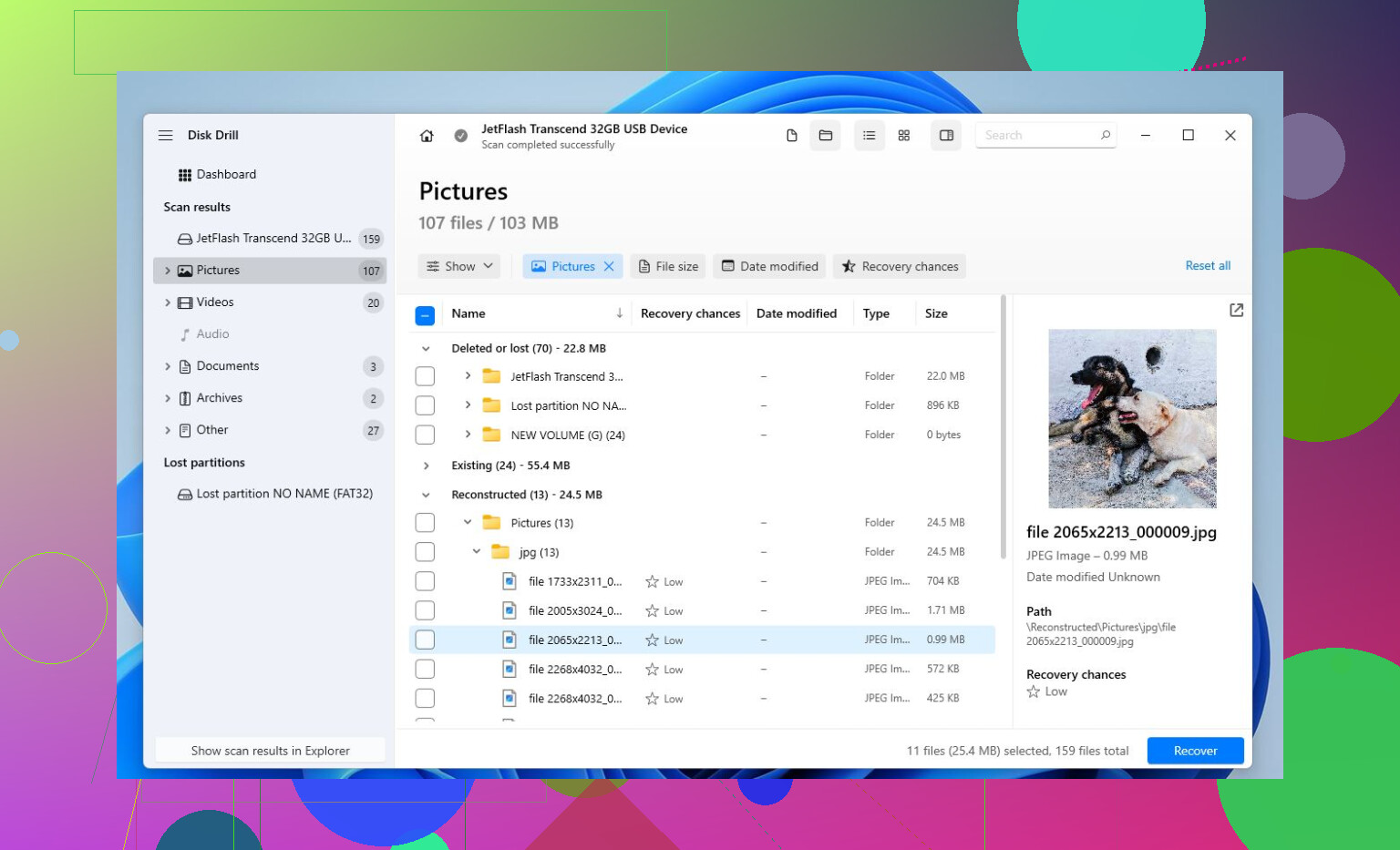
Ensuite, un logiciel de récupération est généralement l’étape suivante. Cette liste est un bon point de départ : logiciels de récupération. Si vous voulez quelque chose de plus facile à utiliser, Disk Drill est une option solide pour les fichiers supprimés, les disques formatés et les volumes exFAT endommagés.
Le processus de base est le suivant :
- Installez Disk Drill ailleurs que sur le disque depuis lequel vous essayez de récupérer des données.
- Branchez le disque exFAT et attendez qu’il apparaisse dans l’application.
- Lancez une analyse. Analyse universelle est généralement le bon choix.
- Laissez-la se terminer ou commencez à vérifier les fichiers trouvés pendant que l’analyse est encore en cours.
- Prévisualisez les fichiers avant de les récupérer.
- Récupérez les fichiers vers un autre disque. Ne les enregistrez pas de nouveau sur le même périphérique exFAT.
Si vous préférez essayer un outil gratuit, TestDisk vaut le détour. Il n’est pas aussi convivial et l’interface peut être intimidante, mais il est très efficace lorsque le vrai problème est une partition perdue, endommagée ou manquante. Pour ce type de problème, il peut parfois restaurer l’accès à une partition exFAT sans rien reformater.
Il y a toutefois un point à prendre en compte : le TRIM des SSD. Si le disque exFAT est un SSD, la récupération dépend beaucoup du fait que TRIM ait déjà fait son travail ou non. TRIM indique au SSD quels blocs supprimés ne sont plus nécessaires et, une fois que le disque a effacé ces blocs en interne, les logiciels de récupération classiques ne peuvent généralement plus récupérer les fichiers. Les SSD internes ont souvent TRIM activé, donc la récupération de fichiers supprimés peut avoir peu de chances d’aboutir. Les SSD externes en USB sont plus variables, car TRIM ne passe pas toujours correctement, donc la récupération est parfois encore possible. Les disques durs classiques, les clés USB et la plupart des cartes SD ne fonctionnent pas de la même manière, donc les chances y sont souvent meilleures.
Si le disque émet des clics, se déconnecte aléatoirement, n’apparaît sur aucun ordinateur ou présente des dommages physiques, cessez d’essayer des solutions maison. Cela ressemble davantage à une panne matérielle, et les tentatives répétées peuvent rendre la récupération plus difficile. Dans ce cas, un laboratoire professionnel de récupération de données est généralement la solution la plus sûre.
Si ce n’est qu’un problème logique, la récupération exFAT peut très bien se passer. L’essentiel est d’arrêter d’écrire sur le disque et de copier les fichiers vers un autre périphérique avant que quoi que ce soit ne les écrase.

Ne scannez pas le disque défaillant de façon répétée s’il semble en mauvais état ou s’il se déconnecte sans cesse. Avant d’utiliser Disk Drill ou tout autre outil similaire, je ferais une image secteur par secteur du disque vers un autre disque et j’exécuterais la récupération sur l’image, car chaque analyse peut davantage solliciter un disque externe défectueux.
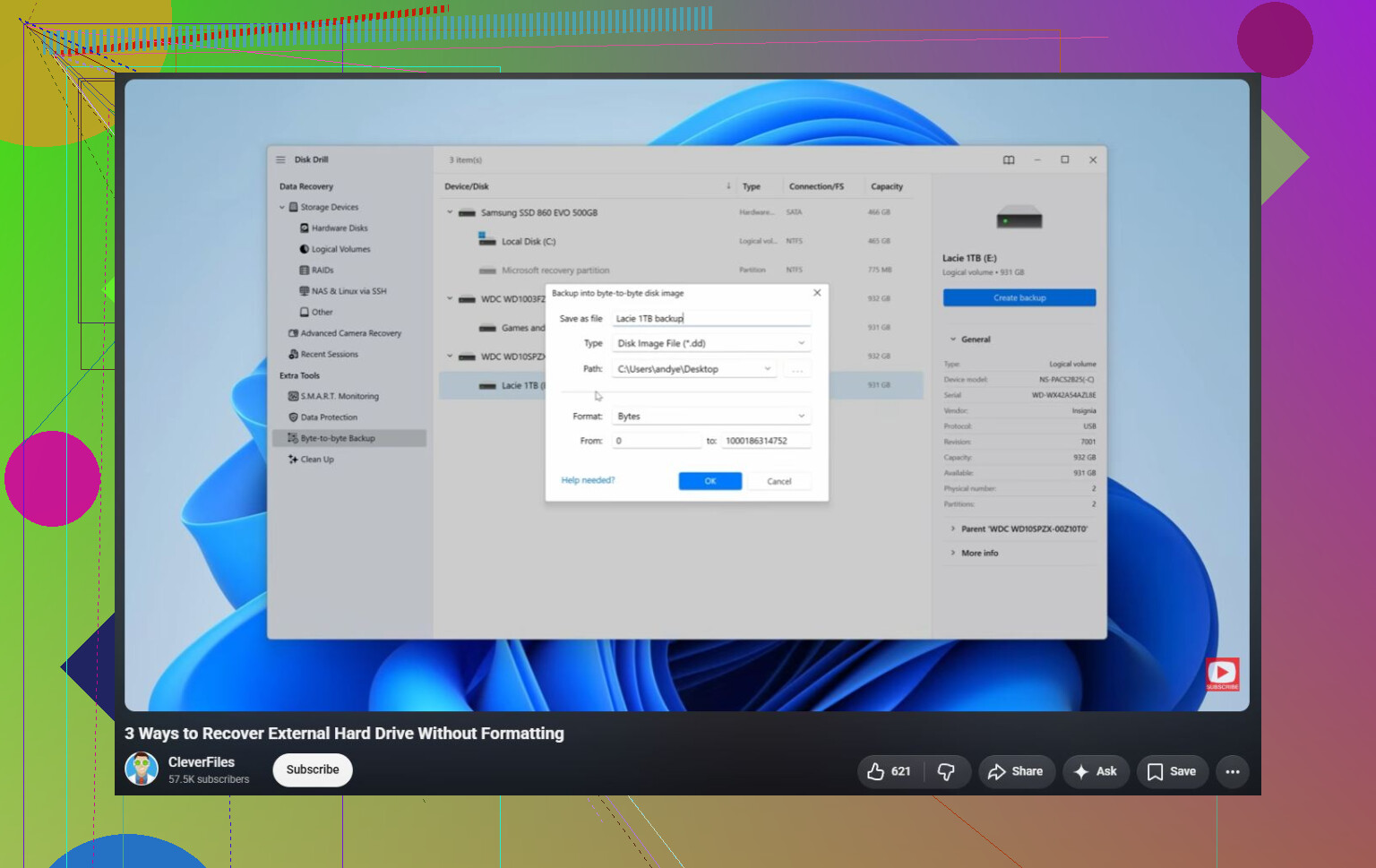
Si l’analyse ne trouve que des fichiers “RAW” avec des noms génériques, cela ne veut pas dire qu’elle a échoué, cela peut vouloir dire que les informations du répertoire exFAT sont endommagées et que seul le contenu des fichiers est récupérable. C’est la partie agaçante à laquelle les gens ne s’attendent pas toujours : les photos et les vidéos peuvent très bien s’ouvrir en aperçu, mais les dossiers, les noms de fichiers et les dates peuvent être en désordre. Je suis d’accord pour créer d’abord une image du disque si les données sont importantes, puis analyser l’image avec l’outil de votre choix. Disk Drill convient bien pour un passage plus visuel, principalement parce que l’aperçu avant récupération fait gagner du temps, mais ne jugez pas la réussite uniquement selon que l’ancienne arborescence de dossiers apparaît exactement comme avant. Et surtout, ne laissez ni Windows ni macOS “réparer” le disque avant d’avoir copié les fichiers récupérables ailleurs.