Ma clé USB a soudainement cessé de s’ouvrir après que j’y ai déplacé des fichiers de travail importants et des photos de famille, et maintenant mon ordinateur dit qu’elle doit être formatée. J’essaie de trouver un outil fiable de récupération de données USB capable de récupérer des fichiers depuis une clé USB corrompue sans aggraver la situation. Si quelqu’un a déjà utilisé un bon programme de récupération pour clés USB, j’apprécierais vraiment son aide.
J’ai foiré ça plus d’une fois. Supprimé le mauvais dossier, formaté la mauvaise clé USB, cliqué au-delà de l’avertissement Windows à moitié endormi. Et avec les clés USB, Windows ne vous facilite pas la tâche. Les fichiers supprimés passent généralement la corbeille, donc on a l’impression que vos données ont été effacées sur-le-champ.
Si la clé USB est toujours détectée et qu’elle n’a pas été écrasée, trempée ou grillée par un matériel défectueux, je commencerais par un logiciel de récupération avant de payer un labo. Dans beaucoup de cas, les fichiers sont encore présents sur le support. C’est la table des fichiers qui a été endommagée, effacée ou rendue incohérente.
Pour la solution facile, j’ai eu le plus de succès avec Disk Drill. Je l’ai utilisé pour la première fois après qu’une de ces clés USB promotionnelles bon marché a cessé de s’ouvrir et affichait du charabia au lieu des dossiers. Il a retrouvé un tas de fichiers de projet que je pensais perdus.
Pourquoi j’ai continué à l’utiliser pour les récupérations sur USB :
Ce qui m’a aidé sur les clés USB
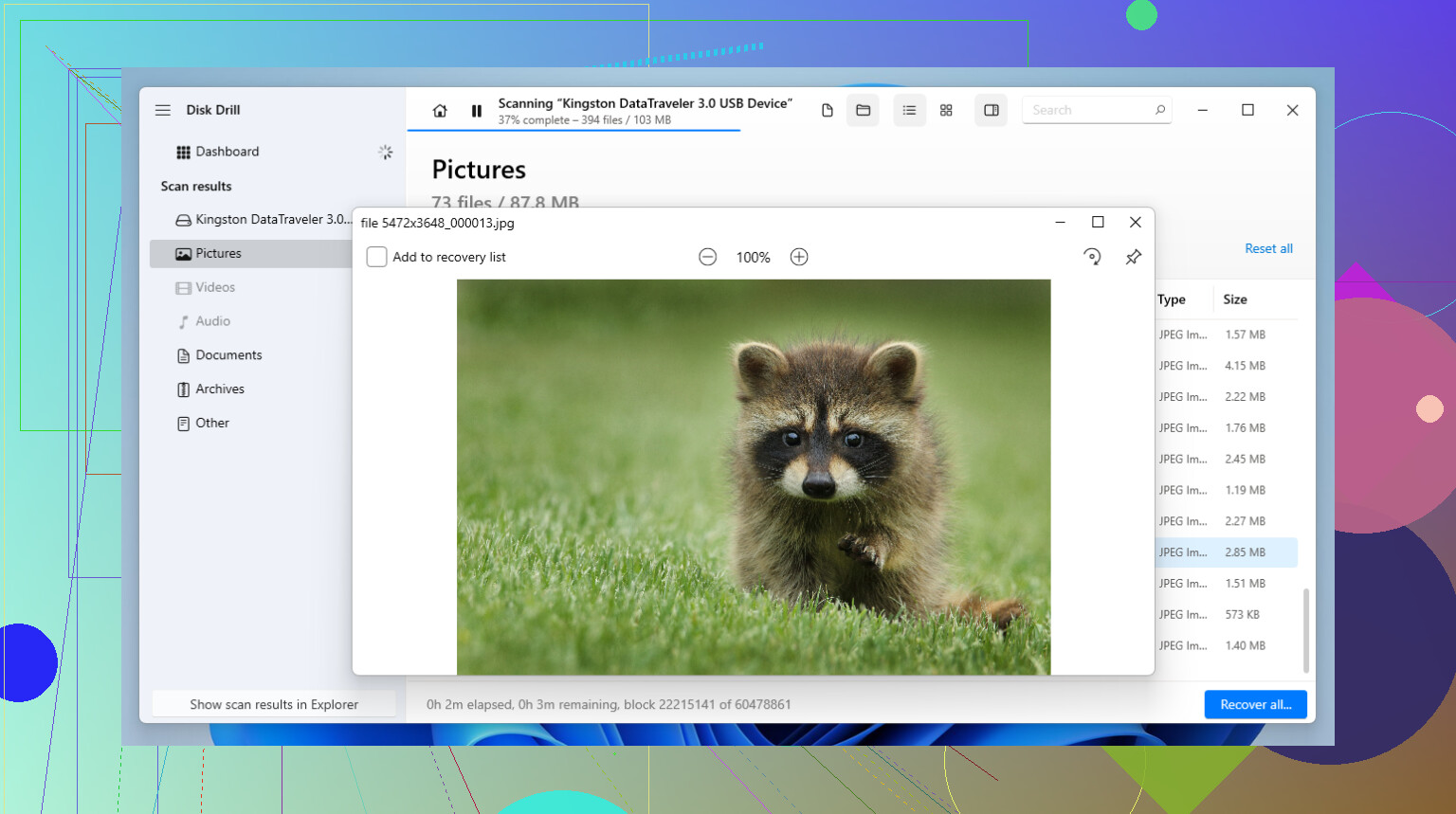
La plupart des clés USB auxquelles j’ai eu affaire étaient en FAT32 ou exFAT. Disk Drill gère bien les deux d’après ce que j’ai vu. Il fait plus que lire le système de fichiers. Il recherche aussi par signatures de fichiers, donc si le disque apparaît comme RAW ou si le système de fichiers est fichu, vous avez encore une chance.
La fonction d’aperçu m’a fait gagner du temps. Beaucoup. Je déteste attendre la fin d’une longue analyse pour découvrir que les fichiers récupérés sont des déchets inutilisables. Avec l’aperçu, vous pouvez ouvrir des photos ou inspecter des documents avant de les restaurer.
Il y a aussi une option d’image octet par octet. Si votre clé USB se déconnecte aléatoirement, fait planter l’Explorateur ou met une éternité à se lire, créez d’abord une image. Analysez l’image, pas la clé. Je l’ai appris tard et j’ai probablement aggravé l’état d’une clé mourante en la rescannant trop de fois. Ne faites pas ce que j’ai fait.
Si vous voulez l’outil lourd
R-Studio est l’autre solution que les gens mentionnent, et ce n’est pas pour rien. Je l’ai essayé quand une partition a disparu d’une clé USB et que les outils classiques n’ont pas suffi. Ça a marché, mais wow, l’interface m’a semblé vieille et dense. Des menus partout. Des termes que personne en dehors de la récupération de données n’utilise.
Cela dit, si votre clé USB est vraiment en vrac, partitions manquantes, structure cassée, erreurs bizarres, R-Studio vaut le coup d’œil. Je ne le mettrais pas entre les mains de quelqu’un qui veut juste récupérer rapidement des fichiers supprimés et s’attend à un assistant clair. Celui-ci demande de la patience.
Options gratuites, avec des limites
Recuva
Bien pour les cas simples. Si vous avez supprimé des fichiers récemment et que vous n’avez pas continué à écrire sur la clé, Recuva peut parfois les récupérer rapidement. C’est léger, facile à lancer et gratuit pour les besoins de base.
Là où ça se casse la figure, du moins pour moi, c’est après un formatage ou des dommages RAW. Une fois que le système de fichiers devient vraiment moche, Recuva ressemble davantage à une première tentative qu’à une vraie solution.
PhotoRec
Celui-ci est moche mais efficace. Pas d’interface soignée. Pas de présentation conviviale. Vous passez par un outil en mode texte et vous triez ensuite.
Il analyse par signature, donc il trouve beaucoup de choses. Le compromis est rude. Vous perdez les noms d’origine et la structure des dossiers dans de nombreux cas. Vous vous retrouvez avec des tas de fichiers nommés du genre f12345.jpg, f12346.doc, f12347.mp4. Si votre budget est de zéro et votre patience élevée, il garde sa place. Je l’ai utilisé une fois pour extraire une carte SD et j’ai récupéré les fichiers, mais les trier a pris une éternité. Assez brutal, franchement.
Des trucs qu’on aurait dû me dire plus tôt
1. Arrêtez d’utiliser la clé USB tout de suite
Dès que vous remarquez que des fichiers manquent, débranchez-la. Ne la parcourez pas. N’y copiez rien. Ne lancez pas encore des outils de réparation au hasard. Même de petites écritures du système d’exploitation peuvent écraser des données supprimées. Une fois ces secteurs réutilisés, les chances de récupération chutent fortement.
2. Restaurez vers un autre disque
Cette erreur piège les gens tout le temps. Si vous récupérez depuis la clé USB, enregistrez les fichiers récupérés sur le disque interne de votre PC ou sur un autre disque externe. Pas sur la même clé USB.
J’ai fait cette erreur il y a des années. On croit sauvegarder sa progression. En réalité, on écrase ce qu’on essaie de sauver. Mauvais plan.
3. Utilisez la limite de l’essai comme test
Beaucoup d’outils freemium offrent une petite quantité de récupération gratuite. Disk Drill propose généralement une quantité limitée sous Windows, souvent autour de 100MB. Servez-vous-en pour récupérer d’abord quelques fichiers importants. Ouvrez-les. Vérifiez si la photo s’affiche, si le PDF s’ouvre, si la vidéo se lit. Si ces fichiers de test sont propres, payer pour la récupération complète a plus de sens.
Quand le logiciel n’aidera pas beaucoup
Si la clé n’apparaît pas du tout, ni dans l’Explorateur de fichiers, ni dans la Gestion des disques, nulle part, vous êtes peut-être face à une panne matérielle. C’est un autre problème. Le logiciel ne fera pas grand-chose si le contrôleur est mort ou si l’appareil ne s’initialise pas.
Pour la plupart des catastrophes USB normales toutefois, fichiers supprimés, formatage accidentel, système de fichiers RAW, partition endommagée, la récupération logicielle est là où je commencerais. C’est moins cher, plus rapide et, dans beaucoup de cas, ça fonctionne suffisamment bien.
J’espère que vos fichiers sont encore là. J’en ai vu revenir de situations pires.
Si Windows dit que le lecteur doit être formaté, arrêtez immédiatement d’utiliser la clé USB. Ne cliquez pas sur formater. N’exécutez pas chkdsk en premier non plus. Je sais que @mikeappsreviewer a mentionné de bonnes options d’application, mais je ne suis pas tout à fait d’accord pour utiliser Recuva en première tentative ici. Sur une clé USB qui semble en RAW, cela fait souvent perdre du temps.
Ma courte liste :
-
Disk Drill
Le meilleur si vous voulez une analyse propre, des aperçus et un tri rapide. Bien adapté aux photos et aux fichiers bureautiques. Commencez par là. -
UFS Explorer
Moins médiatisé, plus technique. Meilleur quand la table de partition est endommagée ou que le système de fichiers est à moitié mort. Coûte plus cher, l’interface n’est pas belle, mais les résultats sont solides. -
DMDE
Pas cher et sérieux. Excellent pour reconstruire des partitions et extraire des fichiers de volumes FAT/exFAT endommagés. L’interface est affreusement maladroite, ngl.
Faites ceci :
- Vérifiez si la clé USB apparaît dans la Gestion des disques
- Si elle apparaît avec la bonne taille, créez d’abord une image
- Analysez l’image, pas la clé
- Récupérez les fichiers sur votre PC, pas de nouveau sur la clé USB
Si vous voulez un récapitulatif correct, cette page meilleur logiciel de récupération de données pour clés USB et stockage externe vaut le détour.
Si le lecteur se connecte et se déconnecte, affiche 0 octet, ou disparaît de la Gestion des disques, oubliez les logiciels et allez dans un labo. À ce stade, le bricolage devient vite risqué.
Si Windows dit que l’USB « doit être formatée », je serais en fait un peu plus prudent que @mikeappsreviewer concernant les outils de réparation rapide. Et je suis globalement d’accord avec @byteguru, mais je ne pense pas que tout le monde doive se lancer directement dans des applis ultra geek à moins que la première tentative échoue.
Pour un outil fiable de récupération de données sur USB, Disk Drill est probablement l’option la plus simple pour commencer. Il est efficace pour analyser les clés USB qui passent en RAW ou perdent leur système de fichiers, et il est bien moins pénible à utiliser que des outils comme DMDE ou UFS Explorer si vous voulez juste récupérer vos photos et documents de travail sans y passer tout un week-end.
Mon avis :
- Disk Drill : meilleur équilibre entre simplicité et efficacité
- PhotoRec : excellent si vous voulez du gratuit, mais les noms de fichiers et dossiers reviennent généralement dans un désordre total
- DMDE : outil puissant, mais pas du tout adapté aux débutants
- R-Studio : puissant, mais franchement excessif pour beaucoup de cas USB
Une chose que j’ajouterais et qui n’a pas été assez soulignée : si l’USB affiche encore la bonne capacité dans la Gestion des disques, il y a de bonnes chances qu’il s’agisse d’une corruption logique, et non d’une panne totale. C’est là que la récupération logicielle a encore de réelles chances de fonctionner.
Aussi, ignorez Windows quand il demande de le formater. Ne cliquez pas dessus. Ne laissez pas non plus la vérification des erreurs le « réparer ». Windows adore faire semblant d’aider tout en rendant la récupération plus difficile. Assez impressionnant, en fait.
Si vous voulez un bon guide étape par étape sur la récupération de fichiers sur une clé USB, cela devrait aussi vous aider.
Version courte : utilisez Disk Drill d’abord, récupérez vers un autre lecteur, et si l’USB continue de se déconnecter ou cesse d’apparaître dans la Gestion des disques, arrêtez les manipulations maison parce que c’est à ce moment-là que les laboratoires commencent à avoir plus de sens.
Un petit désaccord avec @byteguru et @jeff : je ne passerais pas directement à DMDE ou UFS Explorer, sauf si vous êtes à l’aise pour lire des structures de partitions et des informations pseudo-hexadécimales. Excellents outils, certes, mais il est facile de prendre de mauvaises décisions sous stress.
Mon choix pour une personne lambda serait d’abord Disk Drill.
Avantages
- très facile pour analyser une clé USB
- bon support d’aperçu pour les photos/documents
- gère mieux les volumes ayant l’air RAW que les outils basiques de récupération
- permet d’analyser une image au lieu de la clé USB défaillante
Inconvénients
- ce n’est pas l’option la moins chère
- les analyses approfondies peuvent renvoyer beaucoup de résultats en double ou inutiles
- moins précis que DMDE pour les réparations de partitions
Là où je suis d’accord avec @mikeappsreviewer : Recuva est généralement trop limité pour une situation de type « nécessite un formatage ».
Si vous voulez un deuxième avis après Disk Drill, essayez alors R-Studio ou DMDE. Si la clé USB continue de se déconnecter, aucun de ces outils n’est la vraie solution et le logiciel peut aggraver les choses.