再起動後、外付けハードドライブのファイルシステムが突然NTFSからRAWに変わってしまい、今ではWindowsに使用前にフォーマットが必要だと言われます。ドライブには失うと困る重要なファイルがあるため、データを失わずにRAWをNTFSに安全に変換する方法があるのか、それとも先に復旧を試すべきなのか判断する手助けが必要です。
しばらく前に外付けドライブでこれに遭遇したことがありますが、まず最初にはっきりさせておくべきなのは、RAW が通常何を意味するかです。たいていの場合、ディスクが何か新しい形式に変わったわけではありません。Windows が単に NTFS ファイルシステムを認識しなくなっただけです。私は、不適切な取り外しの後、停電の後、そして Windows がフリーズしたファイル移動中にもこれが起きるのを見ました。ほかによくある原因としては、ファイルシステムの破損、不良セクタ、または USB ケーブル、外付けケース、コントローラのようなドライブ周辺の不安定なハードウェアがあります。良い知らせは単純で、RAW はファイルが失われたことを意味しません。かなり多くの場合、データ自体はまだそこにありますが、NTFS の構造が Windows が読み取りを諦めるほどひどく壊れているのです。
最もリスクの低い方法を取りたいなら、まずデータを復旧してください。フォーマットはその後です。私ならこの順番で進めます。
- ドライブをフォーマットしないでください。Windows が何度も促してきてもです。
- まず別の接続環境を試してください。別の USB ポートに接続します。別のコンピュータでも試します。近くにあるならケーブルも交換してください。私は不良ケーブルがもっと大きな問題を装うのを見たことがあります。
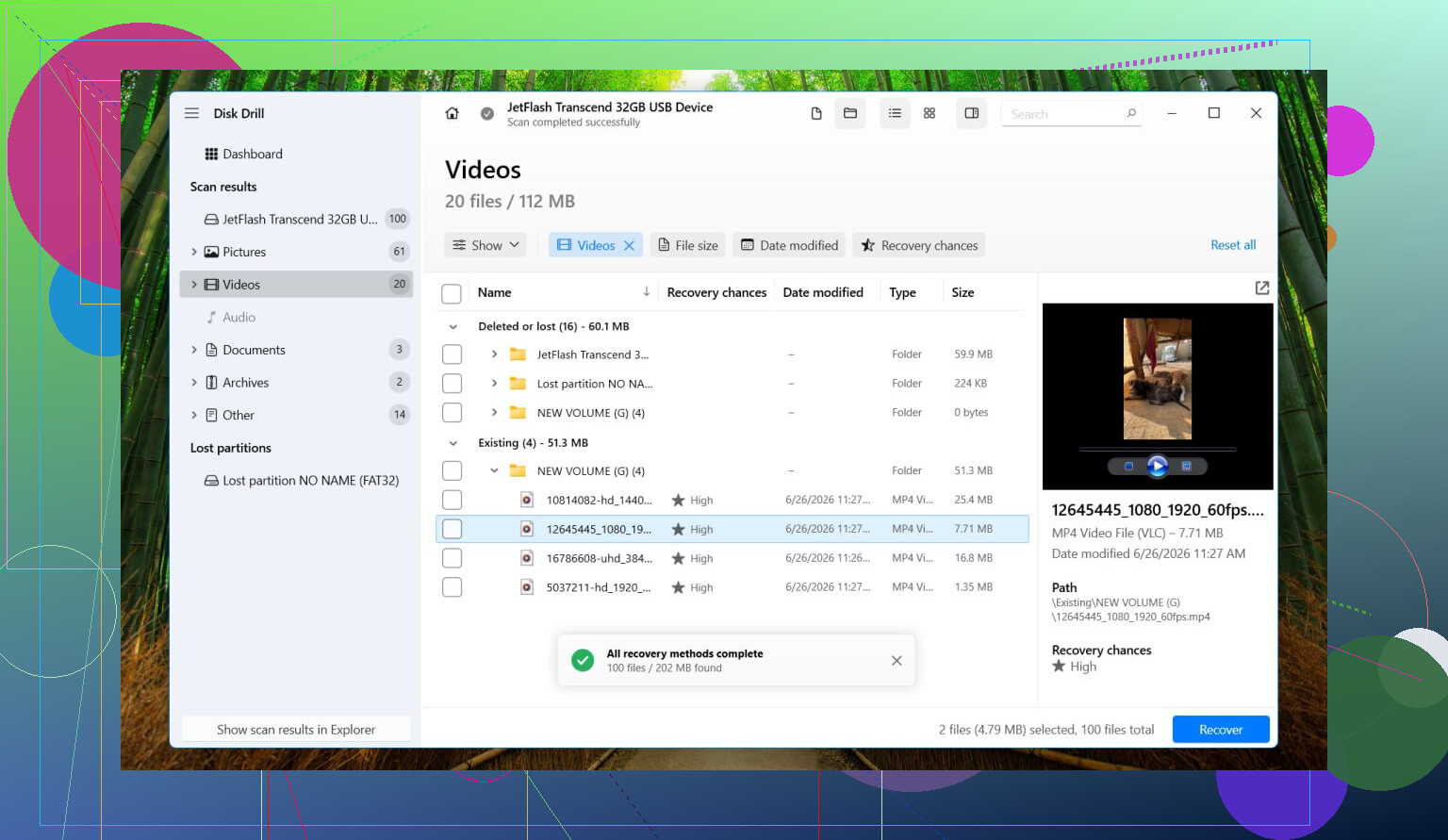
- まだ RAW と表示されるなら、パーティションに触る前にファイルを復旧してください。比較的うまくいったツールの一つが Disk Drill です。RAW パーティションの扱いが比較的得意で、ソフトの操作にまで苦労したくないなら、画面構成も十分わかりやすいです。
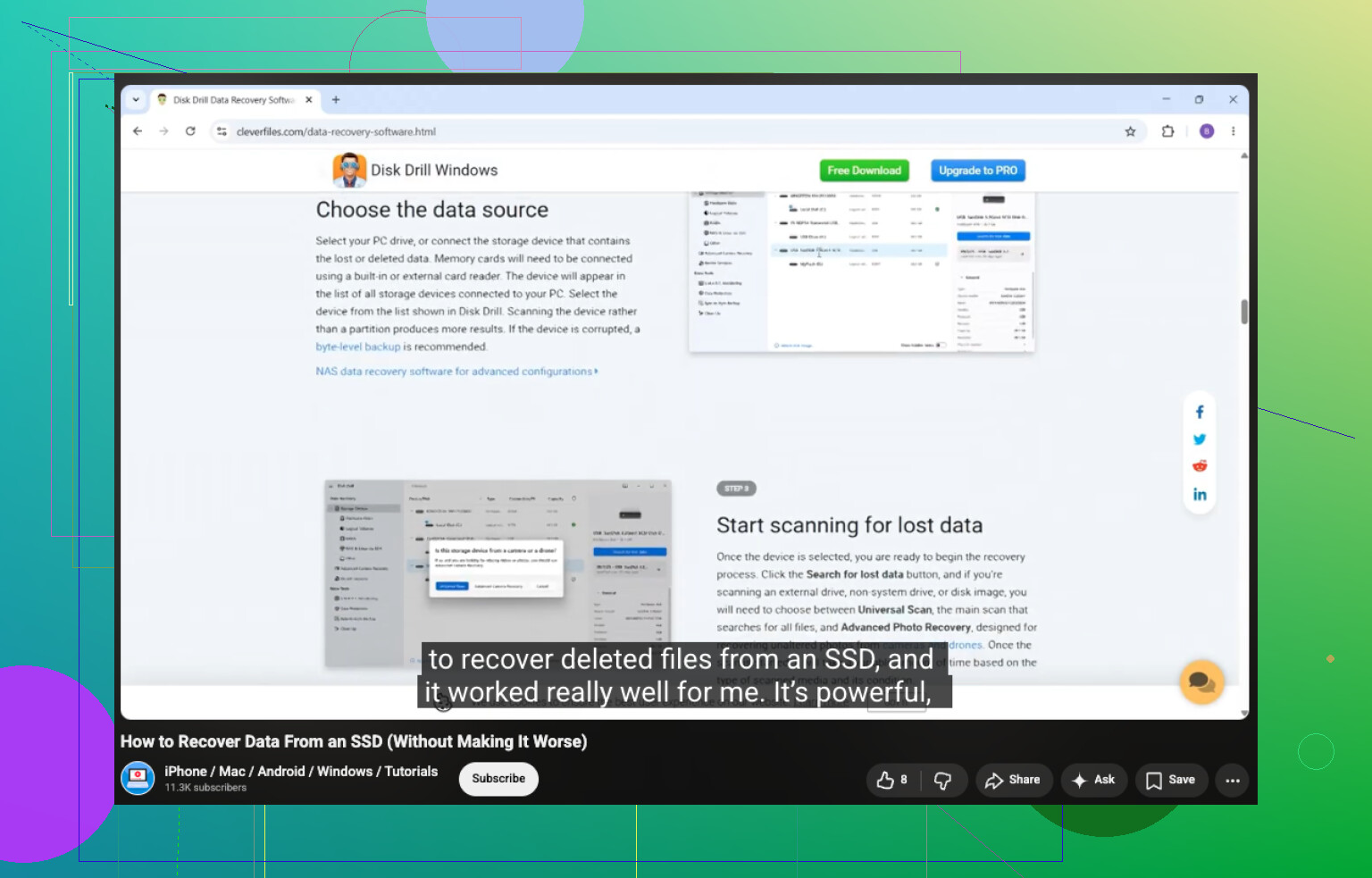
- ドライブが不安定に見えるなら、まずイメージを作成してください。不安定というのは、接続がランダムに切れる、変な音がする、長時間固まる、または転送速度が極端に低下するような状態です。Disk Drill では Extra Tools > Byte-to-byte Backup を開きます。イメージは別の正常なドライブに保存してください。その後、そのイメージをマウントまたは接続し、元のディスクを何度も酷使する代わりにイメージファイルをスキャンしてください。
- Universal Scan を実行し、プレビューを確認して、ファイルを別のドライブに復旧してください。RAW ディスクへ書き戻してはいけません。当たり前に聞こえるかもしれませんが、実際にそうしてしまう人がいて、その後は急速に悪化します。
- ファイルの安全を確保したら、RAW パーティションを NTFS にフォーマットし直してください。ファイル エクスプローラー、ディスクの管理、または DiskPart のどれでも、より信頼できると思う方法で行えます。
- 復旧したファイルを戻してください。新しい NTFS ボリュームへコピーします。
ここでは追加で重要な点がいくつかあります。
- RAW という結果だけでは、ハードウェアが完全に故障したことを証明しません。私は、深刻なハードウェア故障がなくても、ファイルシステムの損傷だけで RAW になったドライブを数多く見てきました。
- SMART が Good と出るなら、まあ良い兆候と受け取って構いません。それでも、SMART が示すのはドライブの物理的な健康状態だけです。NTFS ファイルシステムが読み取れるかどうかについて有用なことは何も示しません。
- 重要なファイルを取り出す前に CHKDSK や TestDisk には触れないほうがいいです。そもそも CHKDSK はたいてい RAW ボリュームを拒否します。TestDisk にも用途はありますが、ディスク構造に直接変更を書き込みます。データが重要なら、先に確保して、修復を試すのは後にしたほうがいいです。
つまり、何も触らずそのまま RAW を NTFS にきれいに切り替える方法はありません。実際に機能するのは、そして私自身もそうしたのですが、まずファイルを復旧し、それからドライブを NTFS にフォーマットし直し、その後でデータを戻すことです。時間はかかります。ですが、そのぶん安全です。
RAW から NTFS へのクリーンな変換で、ファイルをそのまま保持できるものはありません。RAW は通常、Windows が NTFS のマップを見失ったことを意味し、データ自体が消えたわけではありません。なので、フォーマット変更ではなく、ファイルシステムの損傷として扱ってください。
大きな点では @mikeappsreviewer に同意します。最初にフォーマットしてはいけません。修復については少し意見が分かれます。ドライブが安定していて、パーティション自体よりもファイルのほうが重要なら、初期段階でその場での「修復」試行は避けます。損傷の状態が複雑だと、修復ツールが復旧をさらに難しくすることがあります。
私ならこうします。
-
ディスクの管理を確認する。
パーティションのサイズが正しく見えるなら、データはまだ存在していることが多いです。 -
CrystalDiskInfo で SMART を確認する。
代替処理済みセクタ、保留中セクタ、または CRC エラーが見えたら、そのドライブをそれ以上いじるのはやめてください。 -
状態が怪しければ、まずクローンを作成する。
Linux が分かるなら ddrescue を使ってください。そうでなければ、ほとんどの人には Disk Drill のほうが簡単で、RAW パーティションでもよく機能します。 -
ファイルを別のディスクに復旧する。
同じディスクには戻さないでください。ここで多くの人が失敗します。 -
復旧後に RAW ボリュームを削除して、NTFS でフォーマットする。
もう一つ。再起動後にドライブが RAW になったなら、ディスク本体だけでなく、エンクロージャや USB ブリッジも疑います。安価なエンクロージャが「ドライブ故障」のような症状を偽装するのを見たことがあります。
より分かりやすい内訳については、このスレッドで、ファイルを失わずに RAW ドライブを修復して NTFS アクセスを復元する方法を扱っています。データを失わずに RAW ドライブを NTFS に変換する方法。
短く言うと、先に復旧、フォーマットは後です。最初に「変換」しようとするのが危険なやり方です。
RAW は通常、実際の「変換」ではなく症状です。なので、表現については少し異議があります。おそらくドライブが RAW になった のではなく、Windows が NTFS メタデータを読み取れなくなっただけです。
私は @mikeappsreviewer と @byteguru の意見に概ね賛成ですが、1 点だけ考えが違います。完全な復旧スキャンに飛びつく前に、壊れているのがパーティションテーブルだけなのかを確認してください。ディスクの管理で正しい容量が表示されているのに読み取り可能なファイルシステムがない場合は、ある方向を示しています。サイズが間違っていたり、パーティションが消えていたりする場合は、別の方向を示しています。その小さな違いは、多くの人が思う以上に重要です。
あまり強調されていませんが、私なら次のことをします。
- 接続直後に Event Viewer でディスクまたは NTFS エラーを確認する。
- Device Manager で USB ブリッジがリセットを起こしていないか確認する。
- 外付け HDD なら、可能であればケースから取り出して SATA で直接接続する。ケースは当てにならないことが多いです。本当に。
- データが本当に代替不可能なら、まずセクタークローンを作成して、元のディスクは保管しておくことを検討する。
また、CHKDSK が「無害」だと思い込まないでください。破損したファイルシステムに対してはかなり強引なことがあります。役立つ場合もあれば、壊れた状態をさらに組み替えてしまうこともあります。
ファイル復旧が必要なら、NTFS に再フォーマットする前に RAW ドライブからデータを復元するための有力な選択肢として Disk Drill があります。ファイルを別の安全な場所に退避できたら、その後で 消去して再フォーマットしてください。
ディスクが SSD の場合はこちらも参考になります: SSD から安全にデータを復元する方法を見る。
短い答え: リスクなしでその場で RAW から NTFS に変換する現実的な方法はありません。安全な手順は、復旧して、確認して、それからフォーマットすることです。面倒なのは確かです。でも、すべてを永久に失うよりはましです。
RAWからNTFSへの本当の魔法の切り替えは存在しません。その点については、私は主に @byteguru、@yozora、@mikeappsreviewer に同意します。少しだけ異論があるのは「常に最初に復旧するべき」というルールです。ドライブが正常で、これが明らかに壊れたブートセクタやパーティションエントリの問題にすぎないなら、大規模なファイルスキャンの前に書き込みを伴わない診断を行うことで時間を節約できる場合があります。まず診断、修復はその後です。
私の考え:
- RAW は、NTFS のメタデータが消去されたのではなく、読み取れなくなっていることを意味する場合がよくあります。
- ドライブが何度も切断されたり、極端に遅くなったり、カチカチ音がする場合は、使用を中止してください。
- ディスクの管理でパーティションを確認し、表示されるサイズをラベル記載の容量と比較してください。
- 手順を理解しているなら、16進ビューアやパーティションツールを読み取り専用モードで使用してください。NTFS シグネチャを見つけられれば、何も変更せずに多くのことが分かります。
- SSD の場合は特に慎重にしてください。TRIM の動作により、通電時間が長引くほど復旧に不利になることがあります。
Disk Drill について:
- 長所: UI が分かりやすい、RAW スキャンに適している、バイト単位のバックアップを作成できる、多くのファイル形式をプレビューできる。
- 短所: ディープスキャンは遅いことがある、深刻な破損の後では復旧された名前やフォルダ構成が乱れることがある、さらに復旧データ保存用に別のドライブが必要。
つまり、最も安全な一般向けの方法を望むなら、Disk Drill は実用的な選択肢です。ただし、SMART の状態が悪い、または外付けケースの挙動がおかしいなら、元のドライブを何度も再スキャンし続けるのではなく、まず裸のドライブをテストするかクローンを作成したほうがよいでしょう。
結論: RAW をその場で NTFS に変換しようとしないでください。状態を確認し、復旧またはクローンを行い、その後でフォーマットしてください。