Harici sabit diskim bir yeniden başlatmadan sonra aniden NTFS’ten RAW’a dönüştü ve şimdi Windows, kullanabilmem için önce biçimlendirmem gerektiğini söylüyor. Sürücüde yerine koyamayacağım önemli dosyalar var, bu yüzden veri kaybı olmadan RAW’ı NTFS’e dönüştürmenin güvenli bir yolu olup olmadığını yoksa önce kurtarmayı mı denemem gerektiğini anlamak için yardıma ihtiyacım var.
Bunu bir süre önce harici bir sürücüde yaşadım ve önce netleştirilmesi gereken ana konu RAW’ın genelde ne anlama geldiğidir. Çoğu zaman disk yeni bir formata dönüşmüş olmaz. Windows yalnızca NTFS dosya sistemini tanımayı bırakmıştır. Bunun kötü bir şekilde çıkarma sonrasında, bir kez elektrik kesintisinden sonra ve bir kez de Windows dosya taşıma sırasında donduğunda olduğunu gördüm. Diğer yaygın nedenler dosya sistemi bozulması, zayıf sektörler veya USB kablosu, kutu ya da denetleyici gibi sürücünün etrafındaki sorunlu donanımlardır. İyi haber şu ki, RAW olması dosyalarınızın öldüğü anlamına gelmez. Çoğu zaman veriler hâlâ oradadır, ancak NTFS yapısı Windows’un okumaktan vazgeçeceği kadar kötü hasar görmüştür.
En düşük riskli yolu istiyorsanız, önce verileri kurtarın. Biçimlendirmeyi sonra yapın. Ben bunu şu sırayla yapardım.
- Sürücüyü biçimlendirmeyin, Windows bunu yapmanız için durmadan uyarı verse bile.
- Önce başka bir kurulum deneyin. Farklı bir USB bağlantı noktasına takın. Başka bir bilgisayarda test edin. Yakınınızda varsa kabloyu değiştirin. Arızalı bir kablonun daha büyük bir sorunu taklit ettiğini gördüm.
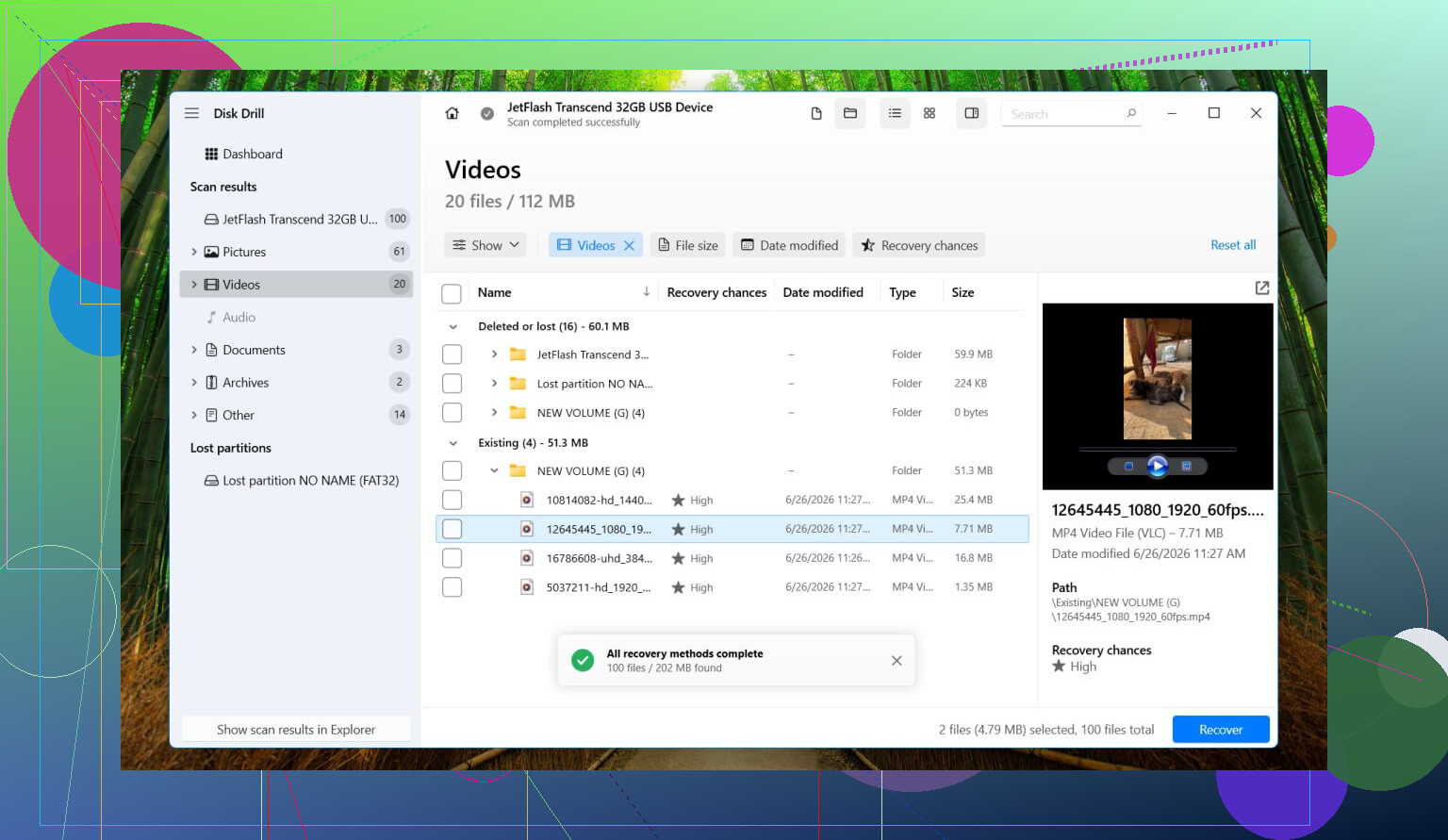
- Hâlâ RAW olarak görünüyorsa, bölüme dokunmadan önce dosyaları kurtarın. Fena olmayan sonuçlar aldığım araçlardan biri Disk Drill. RAW bölümleri iyi ele alma eğilimindedir ve yazılımla da uğraşmak istemiyorsanız arayüzü yeterince kolaydır.
- Sürücü kararsız görünüyorsa, önce bir imaj oluşturun. Kararsız derken rastgele bağlantı kopmaları, garip sesler, uzun takılmalar veya aktarım hızının aniden çakılması demek istiyorum. Disk Drill’de Ek Araçlar > Bayttan bayta Yedekleme bölümünü açın. İmajı farklı ve sağlıklı bir sürücüye kaydedin. Ardından imajı bağlayın ve orijinal diski tekrar tekrar zorlamak yerine imaj dosyasını tarayın.
- Bir Evrensel Tarama çalıştırın, önizlemeyi kontrol edin ve dosyaları ayrı bir sürücüye kurtarın. Bunları tekrar RAW diske yazmayın. Kulağa bariz geliyor biliyorum ama insanlar bunu yapıyor ve sonra işler hızla daha da kötüleşiyor.
- Dosyalarınız güvendeyse, RAW bölümü yeniden NTFS olarak biçimlendirin. Bunu Dosya Gezgini, Disk Yönetimi veya DiskPart üzerinden yapabilirsiniz, hangisine daha çok güveniyorsanız.
- Kurtardığınız dosyaları geri taşıyın ve yeni NTFS birimine aktarın.
Burada bazı ek noktalar da önemlidir.
- Tek başına RAW sonucu, donanımın işinin bittiğini göstermez. Arkasında ciddi bir donanım arızası olmadan, yalnızca dosya sistemi hasarı yüzünden RAW olan birçok sürücü gördüm.
- SMART Good diyorsa, tamam, bunu olumlu bir işaret olarak alın. Yine de SMART yalnızca sürücünün fiziksel sağlığı hakkında bir şey söyler. NTFS dosya sisteminin okunabilir olup olmadığı konusunda işe yarar hiçbir şey söylemez.
- Önemli dosyaları almadan önce CHKDSK veya TestDisk’e dokunmazdım. Zaten CHKDSK genelde RAW birimlerde çalışmayı reddeder. TestDisk’in yeri vardır, elbette, ancak disk yapılarına doğrudan değişiklik yazar. Verileriniz önemliyse, önce onları güvenceye alır, onarım işlerine sonra girerdim.
Yani hayır, her şeyin dokunulmadan kaldığı temiz bir yerinde RAW’dan NTFS’ye geçiş anahtarı yok. İşe yarayan şey, ki ben bunu kendim yaptım, önce dosyaları kurtarmak, sonra sürücüyü yeniden NTFS olarak biçimlendirmek, ardından verileri geri kopyalamaktır. Daha yavaş, evet. Daha güvenli de.
RAW’dan NTFS’ye temiz bir dönüşüm dosyaları yerinde tutmaz. RAW genellikle Windows’un NTFS haritasını kaybettiği anlamına gelir, verilerinizin değil. Bu yüzden buna biçim değişikliği olarak değil, dosya sistemi hasarı olarak yaklaşın.
@mikeappsreviewer ile büyük bir noktada aynı fikirdeyim, önce biçimlendirmeyin. Onarımlar konusunda ise biraz ayrılıyorum. Sürücü kararlıysa ve dosyalar bölümün kendisinden daha önemliyse, erken aşamada yerinde herhangi bir düzeltme denemesini atlarım. Hasar düzensizse onarım araçları bazen kurtarmayı daha da kötüleştirir.
Ben olsam şunları yapardım:
-
Disk Yönetimini kontrol edin.
Bölüm boyutu doğru görünüyorsa, verileriniz çoğu zaman hâlâ vardır. -
CrystalDiskInfo ile SMART verilerini okuyun.
Yeniden eşlenen sektörler, bekleyen sektörler veya CRC hataları görürseniz, sürücüyle uğraşmayı bırakın. -
Sağlık durumu zayıf görünüyorsa önce klonlayın.
Linux biliyorsanız ddrescue kullanın. Bilmiyorsanız, Disk Drill çoğu kişi için daha kolaydır ve RAW bölümlerde iyi çalışır. -
Dosyaları başka bir diske kurtarın.
Aynı diske değil. İnsanların hata yaptığı nokta burası. -
Kurtarmadan sonra RAW birimini silin ve NTFS olarak biçimlendirin.
Bir şey daha. Sürücü yeniden başlatmadan sonra RAW olduysa, yalnızca diski değil, kutuyu veya USB köprüsünü de şüpheli görürdüm. Ucuz kutuların bozuk disk belirtilerini taklit ettiğini gördüm.
Daha düzenli bir açıklama için, bu başlık dosyalarınızı kaybetmeden bir RAW sürücüyü düzeltmeyi ve NTFS erişimini geri yüklemeyi ele alıyor, veri kaybetmeden bir RAW sürücüyü NTFS’ye nasıl dönüştürebileceğinizi.
Kısa sürüm, önce kurtarın, sonra biçimlendirin. Önce dönüştürmeye çalışmak riskli harekettir.
RAW genellikle bir belirtidir, gerçek bir “dönüşüm” değildir. Yani evet, ifadeye biraz itiraz ederdim: sürücünüz muhtemelen RAW’a dönüşmedi, Windows sadece NTFS meta verilerini okuma yeteneğini kaybetti.
Çoğunlukla @mikeappsreviewer ve @byteguru ile aynı fikirdeyim, ama ayrıldığım bir nokta şu: tam bir kurtarma taramasına atlamadan önce, yalnızca bölüm tablosunun bozuk olup olmadığını kontrol edin. Disk Yönetimi doğru kapasiteyi gösteriyor ama okunabilir bir dosya sistemi yoksa, bu bir şeye işaret eder. Boyut yanlışsa veya bölüm kaybolduysa, bu başka bir şeye işaret eder. Bu küçük ayrıntı, insanların düşündüğünden daha fazla önem taşır.
Yeterince vurgulanmamış birkaç şey yapardım:
- Takar takmaz disk veya NTFS hataları için Olay Görüntüleyicisi’ni kontrol edin.
- USB köprüsünün sıfırlama hataları verip vermediğini görmek için Aygıt Yöneticisi’ne bakın.
- Harici bir HDD ise, kutusundan çıkarın ve mümkünse doğrudan SATA ile bağlayın. Kutular yalan söyler. Hem de çok.
- Veriler gerçekten yerine konulamazsa, önce sektörel bir klon oluşturmayı ve orijinali bir kenara koymayı düşünün.
Ayrıca, CHKDSK’nin “zararsız” olduğunu varsaymayın. Hasarlı dosya sistemlerinde oldukça acımasız olabilir. Bazen yardımcı olur, bazen de enkazı yeniden düzenler.
Dosya kurtarma gerekiyorsa, NTFS’ye geri biçimlendirmeden önce RAW bir sürücüden veri kurtarmak için Disk Drill sağlam bir seçenektir. Dosyalar başka bir yerde güvende olduktan sonra, o zaman silip yeniden biçimlendirin.
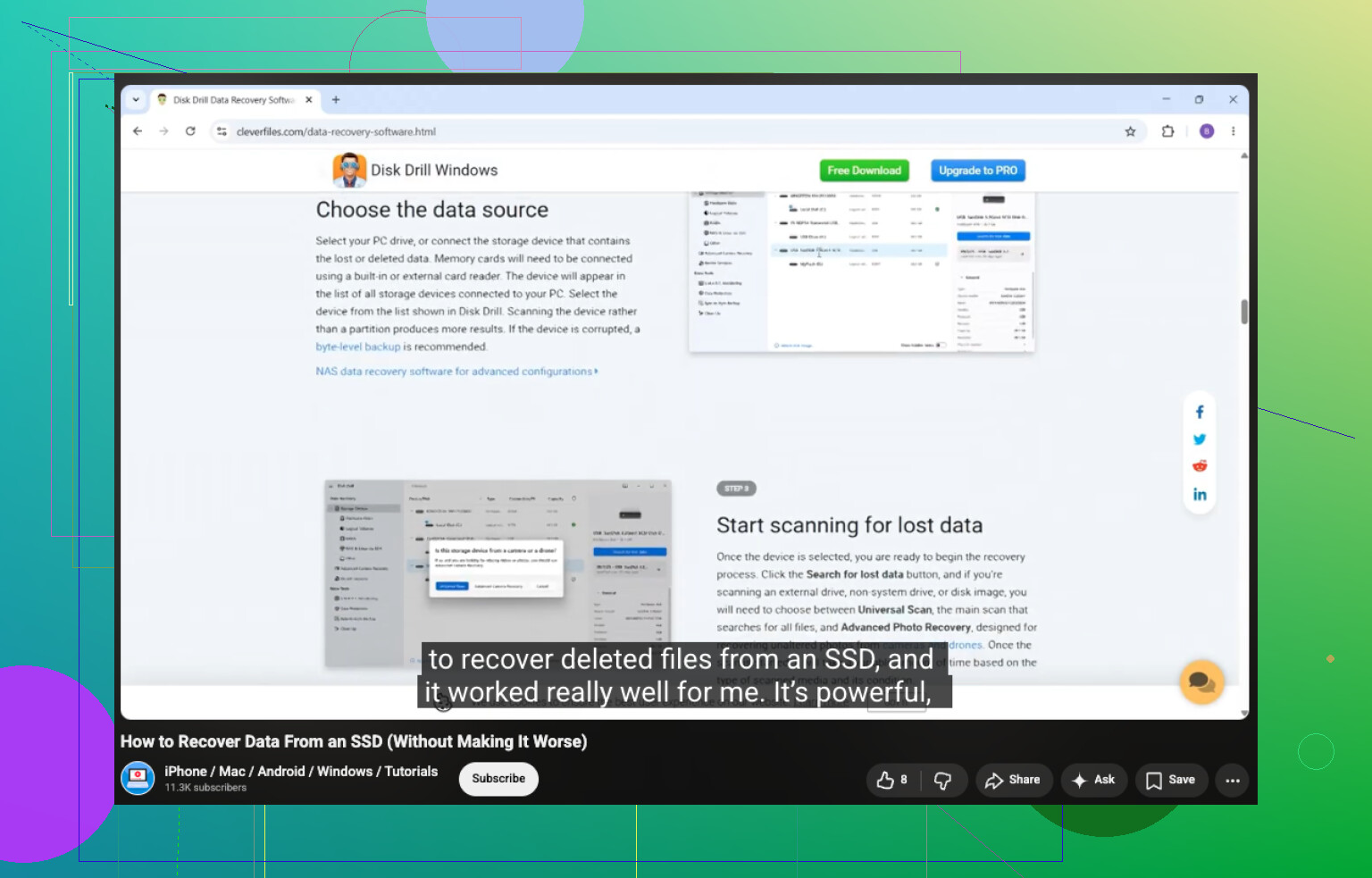
Disk katı hâl sürücüsüyse şu da ilgili olabilir: SSD’den verilerin nasıl güvenli şekilde kurtarılacağını izleyin.
Kısa cevap: risk olmadan yerinde gerçek bir RAW’tan NTFS’ye dönüşüm yok. Güvenli yol kurtarmak, doğrulamak, sonra biçimlendirmektir. Sinir bozucu, evet. Ama her şeyi sonsuza dek kaybetmekten daha az sinir bozucu.
RAW’dan NTFS’ye gerçek bir sihirli geçiş düğmesi yok. Bu konuda çoğunlukla @byteguru, @yozora ve @mikeappsreviewer ile aynı fikirdeyim. Biraz ayrıldığım nokta, “önce her zaman kurtar” kuralı. Sürücü sağlamsa ve bu açıkça sadece bozuk bir önyükleme sektörü ya da bölüm girdisiyse, yazma yapmayan bir tanılama büyük bir dosya taramasından önce zaman kazandırabilir. Önce tanı, sonra onarım.
Benim görüşüm:
- RAW çoğu zaman NTFS meta verilerinin silindiği değil, okunamadığı anlamına gelir.
- Sürücü sürekli bağlantıyı kesiyorsa, aşırı yavaşsa veya tıklama sesi çıkarıyorsa, kullanmayı bırakın.
- Bölümü Disk Yönetimi’nde kontrol edin ve bildirilen boyutu etiket kapasitesiyle karşılaştırın.
- Ne yaptığınızı biliyorsanız salt okunur modda bir hex görüntüleyici veya bölüm aracı kullanın. Bir NTFS imzası fark edebiliyorsanız, bu hiçbir şeyi değiştirmeden size çok şey söyler.
- SSD’lerde ekstra dikkatli olun. TRIM davranışı nedeniyle cihazın açık kalmaya devam etmesi kurtarmanın aleyhine çalışabilir.
Disk Drill hakkında:
- Artıları: kullanımı kolay arayüz, RAW taramaları için iyi, bire bir bayt düzeyinde yedek oluşturabilir, birçok dosya türünü önizler.
- Eksileri: derin taramalar yavaş olabilir, ağır bozulmadan sonra kurtarılan adlar/klasörler dağınık gelebilir ve kurtarılan veriler için yine başka bir sürücüye ihtiyaç duyarsınız.
Yani evet, en güvenli tüketici yolunu istiyorsanız Disk Drill pratik bir seçenektir. Ancak SMART kötüyse veya muhafaza garip davranıyorsa, aslı yeniden taramaya devam etmek yerine önce çıplak sürücüyü test eder ya da klonlardım.
Özetle: RAW’ı yerinde NTFS’ye “dönüştürmeyin”. Sağlığını doğrulayın, kurtarın veya klonlayın, ardından biçimlendirin.