Convertí accidentalmente un disco GPT a MBR y ahora mis particiones/datos no aparecen o son inaccesibles. Estoy tratando de averiguar la forma más segura de recuperar la tabla de particiones GPT original sin sobrescribir archivos. ¿Qué herramientas o pasos debo usar para la recuperación de particiones GPT después de una conversión a MBR?
Lo primero: no escribas nada más en esa unidad. No crees una partición nueva, no la formatees, no ejecutes Diskpart “Clean” y no sigas usándola con normalidad mientras averiguas qué pasó. Si el disco de repente aparece como “No asignado”, “RAW” o algo como una “Partición protectora GPT”, es posible que tus archivos sigan ahí, pero cada escritura te da otra oportunidad de sobrescribir algo importante.
Los discos GPT son un poco tolerantes porque la tabla de particiones tiene datos de respaldo almacenados al final de la unidad. Así que, si solo se dañaron el encabezado GPT principal o las entradas de partición, la recuperación suele ser posible. El problema es que conviene evitar “reparar” el disco original hasta que tengas una copia segura o hayas extraído los archivos a otro lugar.
La ruta más segura es crear primero una imagen sector por sector. Herramientas como dd o ddrescue pueden clonar toda la unidad en un archivo de imagen. De ese modo, si un intento de recuperación sale mal, estarás trabajando sobre una copia en lugar de arriesgar el disco real. Si los archivos importan, este paso vale el tiempo.
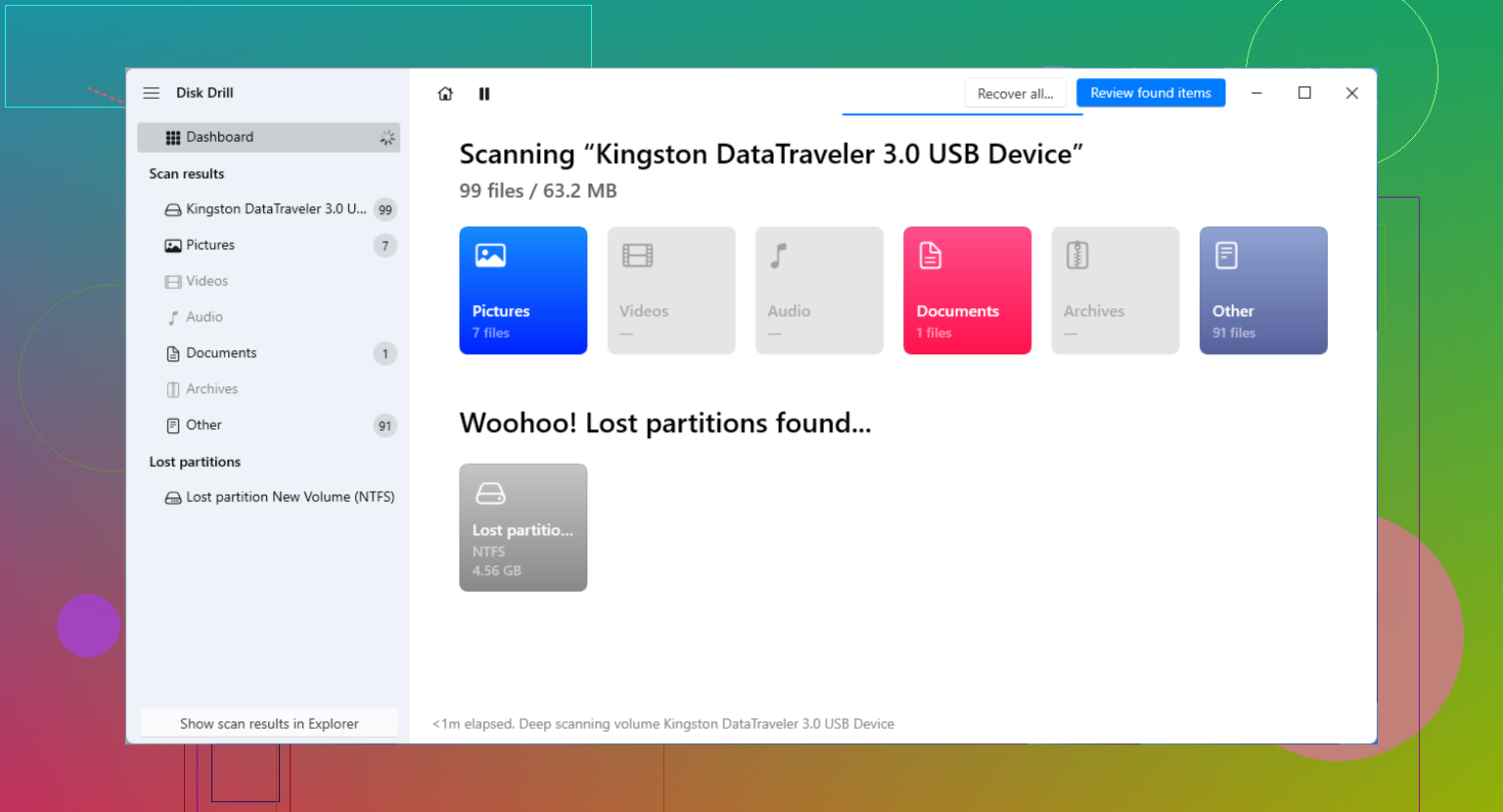
Para la mayoría de las personas, yo empezaría con software de recuperación en lugar de reconstruir manualmente la tabla de particiones. La reparación manual puede funcionar, pero es fácil tomar una mala decisión y empeorar las cosas. Una herramienta como Disk Drill es una opción práctica porque puede escanear la unidad sin reescribir la tabla de particiones de inmediato. Busca particiones perdidas y firmas de archivos, te permite previsualizar lo que encuentra y luego recuperar los archivos en una unidad diferente.
Esa última parte importa: recupera en otro disco, no en el dañado. Si tus fotos, documentos o cualquier otra cosa aparecen en la vista previa, cópialos primero. Una vez que tus datos estén a salvo, entonces ya puedes preocuparte por reparar la unidad original.
Si te sientes cómodo con herramientas más técnicas, hay un par de opciones de reparación después de haber creado una imagen o una copia de seguridad:
- TestDisk: Bueno para escanear el disco en busca de estructuras de partición antiguas. Si encuentra la partición correcta, puede escribir una nueva tabla de particiones. Solo ten cuidado antes de elegir “Write”, porque seleccionar la partición equivocada puede causar más problemas.
- gdisk: Útil cuando el encabezado GPT principal está dañado pero el encabezado GPT de respaldo al final del disco sigue intacto. Puede reconstruir el GPT primario a partir del respaldo en la situación adecuada.
Si Windows muestra la unidad como una Partición protectora GPT, no asumas que los datos se han perdido. Eso puede pasar con sistemas antiguos, adaptadores USB, bases de conexión o rarezas de compatibilidad. De nuevo, evita Diskpart “Clean” a menos que ya hayas recuperado todo lo que necesitas. Intenta escanearla primero con algo como Disk Drill y comprueba si los archivos son visibles a través de la entrada de partición protectora.
No dejes que Windows “inicialice”, “repare” ni formatee el disco solo porque Administración de discos ofrezca hacerlo utilizable de nuevo. Ese aviso no es recuperación, es Windows intentando crear una estructura que entienda. Si este era un disco de más de 2 TB, convertirlo a MBR es especialmente problemático porque MBR no puede describir todo el disco de la misma manera que GPT, así que partes de la estructura anterior pueden simplemente quedar fuera de lo que la nueva tabla puede representar.
Estoy de acuerdo con el consejo de crear primero una imagen, pero tendría cuidado con dónde haces la recuperación. Si la unidad está en una base o carcasa USB, intenta identificar si la carcasa está cambiando el tamaño de sector informado. Algunas bases presentan una unidad de forma diferente a cuando está conectada directamente por SATA/NVMe, y las herramientas de recuperación de particiones pueden dar resultados confusos si la geometría no coincide con cómo se usó originalmente el disco. Si es posible, conéctalo de la misma manera en que estaba conectado cuando se crearon las particiones GPT.
Después de eso, trataría “restaurar la tabla de particiones GPT” como el paso dos, no como el paso uno. Primero analiza, confirma que los límites de las particiones parezcan coherentes y recupera los archivos importantes en otro disco antes de escribir cualquier tabla reparada. Tanto Disk Drill como TestDisk pueden ser útiles para encontrar las particiones antiguas, pero no pulses el botón que escribe cambios solo porque la herramienta encontró algo con una etiqueta conocida. Si ves el árbol de archivos correcto y las fechas y nombres parecen normales, extrae primero los datos. Reconstruir la tabla solo vale el riesgo cuando lo importante ya está en algún lugar seguro.
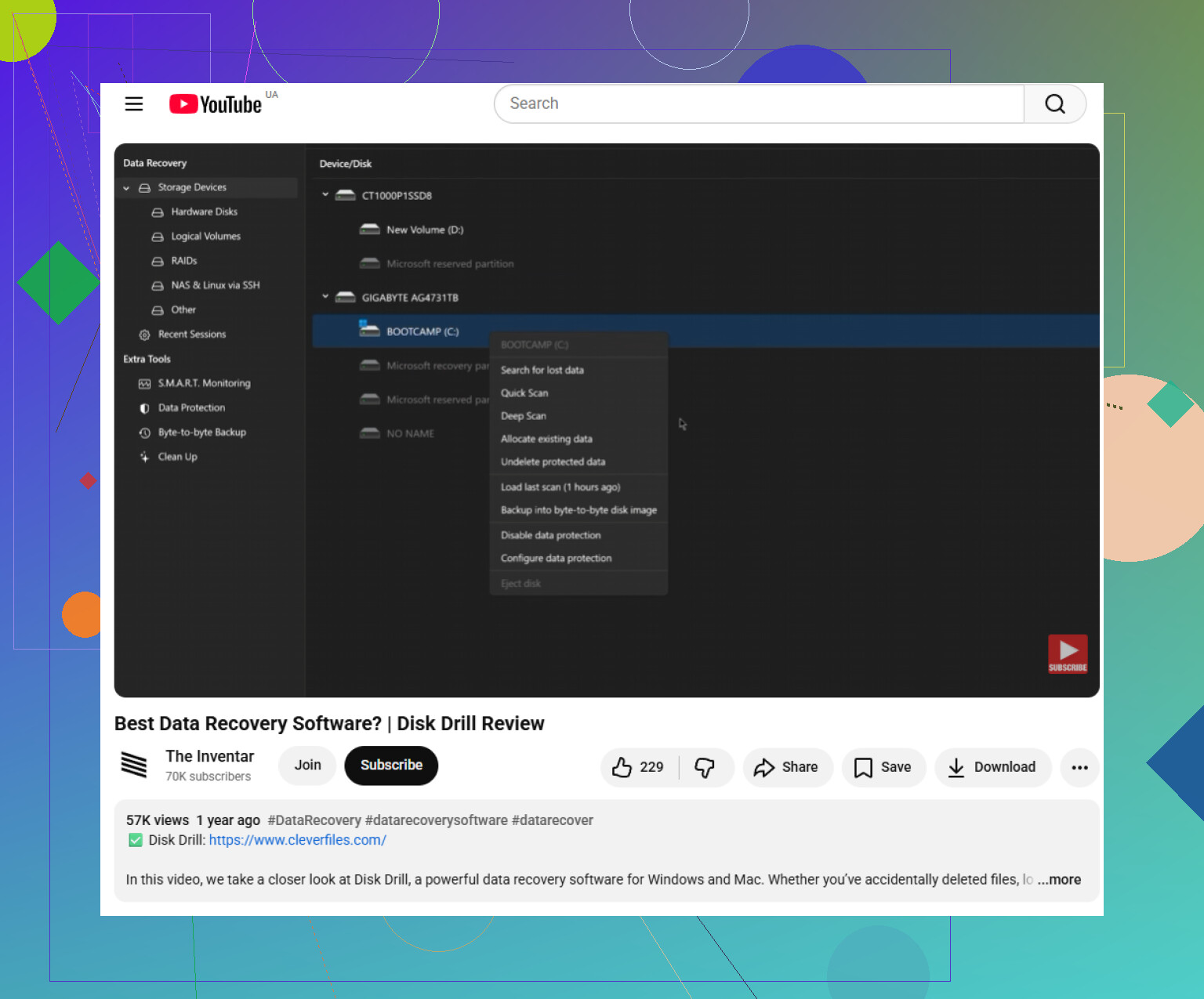
Inicia un USB live de Linux e inspecciona el disco en modo de solo lectura antes de intentar convertirlo de vuelta. Las herramientas de Windows para pasar de MBR a GPT no son botones de deshacer, y usar algo como mbr2gpt o Administración de discos en este punto puede crear una nueva estructura GPT en lugar de restaurar la anterior. Yo usaría algo como gdisk -l o TestDisk solo para ver si la GPT de respaldo al final del disco sigue siendo detectada, y luego me detendría y haría una imagen si parece prometedor. Disk Drill está bien para extraer archivos si quieres la opción menos técnica, pero no consideraría seguro el botón de reconstrucción de ninguna herramienta hasta que los archivos importantes ya estén copiados en otra unidad.
Compruebe si se escribió algo después de la conversión, especialmente un nuevo volumen o un formateo rápido. Si se trata de una SSD y se ejecutó TRIM, algunas listas de archivos recuperados pueden verse perfectas mientras que el contenido ya está puesto a cero, por lo que previsualizar los archivos en Disk Drill/TestDisk importa más que solo ver nombres de particiones antiguos.