Mi unidad USB dejó de abrirse de repente después de conectarla a mi portátil, y ahora dice que la unidad necesita formatearse antes de usarse. Tiene fotos importantes y documentos de trabajo que nunca respaldé, así que realmente necesito ayuda con opciones seguras de recuperación de datos USB. ¿Alguien ha tenido que lidiar con una memoria USB dañada y ha encontrado una manera de recuperar archivos sin empeorar las cosas?
Me encontré con esto una vez con una memoria USB llena de fotos, y lo primero fue dejarla en paz.
No la formatees. No ejecutes CHKDSK. No copies cosas nuevas en ella. Las tres cosas me empeoraron la situación con una unidad antigua, y terminé con menos archivos recuperables después de trastear con ella.
Lo que comprobaría primero:
- Conéctala a otro puerto USB.
- Pruébala en una segunda computadora.
- Mira si aparece en Administración de discos en Windows o en Utilidad de Discos en Mac.
- Anota el texto exacto de la ventana emergente o del error, especialmente cosas como “Necesita formatear el disco antes de poder usarlo”.
Si tu computadora todavía detecta la unidad de alguna manera, yo iría directo a la recuperación en vez de intentar repararla.
Tuve resultados decentes con Disk Drill en un USB dañado porque analizó el dispositivo incluso cuando Windows dejó de leer bien el sistema de archivos.
Este es el orden que usaría:
- Instala Disk Drill en tu unidad interna o en otro disco en buen estado, no en el USB dañado.
- Conecta el USB problemático.
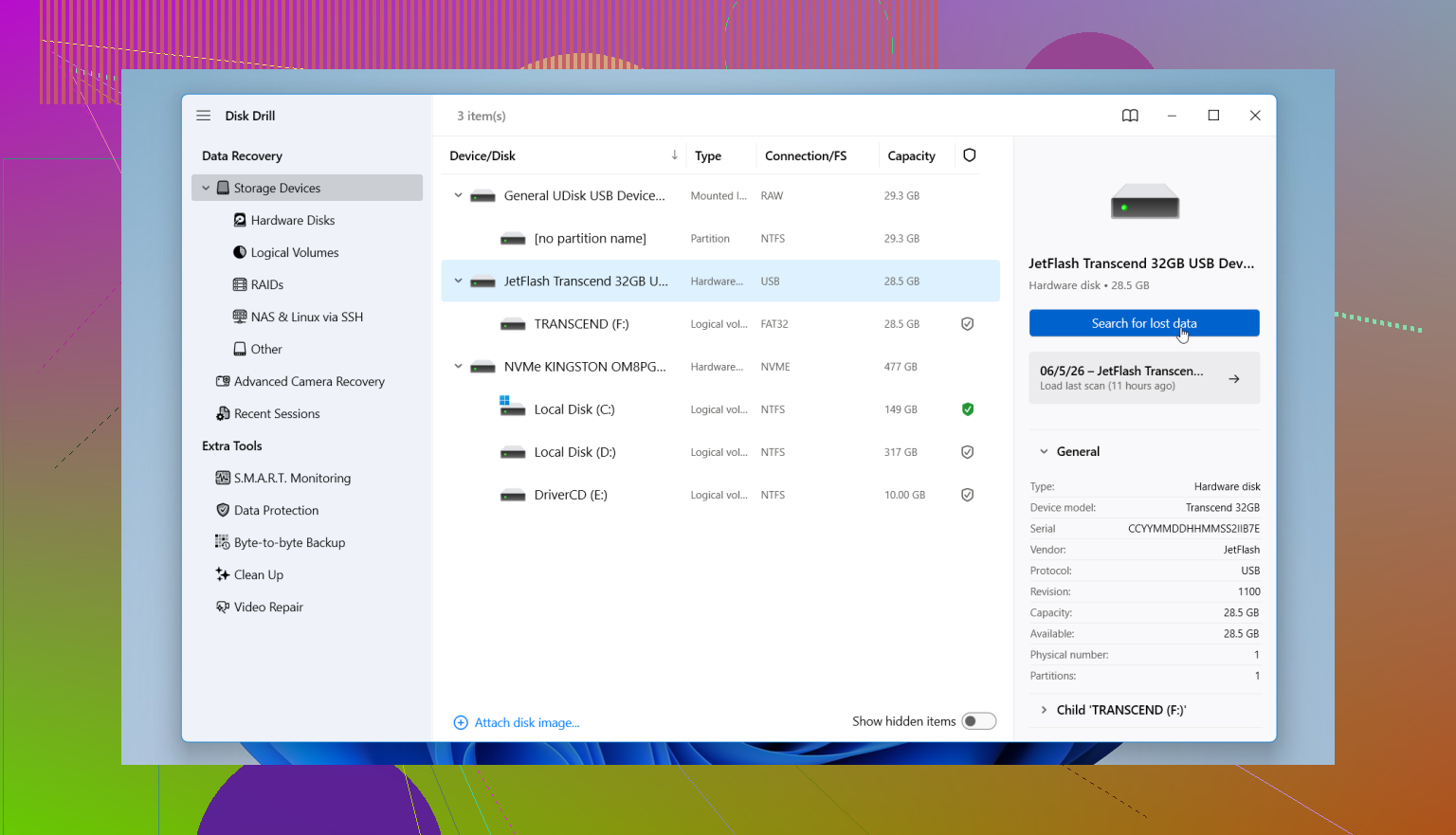
- Abre Disk Drill y elige el USB de la lista de dispositivos.
- Inicia el escaneo y deja que termine. No lo interrumpas antes, a menos que la unidad empiece a desconectarse.
- Previsualiza lo que encuentre para saber que los archivos son reales y no nombres basura.
- Recupera todo en una unidad diferente.
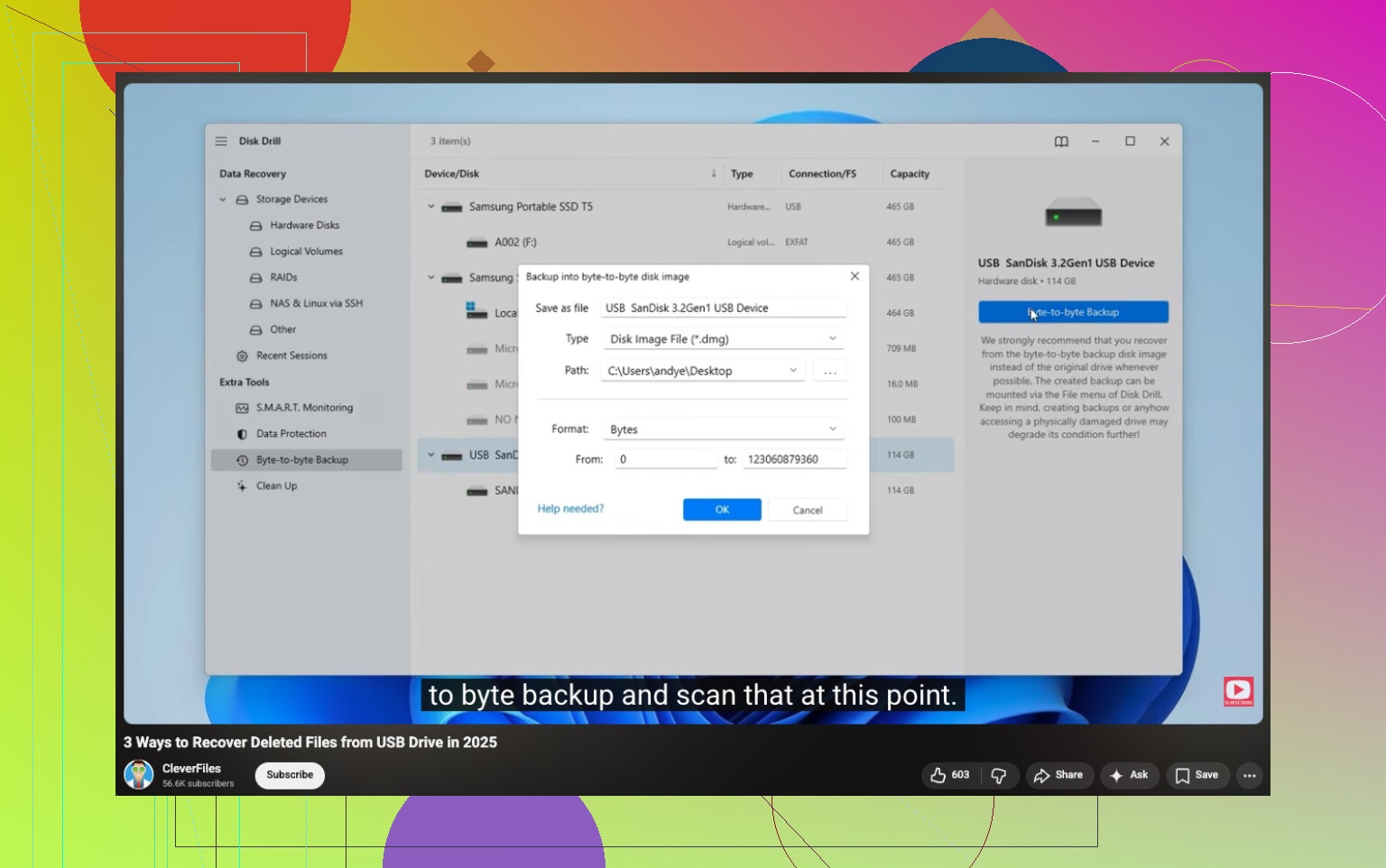
Una cosa que aprendí tarde, y sí, ojalá lo hubiera hecho primero, es que si los archivos importan mucho, hagas una imagen de respaldo byte por byte dentro de Disk Drill y analices la imagen en vez de machacar el USB original una y otra vez. Es una opción más segura si la unidad se siente inestable o sigue desconectándose.
Después de sacar tus archivos y comprobarlos, entonces ocúpate del USB en sí. Repáralo, bórralo, reformátalo, lo que mejor encaje. Primero la recuperación. Siempre primero.
No dejes que Windows lo formatee. Ese mensaje emergente a menudo significa que el sistema de archivos se dañó, no siempre los archivos.
Estoy de acuerdo con @mikeappsreviewer en evitar primero las herramientas de reparación, pero añadiría una cosa. Revisa el tamaño de la unidad en Administración de discos. Si tu USB de 128GB de repente aparece como 0 bytes, sin medios, o con un tamaño diminuto extraño como 8MB, la recuperación por software se vuelve mucho menos prometedora. Eso apunta a un fallo del controlador, no a un simple problema del sistema de archivos.
Mi orden sería:
- Prueba en un puerto USB directo, no en un hub.
- En Administración de discos, mira si muestra la capacidad correcta y una partición.
- Si aparece con el tamaño normal, crea primero una imagen si es posible.
- Analiza la imagen o el USB con Disk Drill.
- Guarda los archivos recuperados en tu PC o en otra unidad externa.
Pequeño desacuerdo aquí, yo no seguiría reintentando en varias máquinas si el USB se desconecta o se calienta. Eso añade desgaste y a veces empeora una memoria que está fallando.
Si Administración de discos muestra RAW, Disk Drill es una opción sólida para la recuperación de datos USB porque lee más allá de un sistema de archivos dañado y a menudo extrae fotos y documentos mediante escaneo por firmas. Ordena los resultados por tipo de archivo y previsualiza algunas muestras antes de recuperar. Si los nombres de archivo son importantes para documentos de trabajo, deja de usar la unidad ahora. Las lecturas repetidas reducen tus probabilidades.
Además, si los archivos valen más que el coste de la recuperación, omite el método casero y acude a un laboratorio.
Para una guía paso a paso de recuperación de datos USB, este video está bien:
mira este tutorial de recuperación de datos USB
Si obtienes clics extraños, desconexiones o 0 bytes, publica una captura de pantalla de Administración de discos. Eso dice mucho rápidamente.
Yo haría una cosa más antes de tocar el software de recuperación: revisar Visor de eventos y Administrador de dispositivos. Si Windows está registrando errores de E/S, reinicios del controlador o cosas de “dispositivo no migrado” justo cuando lo conectas, eso apunta más a un problema de hardware que solo a un sistema de archivos dañado. Eso importa porque la gente se lanza a hacer escaneos demasiado rápido y luego se pregunta por qué la unidad desaparece a mitad de la lectura.
Así que sí, en general estoy de acuerdo con @mikeappsreviewer y @reveurdenuit, pero discrepo un poco con probarlo en todas partes. Si ya falló una vez, yo mantendría las pruebas al mínimo. Cada reconexión es otra oportunidad para que una memoria USB inestable se vuelva completamente inútil.
Mi versión:
- Comprueba si aparece en el Administrador de dispositivos
- En Administración de discos, fíjate en RAW / Sin asignar / tamaño correcto / 0 bytes
- Si se monta de forma intermitente, eso es una señal de advertencia
- Si se calienta, desconéctala. En serio.
Si la capacidad sigue viéndose normal, crear una imagen es más inteligente que escanear la memoria una y otra vez. Después de eso, Disk Drill es una opción legítima para recuperar datos de un USB corrupto porque puede escanear sistemas de archivos dañados y extraer fotos/documentos sin forzar un formateo. Recupera solo a una unidad diferente.
Si muestra 0 bytes o sigue desconectándose, yo dejaría de hacer cosas por tu cuenta, la verdad. Eso ya es territorio de laboratorio.
Además, este hilo puede ayudar si quieres más opiniones sobre las mejores herramientas para una memoria flash dañada: mejor herramienta de recuperación para una unidad USB corrupta discusión
Versión corta: no la formatees, no intentes “arreglarla” primero y no hagas clic en cualquier aviso aleatorio de Windows por pánico. Esa ventana emergente miente todo el tiempo jaja.
Una comprobación adicional que yo haría y que los demás no destacaron realmente: mirar la USB en una herramienta SMART/info USB para ver si al menos se detecta. No todas las memorias flash exponen datos útiles de estado, pero a veces detectarás un spam evidente de errores de lectura o un controlador fallando antes de perder horas escaneando.
No estoy del todo de acuerdo con intentar un montón de pasadas de recuperación de inmediato. Si la memoria es vieja, barata o se desconectó en mitad de una escritura, el movimiento más seguro suele ser:
- solo lectura si es posible
- un intento de imagen
- una pasada de recuperación desde la imagen
- detenerse
Eso importa porque las memorias flash pueden degradarse rápido una vez que empiezan a comportarse de forma extraña.
Si sigue informando el tamaño correcto y permanece conectada, Disk Drill tiene sentido para un primer escaneo casero. Ventajas: vista previa fácil, recuperación decente de fotos/documentos, puede sortear un sistema de archivos dañado, la función de creación de imagen es útil. Desventajas: los escaneos profundos pueden perder la estructura original de carpetas, no hace magia si el controlador está fallando, y escanear un medio inestable aún puede bloquearse.
También añadiría un punto práctico: los archivos recuperados de Office y las fotos deberían abrirse y comprobarse de inmediato. Una lista de archivos no significa nada si la mitad de los documentos están corruptos.
Así que sí, @reveurdenuit, @cazadordeestrellas y @mikeappsreviewer van por buen camino en general. Mi punto de corte es simple: si la unidad se desconecta, se vuelve a montar o cambia de tamaño entre conexiones, deja el bricolaje y acude a un profesional. Ahí es normalmente donde la recuperación casera empieza a empeorar las cosas.