J’ai accidentellement converti un disque GPT en MBR et maintenant mes partitions/données sont manquantes ou inaccessibles. J’essaie de déterminer la méthode la plus sûre pour récupérer la table de partition GPT d’origine sans écraser les fichiers. Quels outils ou quelles étapes dois-je utiliser pour la récupération d’une partition GPT après une conversion en MBR ?
Première chose : n’écrivez plus rien sur ce disque. Ne créez pas de nouvelle partition, ne le formatez pas, n’exécutez pas Diskpart “Clean” et ne continuez pas à l’utiliser normalement pendant que vous essayez de comprendre le problème. Si le disque apparaît soudainement comme “Non alloué”, “RAW” ou quelque chose comme une “Partition de protection GPT”, vos fichiers sont peut-être encore là, mais chaque écriture vous donne une nouvelle chance d’écraser quelque chose d’important.
Les disques GPT sont un peu tolérants, car la table de partition contient des données de sauvegarde stockées à la fin du disque. Donc si seuls l’en-tête GPT principal ou les entrées de partition ont été endommagés, la récupération est souvent possible. Le piège, c’est qu’il faut éviter de “réparer” le disque d’origine tant que vous n’avez pas une copie sûre ou que vous n’avez pas récupéré les fichiers ailleurs.
La méthode la plus sûre consiste d’abord à créer une image secteur par secteur. Des outils comme dd ou ddrescue peuvent cloner tout le disque dans un fichier image. Ainsi, si une tentative de récupération tourne mal, vous travaillez à partir d’une copie au lieu de jouer avec le disque réel. Si les fichiers ont de l’importance, cette étape vaut le temps qu’elle demande.
Pour la plupart des gens, je commencerais par un logiciel de récupération plutôt que par une reconstruction manuelle de la table de partition. Une réparation manuelle peut fonctionner, mais il est facile de faire un mauvais choix et d’aggraver la situation. Un outil comme Disk Drill est une option pratique, car il peut analyser le disque sans réécrire immédiatement la table de partition. Il recherche les partitions perdues et les signatures de fichiers, vous permet de prévisualiser ce qu’il trouve, puis vous récupérez les fichiers sur un autre disque.
Cette dernière partie est importante : récupérez vers un autre disque, pas sur celui qui est endommagé. Si vos photos, documents ou autre apparaissent dans l’aperçu, copiez-les d’abord ailleurs. Une fois vos données en sécurité, vous pourrez alors vous préoccuper de réparer le disque d’origine.
Si vous êtes à l’aise avec des outils plus techniques, il existe quelques options de réparation après avoir créé une image ou une sauvegarde :
- TestDisk : Bon pour analyser le disque à la recherche d’anciennes structures de partition. S’il trouve la bonne partition, il peut écrire une nouvelle table de partition. Faites simplement attention avant de choisir “Write”, car sélectionner la mauvaise partition peut créer encore plus de problèmes.
- gdisk : Utile lorsque l’en-tête GPT principal est endommagé, mais que l’en-tête GPT de sauvegarde à la fin du disque est encore intact. Il peut reconstruire le GPT principal à partir de la sauvegarde dans la bonne situation.
Si Windows affiche le disque comme une Partition de protection GPT, ne supposez pas que les données ont disparu. Cela peut arriver avec des systèmes plus anciens, des adaptateurs USB, des stations d’accueil ou des problèmes de compatibilité. Encore une fois, évitez Diskpart “Clean” sauf si vous avez déjà récupéré tout ce dont vous avez besoin. Essayez d’abord de l’analyser avec quelque chose comme Disk Drill et voyez si les fichiers sont visibles via l’entrée de partition de protection.
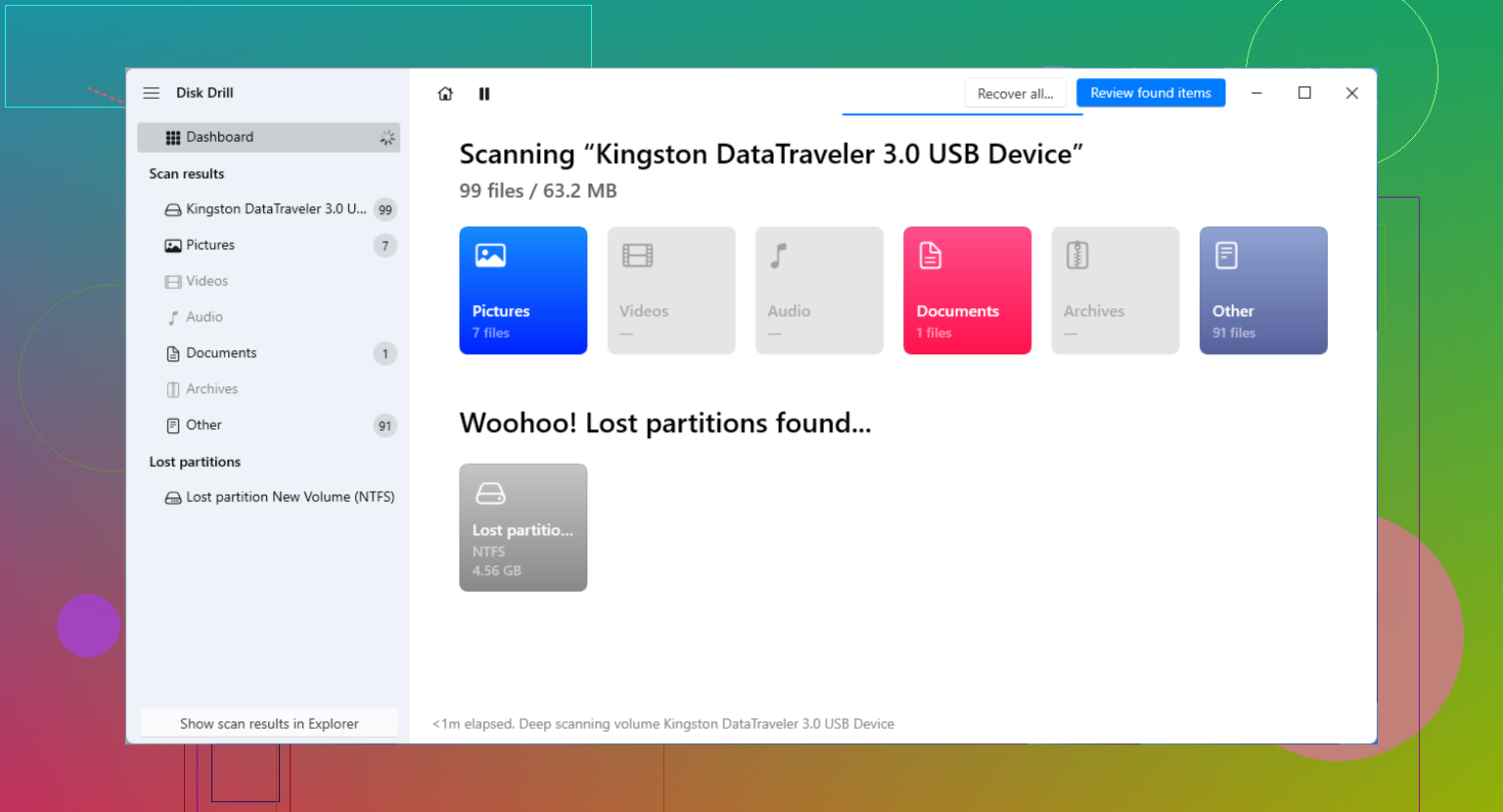
Ne laissez pas Windows « initialiser », « réparer » ou formater le disque simplement parce que Gestion des disques propose de le rendre à nouveau utilisable. Cette invite n’est pas une récupération, c’est Windows qui essaie de créer une structure qu’il comprend. S’il s’agissait d’un disque de plus de 2 To, la conversion en MBR est particulièrement problématique, car le MBR ne peut pas décrire l’ensemble du disque de la même manière que le GPT, de sorte que certaines parties de l’ancienne structure peuvent tout simplement se trouver hors de ce que la nouvelle table peut représenter.
Je suis d’accord avec le conseil de créer d’abord une image, mais je serais prudent quant à l’endroit où effectuer la récupération. Si le disque est dans une station d’accueil ou un boîtier USB, essayez de déterminer si le boîtier modifie la taille de secteur signalée. Certains docks présentent un disque différemment de ce qu’il est lorsqu’il est connecté directement en SATA/NVMe, et les outils de récupération de partition peuvent donner des résultats déroutants si la géométrie ne correspond pas à la façon dont le disque était utilisé à l’origine. Si possible, connectez-le de la même manière qu’il l’était lorsque les partitions GPT ont été créées.
Après cela, je considérerais « restaurer la table de partition GPT » comme la deuxième étape, et non la première. Analysez d’abord, vérifiez que les limites de partition semblent cohérentes, et récupérez les fichiers importants vers un autre disque avant d’écrire une table réparée. Disk Drill ou TestDisk peuvent tous deux être utiles pour retrouver les anciennes partitions, mais n’appuyez pas sur le bouton qui écrit les modifications simplement parce que l’outil a trouvé quelque chose avec une étiquette familière. Si vous voyez la bonne arborescence de fichiers et que les dates/noms semblent normaux, récupérez d’abord les données. Reconstruire la table ne vaut le risque qu’une fois que les éléments importants sont déjà en lieu sûr.
Démarrez un Linux live sur USB et inspectez le disque en lecture seule avant d’essayer de le « reconvertir ». Les outils Windows de conversion MBR vers GPT ne sont pas des boutons d’annulation, et utiliser quelque chose comme mbr2gpt ou la Gestion des disques à ce stade peut créer une nouvelle structure GPT au lieu de restaurer l’ancienne. J’utiliserais quelque chose comme gdisk -l ou TestDisk juste pour voir si le GPT de sauvegarde à la fin du disque est toujours détecté, puis je m’arrêterais et ferais une image si cela semble prometteur. Disk Drill convient pour extraire les fichiers si vous voulez une solution moins technique, mais je ne considérerais le bouton « reconstruire » d’aucun outil comme sûr tant que les fichiers importants ne sont pas déjà copiés sur un autre lecteur.
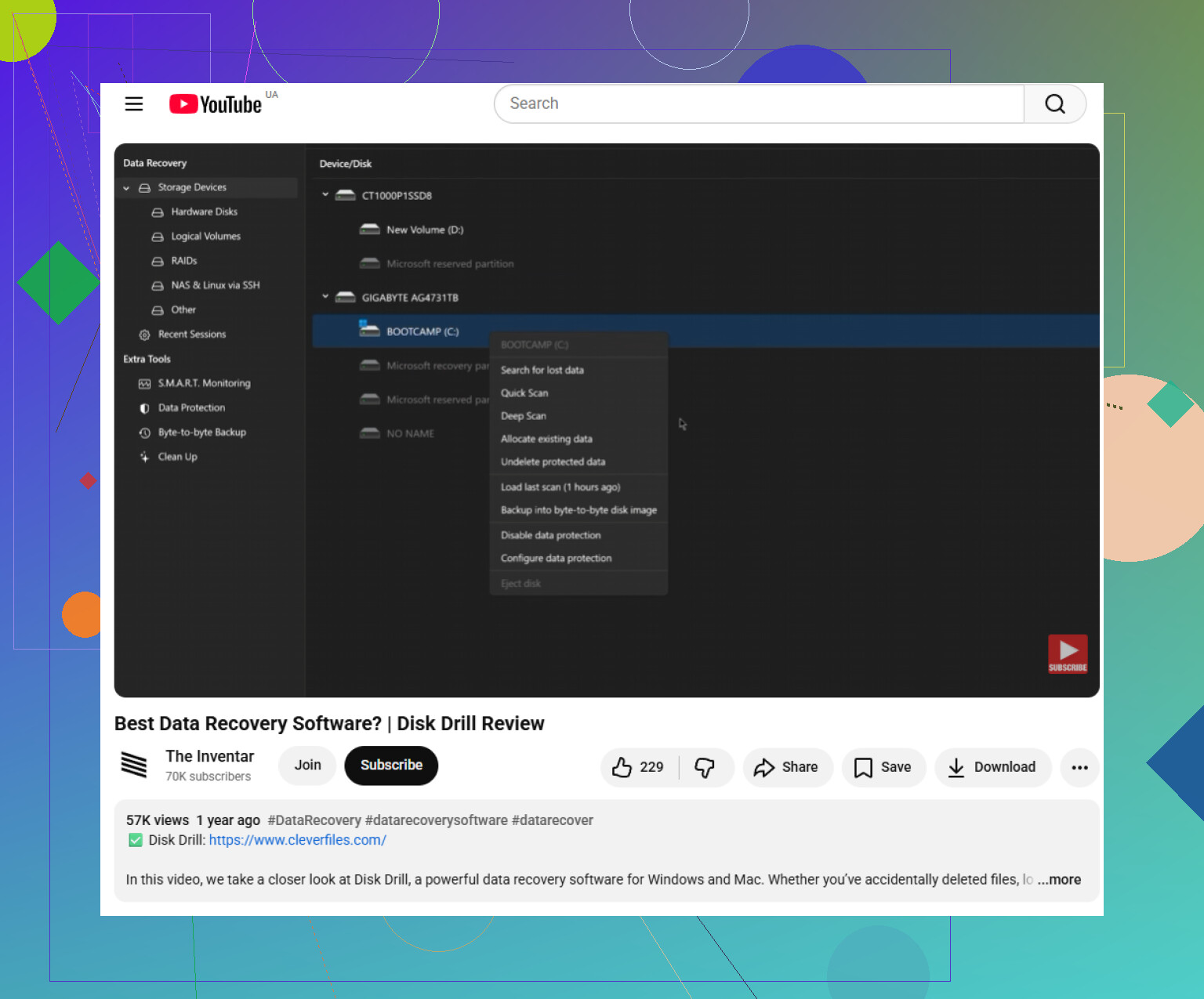
Vérifiez si quelque chose a été écrit après la conversion, en particulier un nouveau volume ou un formatage rapide. S’il s’agit d’un SSD et que TRIM a été exécuté, certaines listes de fichiers récupérés peuvent sembler parfaites alors que le contenu est déjà remis à zéro, donc la prévisualisation des fichiers dans Disk Drill/TestDisk est plus importante que le simple fait de voir d’anciens noms de partition.