Ma clé USB a soudainement cessé de s’ouvrir après que je l’ai branchée sur mon ordinateur portable, et maintenant il est indiqué que le lecteur doit être formaté avant utilisation. Elle contient des photos importantes et des documents de travail que je n’ai jamais sauvegardés, donc j’ai vraiment besoin d’aide concernant des options sûres de récupération de données USB. Est-ce que quelqu’un a déjà eu affaire à une clé USB corrompue et a trouvé un moyen de récupérer les fichiers sans aggraver la situation ?
Je suis déjà tombé sur ce cas une fois avec une clé USB pleine de photos, et la première chose à faire a été de ne plus y toucher.
Ne la formatez pas. Ne lancez pas CHKDSK. Ne copiez rien de nouveau dessus. Ces trois choses ont aggravé la situation pour moi sur une ancienne clé, et je me suis retrouvé avec moins de fichiers récupérables après avoir essayé de la manipuler.
Ce que je vérifierais d’abord :
- Branchez-la sur un autre port USB.
- Essayez-la sur un second ordinateur.
- Vérifiez si elle apparaît dans Gestion des disques sous Windows ou Utilitaire de disque sur Mac.
- Notez le texte exact de la fenêtre ou du message d’erreur, surtout des choses comme Vous devez formater le disque avant de pouvoir l’utiliser.
Si votre ordinateur détecte encore la clé, je passerais directement à la récupération au lieu de tenter une réparation.
J’ai eu des résultats corrects avec Disk Drill sur une clé USB endommagée, parce qu’il a analysé le périphérique même quand Windows ne lisait plus correctement le système de fichiers.
Voici l’ordre que j’utiliserais :
- Installez Disk Drill sur votre disque interne ou sur un autre disque sain, pas sur la clé USB défectueuse.
- Connectez la clé USB problématique.
- Ouvrez Disk Drill et sélectionnez la clé USB dans la liste des périphériques.
- Lancez l’analyse et laissez-la se terminer. Ne l’interrompez pas trop tôt, sauf si la clé commence à se déconnecter.
- Prévisualisez ce qu’il trouve pour vérifier que les fichiers sont réels et pas juste des noms sans valeur.
- Récupérez tout sur un autre disque.
Une chose que j’ai apprise tardivement, et oui j’aurais aimé le faire dès le début, si les fichiers sont vraiment importants, créez une image de sauvegarde octet par octet dans Disk Drill et analysez l’image au lieu de solliciter la clé USB d’origine encore et encore. C’est plus sûr si la clé semble instable ou continue de se déconnecter.
Une fois vos fichiers récupérés et vérifiés, occupez-vous ensuite de la clé USB elle-même. Réparez-la, effacez-la, reformatez-la, selon ce qui convient. La récupération d’abord. Toujours d’abord.
Ne laissez pas Windows le formater. Cette fenêtre contextuelle signifie souvent que le système de fichiers a été endommagé, pas forcément les fichiers.
Je suis d’accord avec @mikeappsreviewer sur le fait d’éviter d’abord les outils de réparation, mais j’ajouterais une chose. Vérifiez la taille du lecteur dans la Gestion des disques. Si votre clé USB de 128 Go s’affiche soudainement comme 0 octet, aucun média, ou une taille minuscule étrange comme 8 Mo, la récupération logicielle devient beaucoup moins prometteuse. Cela indique une panne du contrôleur, pas un simple problème de système de fichiers.
Mon ordre serait :
- Testez sur un port USB direct, pas sur un hub.
- Dans la Gestion des disques, voyez s’il affiche la bonne capacité et une partition.
- S’il apparaît avec une taille normale, créez d’abord une image si possible.
- Analysez l’image ou la clé USB avec Disk Drill.
- Enregistrez les fichiers récupérés sur votre PC ou sur un autre disque externe.
Petit désaccord ici, je ne continuerais pas à réessayer sur plusieurs machines si la clé USB se déconnecte ou chauffe. Cela ajoute de l’usure et aggrave parfois l’état d’une clé défaillante.
Si la Gestion des disques affiche RAW, Disk Drill est une option solide pour la récupération de données USB, car il lit au-delà d’un système de fichiers endommagé et récupère souvent des photos et des documents par analyse de signature. Triez les résultats par type de fichier et prévisualisez des échantillons avant la récupération. Si les noms de fichiers sont importants pour des documents de travail, arrêtez d’utiliser le lecteur maintenant. Les lectures répétées réduisent vos chances.
Aussi, si les fichiers valent plus que le coût de récupération, laissez tomber le bricolage et adressez-vous à un laboratoire.
Pour un guide pas à pas de récupération de données USB, cette vidéo est correcte :
regardez cette procédure de récupération de données USB
Si vous obtenez des clics étranges, des déconnexions ou 0 octet, publiez une capture d’écran de la Gestion des disques. Cela en dit beaucoup rapidement.
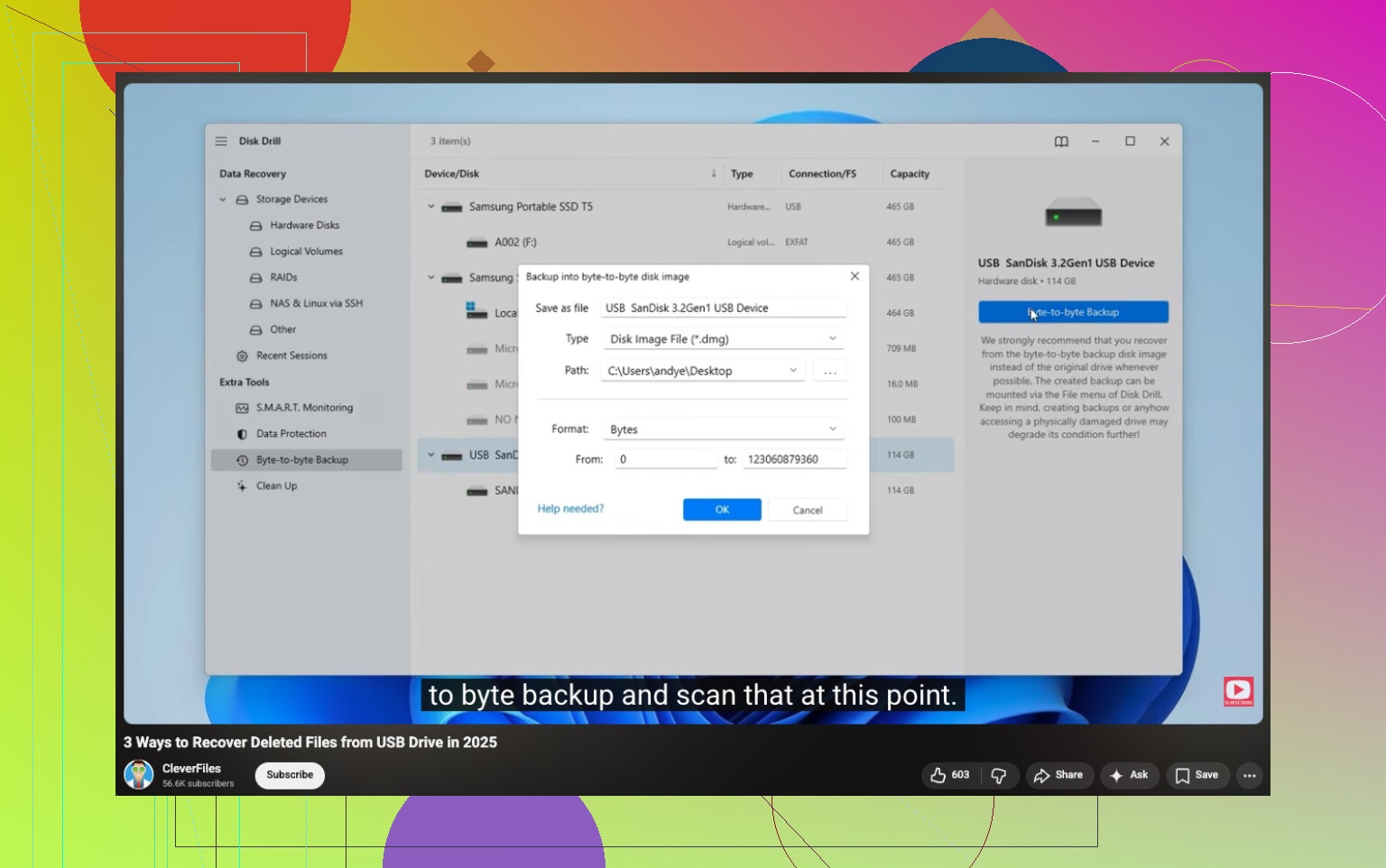
Je ferais une chose de plus avant de toucher à un logiciel de récupération : vérifier l’Observateur d’événements et le Gestionnaire de périphériques. Si Windows enregistre des erreurs d’E/S, des réinitialisations du contrôleur ou des trucs du genre « appareil non migré » juste au moment où vous le branchez, cela penche davantage vers un problème matériel qu’un simple système de fichiers endommagé. C’est important, parce que les gens se lancent trop vite dans les analyses, puis se demandent pourquoi le disque disparaît en plein milieu de la lecture.
Donc oui, je suis globalement d’accord avec @mikeappsreviewer et @reveurdenuit, mais petit désaccord sur le fait de l’essayer partout. Si cela a déjà échoué une fois, je limiterais les tests au minimum. Chaque reconnexion est une occasion de plus pour qu’une clé USB instable rende complètement l’âme.
Ma version :
- Vérifiez si elle apparaît dans le Gestionnaire de périphériques
- Dans la Gestion des disques, notez RAW / Non alloué / taille correcte / 0 octet
- Si elle se monte de façon intermittente, c’est un signe d’alerte
- Si elle chauffe, débranchez-la. Sérieusement.
Si la capacité semble toujours normale, créer une image est plus malin que d’analyser la clé encore et encore. Après cela, Disk Drill est un choix légitime pour récupérer des données sur une clé USB corrompue, car il peut analyser des systèmes de fichiers endommagés et extraire des photos/documents sans forcer un formatage. Récupérez uniquement vers un autre disque.
Si elle affiche 0 octet ou continue à se déconnecter, j’arrêterais le bricolage perso, honnêtement. Là, c’est du ressort d’un labo.
Aussi, ce fil peut aider si vous voulez plus d’avis sur les meilleurs outils pour une clé USB défectueuse : discussion sur le meilleur outil de récupération pour une clé USB corrompue
Version courte : ne la formatez pas, n’essayez pas de la « réparer » d’abord, et ne cliquez pas dans la panique sur les invites Windows au hasard. Cette fenêtre contextuelle ment tout le temps lol.
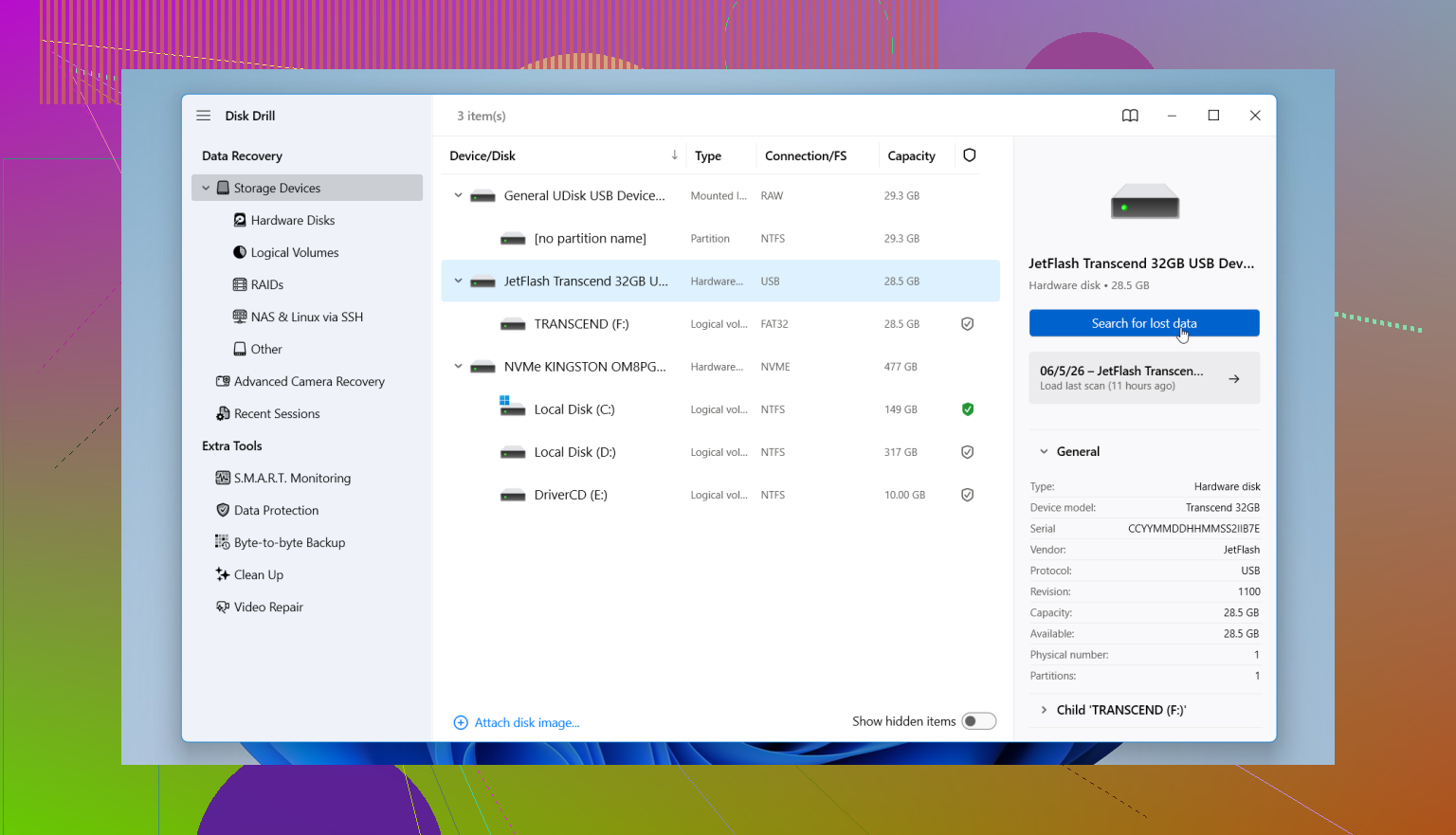
Une vérification supplémentaire que je ferais et que les autres n’ont pas vraiment soulignée : regardez la clé USB dans un outil d’infos SMART/USB pour voir si elle est détectée tout court. Toutes les clés USB n’exposent pas des données de santé utiles, mais parfois cela permet de repérer des erreurs de lecture évidentes en rafale ou un contrôleur défaillant avant de perdre des heures à analyser.
Je ne suis pas tout à fait d’accord avec l’idée de tenter tout de suite une série de passes de récupération. Si la clé est vieille, bon marché ou a été débranchée en plein milieu d’une écriture, la solution la plus sûre est souvent :
- lecture seule si possible
- une tentative d’image
- une passe de récupération depuis l’image
- arrêter
C’est important parce que les clés USB peuvent se dégrader rapidement une fois qu’elles commencent à se comporter bizarrement.
Si elle signale toujours la bonne capacité et reste connectée, Disk Drill est un choix logique pour un premier scan à faire soi-même. Avantages : aperçu facile, récupération correcte des photos/documents, peut contourner un système de fichiers endommagé, la fonction d’imagerie est utile. Inconvénients : les scans approfondis peuvent faire perdre la structure d’origine des dossiers, ce n’est pas magique si le contrôleur est en train de lâcher, et l’analyse d’un support instable peut quand même se bloquer.
J’ajouterais aussi un point pratique : les fichiers Office et les photos récupérés doivent être ouverts et vérifiés immédiatement. La présence d’un fichier dans la liste ne veut rien dire si la moitié des documents sont corrompus.
Donc oui, @reveurdenuit, @cazadordeestrellas et @mikeappsreviewer sont globalement dans le vrai. Mon seuil d’arrêt est simple : si le lecteur se déconnecte, se remonte ou change de capacité entre deux branchements, arrêtez les tentatives maison et faites appel à un pro. C’est généralement à ce moment-là que la récupération à domicile commence à aggraver les choses.