Mijn iPhone-opslag blijft vollopen en ik heb gemerkt dat veel ruimte mogelijk wordt ingenomen door tijdelijke bestanden, cache of systeemgegevens. Ik probeer uit te zoeken of tijdelijke bestanden op de iPhone automatisch worden gewist of dat ik ze handmatig moet verwijderen. Ik heb hulp nodig omdat mijn telefoon weinig opslagruimte meer heeft en trager wordt.
Ik begon hieraan met het idee dat er ergens op de iPhone één cachemap zou zijn. Die is er niet. Apple verspreidt tijdelijke rommel overal, dus opruimen voelt meer als een paar kleine oplossingen dan als één grote knop.
Helpt het met de snelheid?
Van wat ik zag, ja. iOS heeft vrije opslag nodig voor achtergrondtaken, appwissels, indexering, downloads en andere kortetermijndingen. Wanneer de vrije ruimte krap wordt, begint de telefoon vreemd aan te voelen. Apps aarzelen bij het openen. Feeds haperen tijdens het scrollen. Soms loopt het toetsenbord een seconde achter. Het wissen van overgebleven tijdelijke gegevens helpt omdat het werkruimte vrijmaakt, niet omdat het een magische optimalisatie doet.
Waar de tijdelijke bestanden terechtkomen
Ze liggen verspreid. Geen centrale prullenbak. De gebruikelijke plekken zijn:
- Safari- of Chrome-cache, die site-afbeeldingen, scripts, cookies en andere webresten bewaart
- Apps zoals Instagram, TikTok, Reddit en YouTube, die delen van media en feedgegevens bewaren zodat dingen de volgende keer sneller laden
- Systeemgegevens in iPhone-opslag, waar caches, Siri-bestanden, logboeken en willekeurige achtergrondresten zich opstapelen
- App-specifieke opslag, waar elke app zijn eigen rommel bewaart zonder universele optie om alles tegelijk op te schonen
iOS wist hier zelf ook een deel van. Ik zou daar niet op rekenen. Als een app vastloopt, crasht of na een update een slechte cache opslaat, blijft die rommel daar veel langer zitten dan je zou verwachten.
Wat ik eerst zou doen als je ruimte terug wilt zonder apps te wissen
-
Herstart de telefoon. Klinkt dom, helpt toch. Een herstart wist wat tijdelijke systeemrommel en zet het geheugengebruik opnieuw. Het verwijdert je apps of instellingen niet. Als de knoppen niet meewerken, ga dan via Instellingen > Algemeen > Zet uit. Ik ben dit ongeveer elke week gaan doen en de kleine vertragingen kwamen minder vaak voor.
-
Wis de browsercache. Voor Safari open je Instellingen > Apps > Safari en tik je daarna op Wis geschiedenis en websitedata. Wees erop voorbereid dat je daarna opnieuw moet inloggen op websites. Chrome doet dit in de app onder Privacy en beveiliging. Als browsen stroperig aanvoelt of pagina's vreemd opnieuw laden, is dit belangrijker dan mensen denken.
-
Zet Ruim ongebruikte apps op aan. Het pad is Instellingen > Algemeen > iPhone-opslag. Dit verwijdert het app-pakket maar bewaart je documenten en instellingen. Je beginschermpictogram blijft staan met een wolksymbool. Eén tik en de app komt terug. Als je doel is om ruimte vrij te maken zonder je spullen kwijt te raken, is dit een van de nettere ingebouwde opties.
Waar de meeste opslag op mijn telefoon meestal naartoe ging
Niet browsercache. Ook geen Systeemgegevens, althans niet op de grootste manier. Het waren foto's en video's. Dubbele opnamen. Reeksen. Tien pogingen van dezelfde bonfoto. Enorme clips waarvan ik was vergeten dat ze bestonden. Zodra de opslag laag wordt door media, voelt het probleem met tijdelijke bestanden erger aan omdat iOS minder ruimte over heeft om adem te halen.
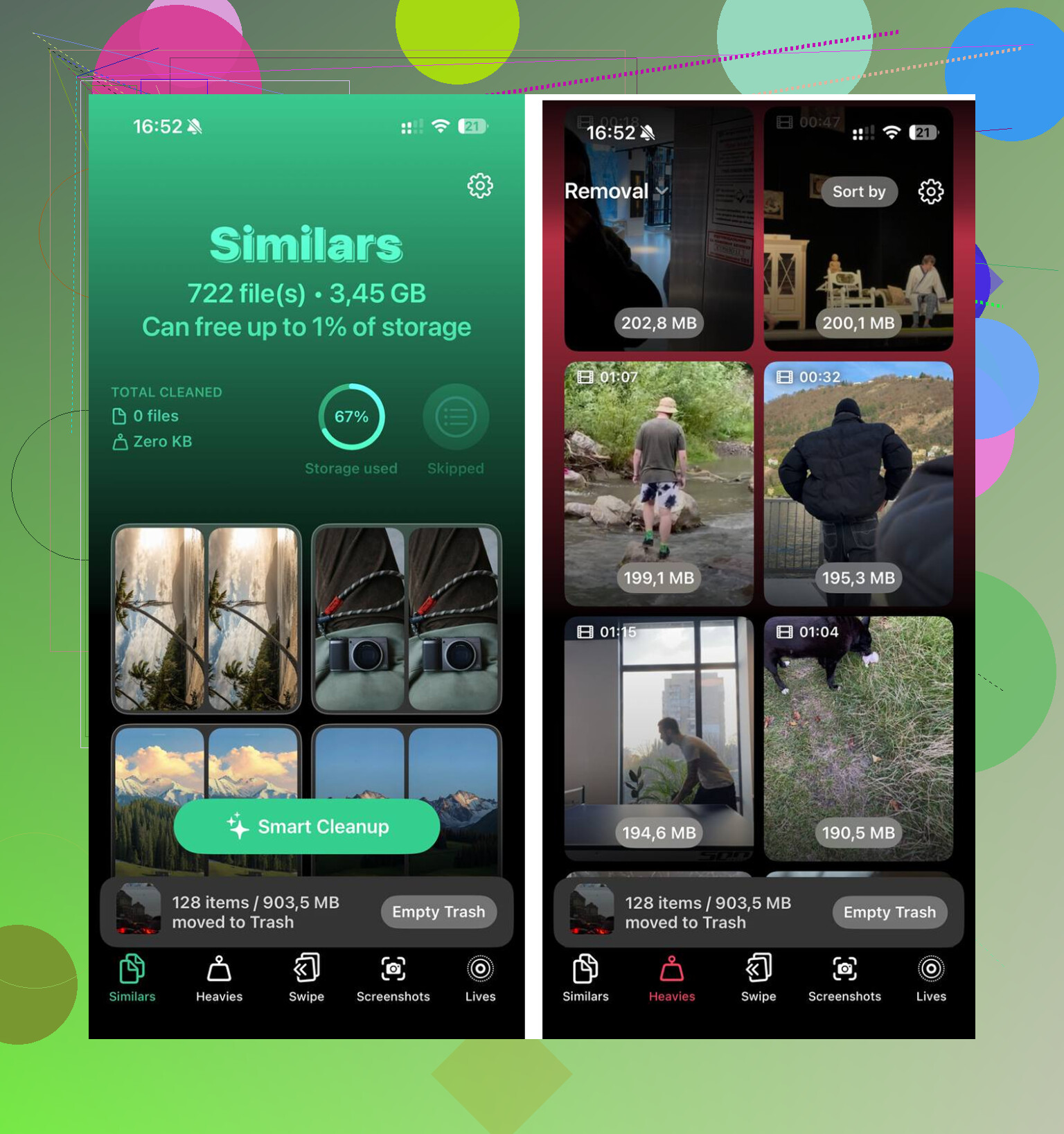
Een grote bibliotheek met de hand sorteren is zwaar. Ik gebruikte Clever Cleaner voor dit deel omdat het eindeloos duurde om het zelf te doen. De sectie Grootste bestanden zet de grootste bestanden eerst, waardoor de ergste boosdoeners snel duidelijk werden. De sectie Vergelijkbare items groepeerde bijna dubbele foto's en koos een Beste foto binnen elke set, zodat reeksfoto's en herhaalde pogingen makkelijker te verwijderen waren. Ik vond één klein ding fijn: elk item toonde de bestandsgrootte vóór verwijdering. Voor zover ik zag, bleef de verwerking op de telefoon.
Nadat ik ongeveer 12GB had vrijgemaakt met het opschonen van media en de gebruikelijke cachestappen, verdween de vertraging. Apps openden sneller. Scrollen bleef niet meer hangen op willekeurige frames. Belangrijker nog, het opslagprobleem kwam niet meer zo snel terug.
Nog één laatste controle na het opschonen
Open Instellingen > Algemeen > iPhone-opslag en wacht een minuut. De grafiek heeft tijd nodig om opnieuw te berekenen. Als Systeemgegevens er na een herstart nog steeds opgeblazen uitzien, zou ik kijken naar de apps die de meeste opslag gebruiken, meestal sociale apps, en daarna de ergste verwijderen en opnieuw installeren. Dat dwingt een nieuwe lokale cache af in plaats van oude kapotte cache van eerdere installaties mee te slepen. Het is irritant, maar voor mij werkte het beter dan wachten tot iOS het zelf oplost.
Sommige tijdelijke bestanden wissen zichzelf op de iPhone. Veel ook niet. Dat is het vervelende eraan.
iOS verwijdert een deel van de cache wanneer je telefoon weinig opslagruimte heeft. Het wist na verloop van tijd ook sommige tijdelijke updatebestanden, streamingbuffers en app-rommel. Maar als je opslag wekenlang vol blijft, betekent dat dat het opschonen niet bijhoudt. Dus nee, ik zou niet afwachten tot iOS het oplost.
Ik ben het eens met een deel van wat @mikeappsreviewer zei, maar ik denk dat mensen “Systeemgegevens” te snel de schuld geven. Op veel telefoons is het grotere probleem opgeblazen app-opslag. Sociale apps, kaarten, muziek-, podcast- en berichtenapps stapelen snel offline gegevens op. TikTok en Instagram zijn vaak grote ruimtevreters. WhatsApp en Berichten zijn ook verraderlijk, vooral als je veel video’s bewaart.
Wat ik zou controleren:
-
Instellingen, Algemeen, iPhone-opslag.
Wacht tot de lijst volledig is geladen.
Kijk eerst naar apps van meer dan 1 GB. -
Open de ergste apps en controleer op ingebouwde downloadinstellingen.
Spotify, Netflix, YouTube en podcastapps bewaren vaak offline bestanden die je was vergeten. -
Berichten.
Ga naar Instellingen, Algemeen, iPhone-opslag, Berichten.
Bekijk grote bijlagen.
Alleen dit maakt op sommige telefoons meerdere GB vrij. -
Mail.
Als je de standaard Mail-app gebruikt met grote bijlagen, verwijder dan het account en voeg het opnieuw toe.
Dat wist op sommige configuraties de lokale mailcache. -
iOS-updatebestanden.
Als er een gedownloade update staat, verwijder die dan uit iPhone-opslag. -
Fotosynchronisatie.
Als iCloud-foto’s aan staat, zet dan Optimaliseer iPhone-opslag aan.
Dit is voor veel mensen belangrijker dan cache opschonen.
Als je een handleiding wilt, behandelt deze video over het opschonen van iPhone-opslag voor het wissen van cache en systeemgegevens het algemene proces op een manier die makkelijk te volgen is.
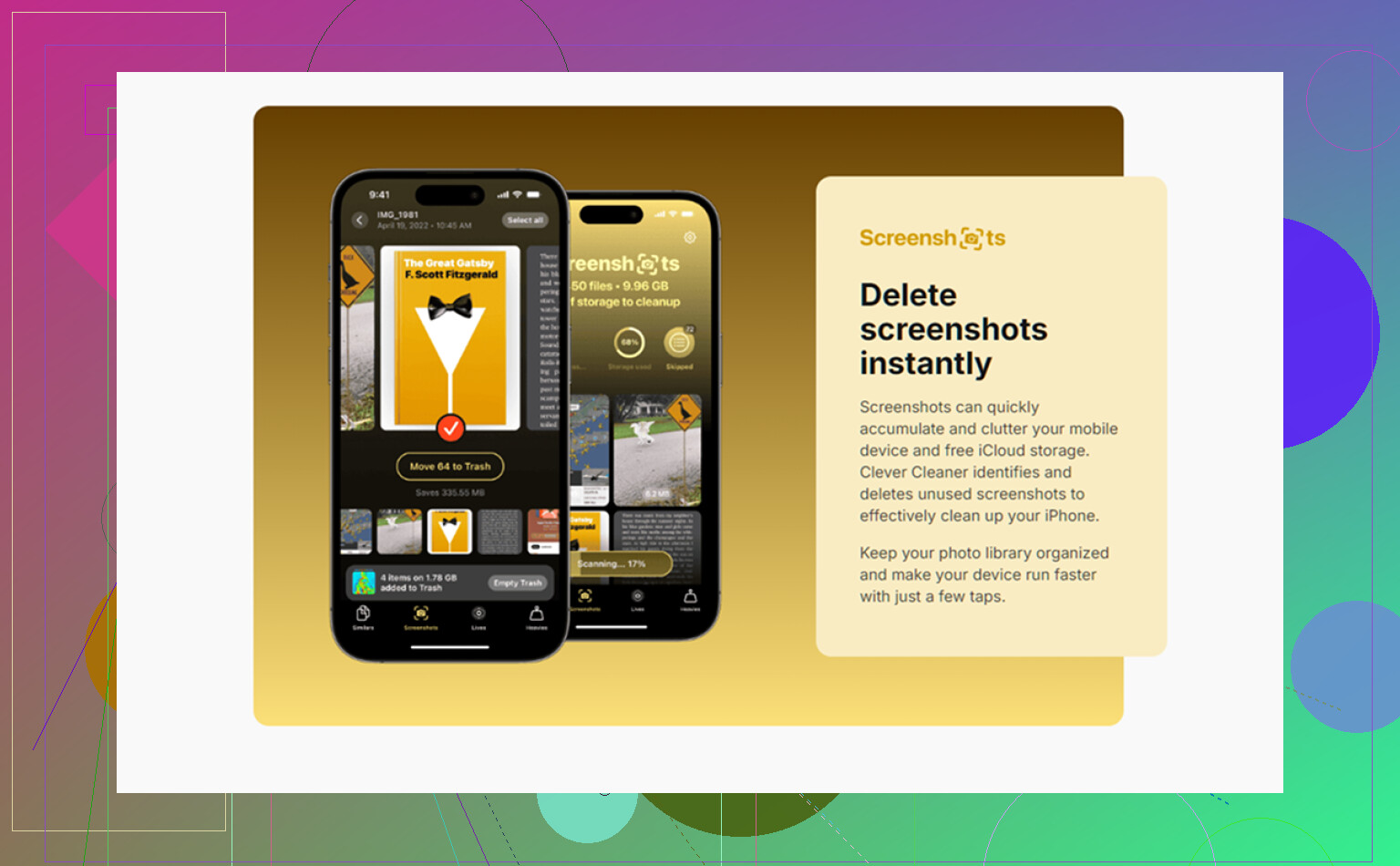
En ja, Clever Cleaner is het bekijken waard als je opslagprobleem vooral foto’s, dubbele opnamen, screenshots en grote video’s betreft. Tijdelijke bestanden zijn vaak een kleiner deel dan mensen denken. Media-rommel is meestal de grootste boosdoener.
Korte versie. Tijdelijke iPhone-bestanden worden deels vanzelf gewist. Niet genoeg om erop te vertrouwen. Als de opslag steeds voller raakt, moet je zelf ingrijpen.
Ja, sommige doen dat. Nee, niet genoeg om erop te vertrouwen.
Tijdelijke bestanden op een iPhone zijn een beetje als kruimels onder de bank. iOS ruimt uiteindelijk wel wat op, vooral wanneer de ruimte krap wordt, maar veel cache blijft veel langer hangen dan zou moeten. Dus als je opslag steeds volloopt, dan is dat meteen je antwoord: het zelfopruimen is maar gedeeltelijk.
Ik ben het op één punt wel een beetje oneens met @mikeappsreviewer. Opnieuw opstarten helpt een beetje, zeker, maar mensen verwachten soms dat het opslagrommel wegvaagt en meestal maakt het geen groot verschil. En @yozora heeft gelijk dat Systeemgegevens overal de schuld van krijgen, terwijl het vaak appdownloads, bijlagen en opgeblazen media zijn die zich voordoen als een probleem met tijdelijke bestanden.
Wat ik heb zien werken dat nog niet genoemd was:
- Controleer de downloadmap in de Bestanden-app. Safari en apps dumpen daar dingen en mensen vergeten dat die bestaat.
- Kijk in streamingapps naar slimme downloads of automatische downloadschakelaars. Die vullen de opslag ongemerkt weer aan.
- Als je Berichten in iCloud gebruikt, kan het verwijderen van bijlagen op één apparaat helpen in je hele setup.
- Spraakmemo’s en schermopnames zijn ook stiekeme opslagvreters.
En als jouw probleem eigenlijk fototroep is, dan is Clever Cleaner logischer dan de hele dag achter cachespoken aan te jagen. Deze review en opruimgids voor Clever Cleaner voor iPhone geeft een degelijk overzicht van wat het doet voor duplicaten, vergelijkbare foto’s en grote video’s.
Korte versie: tijdelijke bestanden op de iPhone ruimen zichzelf een beetje op, maar niet volledig. Als de opslag vol blijft, moet je handmatig opruimen.