Jag hittade många dubblettbilder på min iPhone, men appen Bilder ger mig inte ett användbart alternativ för att slå ihop dem eller så missar den många av dem. Jag behöver hjälp att hitta det bästa sättet att slå ihop dubblettbilder på iPhone utan att förlora något viktigt, eftersom mitt lagringsutrymme börjar bli fullt och det tar för lång tid att rensa upp detta manuellt.
Jag råkade också ut för det här, och formuleringen på iPhone förvirrade mig först.
När Apple säger merge i Bilder betyder det inte att liknande bilder blandas ihop till en fil. Den tar bort dubblettkopior och behåller en version, vanligtvis den med bättre metadata kopplad till sig.
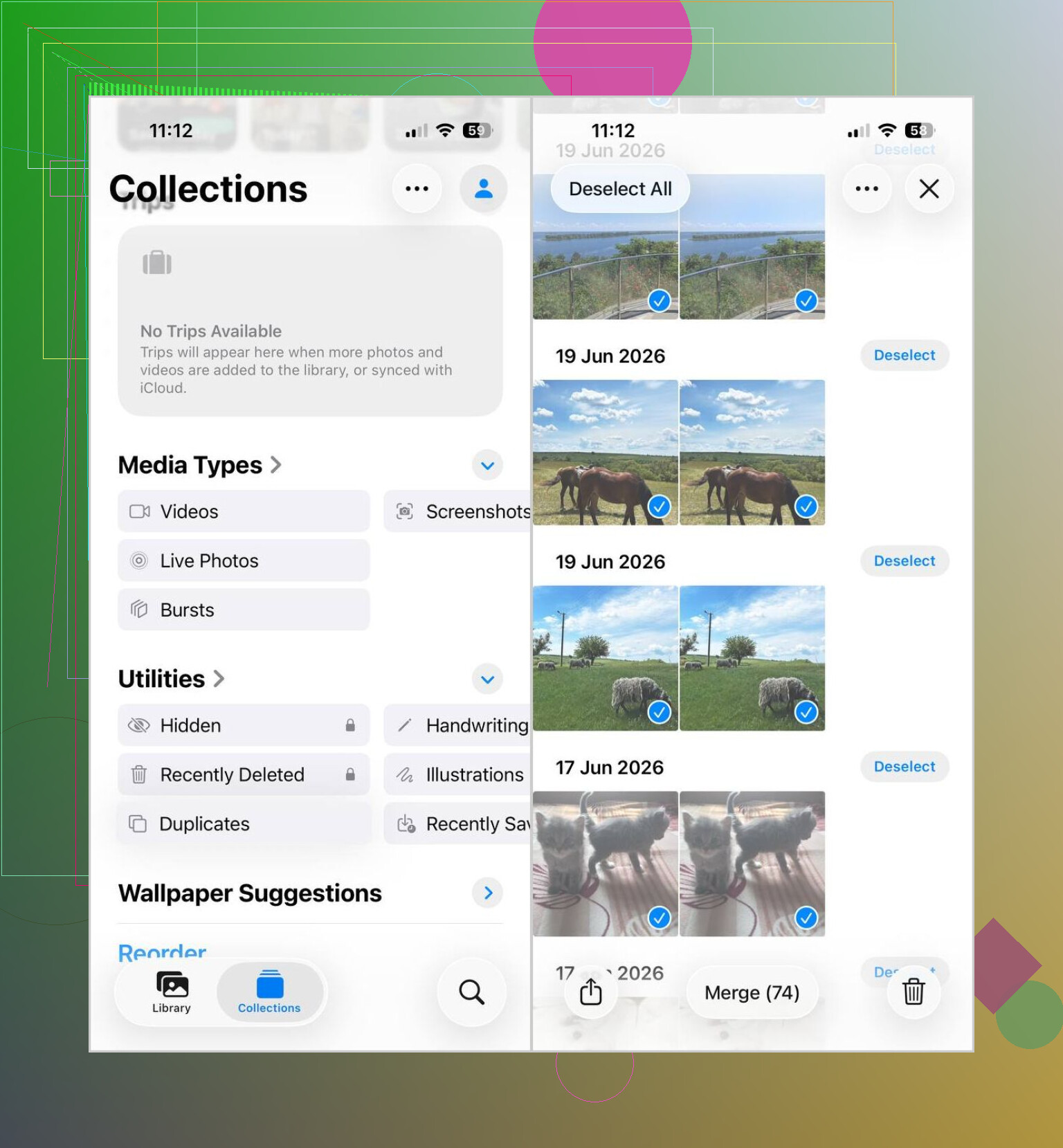
Om du vill göra det med iPhones inbyggda verktyg är detta vägen jag använde:
- Öppna Bilder.
- Rulla ner till Verktyg.
- Tryck på Dubbletter.
- Tryck på Välj, sedan Markera alla, eller välj grupper en efter en.
- Tryck på Slå ihop och bekräfta.
En sak jag lärde mig den hårda vägen: om albumet Dubbletter saknas kan telefonen fortfarande hålla på att indexera biblioteket. Efter att jag importerat en stor omgång tog det flera timmar innan något dök upp. På en äldre telefon kändes det ärligt talat som en evighet.
Den andra haken är att detta bara hanterar äkta dubbletter. Samma fil, samma bild, dubblettkopia. Den fångade inte mina nästan identiska bilder, seriebilder eller de fem foton jag tog med en halv sekunds mellanrum för att handen ryckte till.
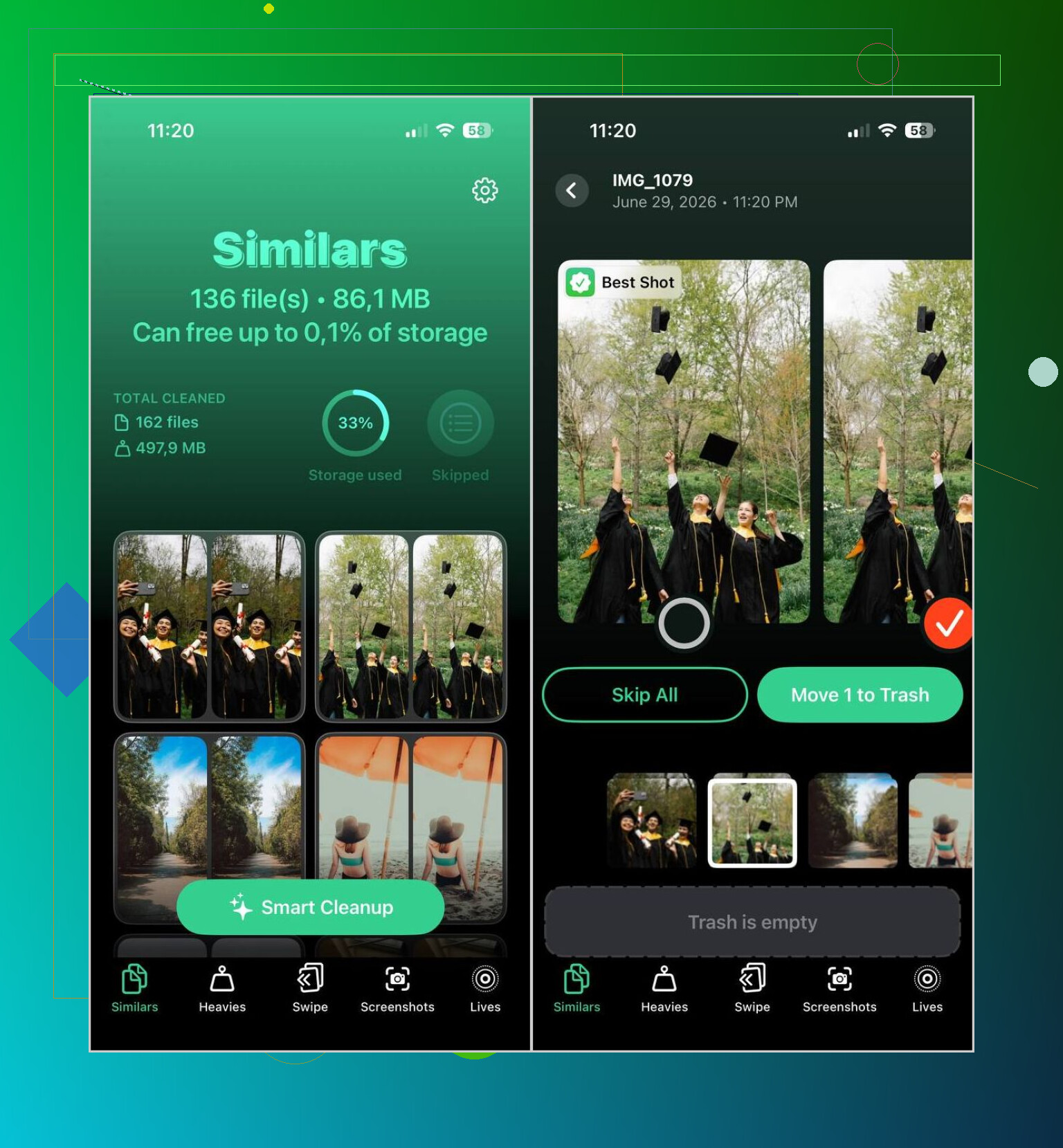
För dem slutade det med att jag använde Clever Cleaner. Det som hjälpte mig var grupperingen av liknande foton, inte dubblettsökaren. Min kamerarulle hade för många nästan likadana bilder, och Apples verktyg hoppade över de flesta av dem.
Det jag gjorde där:
- Installerade appen och gav den åtkomst till Bilder.
- Lät den skanna hela biblioteket.
- Öppnade avsnittet Liknande.
- Använde Smart Cleanup på vissa omgångar och granskade sedan andra manuellt.
- Slutförde rensningen och tömde sedan Nyligen raderade i Bilder så att lagringsutrymmet visades direkt.
En liten varning av erfarenhet: gå igenom de föreslagna grupperna innan du raderar en stor mängd. Även när grupperingen är ganska bra såg jag fortfarande några uppsättningar där två foton såg lika ut men jag ville behålla båda.
Apples merge är petig. Den matchar bara exakta dubbletter och hoppar över redigeringar, skärmbilder med små ändringar, Live Photo jämfört med stillbild och bilder som synkats från olika källor.
Bästa vägen om Bilder inte fungerar:
- Säkerhetskopiera först. iCloud-bilder, Mac eller extern hårddisk.
- Kontrollera var dubbletterna kom ifrån. iCloud-synk, sparade filer från WhatsApp, AirDrop, HDR-kopior och exporterade redigeringar är vanliga orsaker.
- Använd ett rensningsverktyg som hittar liknande bilder, inte bara exakta träffar. Clever Cleaner är ett av de bättre alternativen för att rensa dubblettbilder på iPhone för detta.
- Sortera innan du raderar. Börja med skärmbilder, memes, kvitton och rester från bildserier. Låg risk.
- Granska metadata på de bilder du vill behålla. Redigerad version, platsdata, bildtexter och favoritmarkeringar spelar större roll än många tror.
- Töm Senast raderade efter rensningen, annars ändras inte lagringssiffran direkt.
Jag håller lite inte med @mikeappsreviewer på en punkt. Smart gruppering är okej, men jag skulle inte köra enorma batcher direkt. Gör 20 till 50 grupper, kontrollera några manuellt och fortsätt sedan. Mindre besvär om appen väljer fel bild att behålla.
Om du vill ha en tydlig guide till olika sätt att slå ihop iPhone-dubbletter hjälper detta: bästa sätten att slå ihop dubblettbilder på iPhone
Om ditt bibliotek är enormt är en Mac-app ofta bättre än att göra allt på telefonen. Snabbare skanning, enklare jämförelsevy, mindre tryckande med fingret.
Det som hjälpte mig mest var att ändra målet lite. Vanligtvis vill man inte sammanfoga i bokstavlig mening. Man vill behålla den bästa versionen, bevara metadata och ta bort skräpet utan att råka radera något viktigt.
Jag håller mest med @mikeappsreviewer och @espritlibre, men jag är lite mindre övertygad om att göra allt på iPhone om biblioteket är enormt. Om Bilder saknar saker betyder det ofta att bilderna inte är riktiga dubbletter alls. De kan vara:
- redigerade kopior
- sparade bilder från WhatsApp eller Messenger
- HDR- och icke-HDR-versioner
- Live Photo plus stillbildsexport
- nedladdade bilder med ändrad storlek
- bilder synkade från olika källor
I så fall gör Apples verktyg ungefär exakt det som det är byggt för att göra, även om det känns värdelöst.
Mitt tillvägagångssätt:
- Säkerhetskopiera först. Seriöst. Lita inte på radering i sömnig-hjärna-läge.
- Filtrera biblioteket efter medietyp och appkälla om möjligt.
- Ta bort enkelt skräp först, som skärmbilder och nedladdade memes.
- För faktisk rensning av dubbletter och liknande foton, använd Clever Cleaner eftersom det hittar mer än Apple Bilder i många fall.
- Granska manuellt favoriter, porträtt, familjebilder och redigerade foton innan du raderar.
- Kontrollera Senast raderade efteråt, eftersom lagringen inte uppdateras direkt och folk tror att appen inte fungerade.
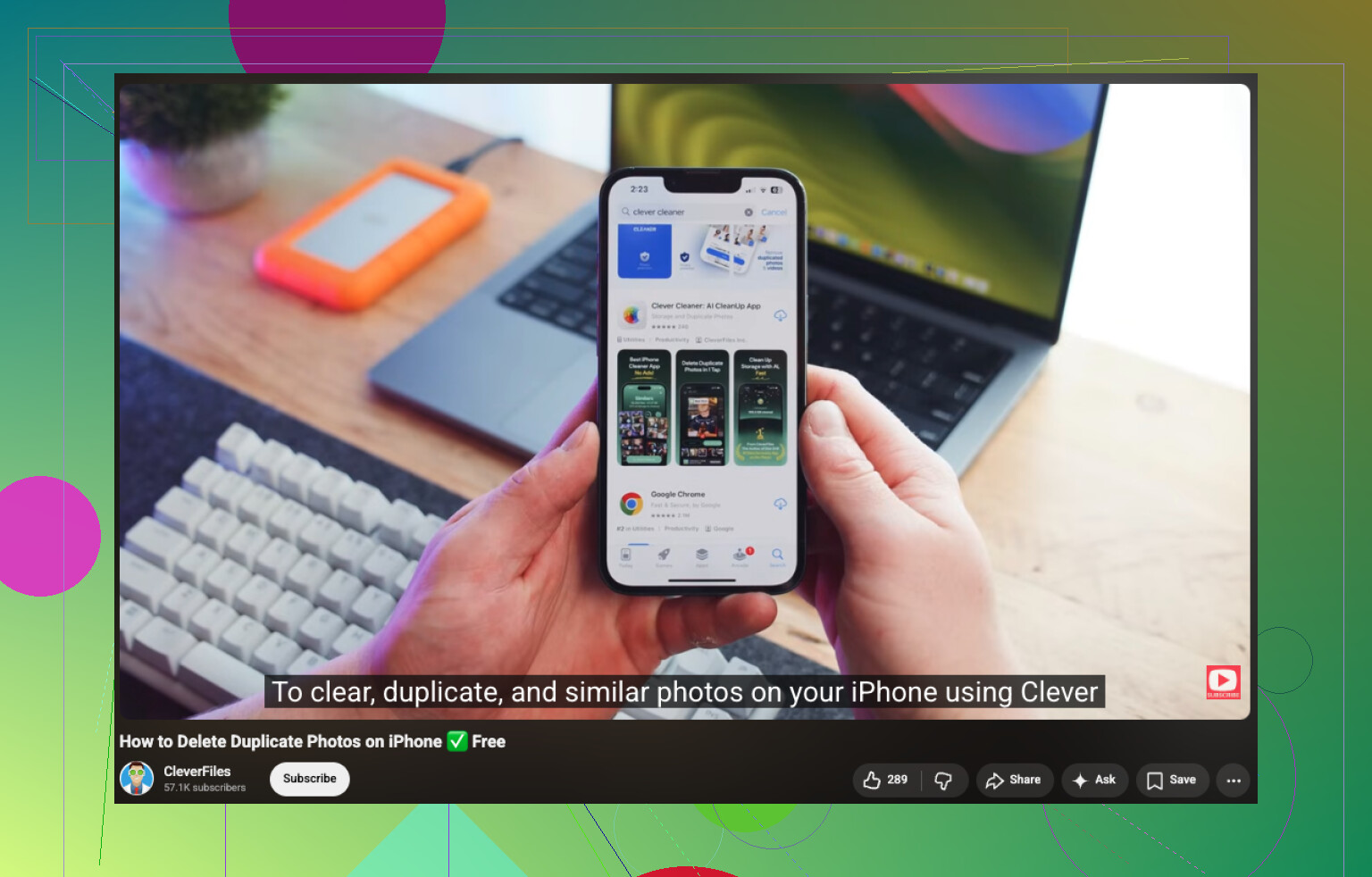
Om du vill ha en enkel guide för hur du snabbt raderar dubblettbilder på iPhone utan att förlora de bästa bilderna, är den här videon ganska bra:
titta på den här snabba genomgången för att rensa dubblettbilder på iPhone
Dessutom, om du har en Mac, skulle jag ärligt talat jämföra där i stället för att kisa på 6 nästan identiska kattbilder på en telefonskärm lol.
En extra vinkel som ingen har betonat tillräckligt: ibland är duplicaten uppdelade mellan Delat bibliotek, iCloud-bilder och synkroniserade album, så Apple visar dem inte tydligt i Duplicat alls. I så fall skulle jag inte bli besatt av att först “sammanfoga”. Jag skulle först isolera källan.
Det jag skulle göra:
- kontrollera om samma bild finns både som en synkroniserad kopia från Mac/Finder och som en kamerarullebild
- leta efter appskapade kopior med olika filstorlekar eller format som HEIC kontra JPG
- använd sökfilter efter månad, plats eller person för att jämföra kluster manuellt
- om du tar seriebilder, rensa dem separat eftersom de gör dubblettskannrar mindre träffsäkra
Jag håller inte helt med dem som säger “använd bara Smart Cleanup i omgångar”. Även i mindre körningar kan verktyg för liknande bilder bedöma fel vilken som bör sparas om en bild har bättre fokus men sämre exponering.
Clever Cleaner är användbart här, främst för att hitta nästan-duplicat som Apple ignorerar.
Fördelar
- hittar liknande bilder, inte bara exakta duplicat
- enklare visuell granskning än i Bilder
- bra för stora stökiga bibliotek
Nackdelar
- föreslagna bilder att behålla är inte alltid den du själv skulle välja
- manuell granskning behövs fortfarande för redigerade bilder och Live Photos
- rensningen kan kännas långsammare om du är försiktig, vilket du bör vara
@espritlibre, @viajantedoceu och @mikeappsreviewer har redan täckt det uppenbara i arbetsflödet. Mitt tillägg är detta: om biblioteket verkligen är kaotiskt, gör första genomgången efter källa/typ, inte efter dubblettgrupp. Det brukar bättre förhindra oavsiktlig förlust än att jaga sammanfogningsknappar.