Sabit diskim aniden çalışmayı durdurdu ve fotoğraflar, iş belgeleri ve yedekler gibi önemli dosyalara erişemiyorum. Durumu daha da kötüleştirmemek veya her şeyi kalıcı olarak kaybetmemek için adım adım sabit disk veri kurtarma yardımı arıyorum. İlk olarak ne denemeliyim ve ne zaman durup profesyonel veri kurtarma desteği almalıyım?
Henüz panik yapmazdım. Daha önce tamamen “bitmiş” görünen disklerden sonradan yine dosya alabildiğim oldu. Asıl önemli olan bundan sonra ne yaptığınız. Eğer disk veri kaybettiyse, onu hemen kullanmayı bırakın. Kurulum yapmayın. Büyük indirmeler yapmayın. Dosyaları oraya buraya taşımayın. Aynı alana yeni veri yazıldığında, eski verileriniz kalıcı olarak gider.
Gördüğüm kadarıyla, kurtarma uygulamaları en iyi şu durumlardan birinde işe yarıyor:
- dosyaları yanlışlıkla sildiyseniz
- Geri Dönüşüm Kutusu'nu boşalttıysanız
- disk hızlı biçimlendirildiyse
- bir bölüm kaybolduysa
- donma veya çökme sonrası dosyalar kaybolduysa
Disk tıklıyorsa, sürtünme sesi çıkarıyorsa, bipliyorsa ya da sistemden rastgele kayboluyorsa durum farklı. Ben orada dururdum. Bunlar kötü işaretler. Yazılım, arızalı bir kafayı ya da diğer fiziksel hasarları düzeltemez ve fazladan denemeler bazen durumu daha da kötüleştirir.
Basit bir yol istiyorsanız, ben Disk Drill ile başlardım. Bir keresinde biçimlendirilmiş bir harici diskte kullandım ve PhotoRec'e kıyasla çok daha kolaydı. Düzeni mantıklı, silinen dosyaları ve hasarlı dosya sistemlerini tarıyor ve harici HDD'ler ile SSD'lerle çalışıyor. Önizleme aracı, herhangi bir şeyi geri yüklemeden önce iyi dosyaları gereksizlerden ayırmama yardımcı oldu. Windows'ta 100 MB ücretsiz kurtarma sınırı var.
Benim adım adım yapacağım şey şu olurdu:
- Disk Drill'i, eksik dosyaların bulunduğu diske değil, farklı bir diske kurun.
- Sorunlu diski bağlayın.
- Uygulamayı açın ve etkilenen diski seçin.
- Kayıp verileri ara seçeneğine tıklayın.
- Yavaş gelse bile taramanın bitmesine izin verin.
- Sonuçları daraltmak için filtreleri veya arama çubuğunu kullanın.
- Önce önizlemeleri açın. Ben bunu her zaman yaparım ki bozuk gereksiz dosyaları geri yüklemeyeyim.
- Geri almak istediklerinizi seçin.
- Kurtarılan dosyaları başka bir diske kaydedin.
Son adım insanların düşündüğünden daha önemli. Dosyaları aynı diske geri yüklerseniz, henüz kurtarmadığınız diğer kayıp dosyaların üzerine yazma riski oluşur. Bunu yıllar önce zor yoldan öğrendim.
Uzun bir tarama başlatmadan önce bariz yerleri de kontrol ederdim. Geri Dönüşüm Kutusu. OneDrive. Windows'ta Dosya Geçmişi. Mac'te Time Machine. İnsanların yarım gün boyunca disk tarayıp sonra klasörün baştan sona bulut eşitlemede durduğunu fark ettiğini gördüm.
Başka seçenekler istiyorsanız, şu ikisine bakmaya değer:
- PhotoRec. Ücretsiz, çirkin, etkili. Dosya adları çoğu zaman karışık şekilde geri gelir, bu yüzden çıktıyı düzenlemek zahmetlidir.
- UFS Explorer. Özellikle harici disklerde ve daha karmaşık durumlarda, ne yaptığınızı biliyorsanız daha iyidir.
Disk hiç algılanmıyorsa ya da sürekli kötü sesler çıkarıyorsa, kurtarma araçlarıyla kurcalamaya devam etmezdim. O noktada onu bir kurtarma laboratuvarına gönderirdim. Kendin yap yazılımları mantıksal veri kaybında yardımcı olur. Donanım arızası ise bambaşka bir karmaşa.
Önce sürücüyü kullanmayı bırakın. Bu, herhangi bir uygulamadan daha önemlidir.
Sürücü dönüyorsa, BIOS veya Disk Yönetimi içinde görünüyorsa ve tıklama ya da bip sesi çıkarmıyorsa, şu ilk adımlarla başlayın:
- Yeni bir kablo, yeni bir USB bağlantı noktası veya farklı bir muhafaza deneyin.
- Sürücünün Disk Yönetimi içinde doğru kapasiteyle görünüp görünmediğini kontrol edin.
- Görünüyorsa, henüz CHKDSK çalıştırmayın. İnsanların bunu önerdiğini biliyorum, ancak hasarlı bir dosya sisteminde bazen kötü bir durumu daha da kötüleştirir.
- Dosyalar önemliyse, önce sürücüyü ddrescue veya HDDSuperClone gibi bir araçla klonlayın. Orijinal üzerinde değil, klon üzerinde çalışın.
- Klonlamadan sonra kurtarmayı klon üzerinde çalıştırın.
Burada @mikeappsreviewer ile biraz farklı düşünüyorum. Önce orijinal sürücüyü taramak basit silinme durumlarında uygundur, ancak sürücü aniden çalışmayı durdurduysa ben önce imaj almayı tercih ederim. Arızalanan sürücüler uzun taramalar sırasında genellikle daha da kötüleşir.
Mantıksal veri kaybı için Disk Drill iyi bir seçimdir çünkü dosyaları iyi önizler ve hasarlı bölümleri birçok ucuz ve kalitesiz araca göre daha iyi işler. Kurtarmayı yalnızca farklı bir sürücüye yapın. Asla aynı diske geri yazmayın.
Sürücü tıklıyorsa, tarama sırasında kayboluyorsa, 0 bayt bildiriyorsa veya hızlıca ısınıyorsa, kendiniz müdahale etmeyi bırakın. Laboratuvar zamanı.
Ayrıca, sorununuz bir HDD’den silinen dosyalarla ilgiliyse bu konu yardımcı olabilir:
adım adım sabit diskten silinen dosya kurtarma rehberi
Eğer sürücü “aniden çalışmayı bıraktıysa”, her zamanki sadece-tarama-çalıştır tavsiyesinden biraz daha temkinli olurdum. @mikeappsreviewer ona hiçbir şey yazmama konusunda haklı ve @yozora da disk arızalı olabilirken önce imaj almanın daha akıllıca olduğu konusunda haklı. Biraz farklı düşündüğüm nokta şu: sorun sadece bozuk bir kablo, arızalı bir kutu ya da bozulmuş bölüm tablosuyken insanlar bazen profesyonel laboratuvarlara fazla hızlı yöneliyor.
Benim sıralamam şöyle olurdu:
- Kapatın ve kullanmayı bırakın.
- Farklı bir USB/SATA kablosu, port, güç kaynağı veya kutu deneyin.
- BIOS ve Disk Yönetimi’ni kontrol edin. Doğru kapasitede görünüyorsa bu iyi bir işarettir.
- Henüz biçimlendirmeyin, başlatmayın ve CHKDSK çalıştırmayın.
- Veriler çok önemliyse önce sürücünün klonunu alın.
- Sonra klonu tarayın ya da yalnızca sürücü stabil görünüyorsa orijinali tarayın.
Yazılımla kurtarma için Disk Drill daha kolay seçeneklerden biridir çünkü dosya önizlemesi gerçekten kullanışlıdır ve birçok yaygın mantıksal veri kaybı durumunu tam bir karmaşa olmadan ele alır. Sadece başka bir sürücüye kurun, sorunlu diski tarayın, kurtarılabilecekleri önizleyin ve dosyaları başka bir yere geri yükleyin. Aynı HDD’ye değil. İnsanların hata yaptığı kısım burası.
Sürücü tıklıyorsa, rastgele kayboluyorsa, 0 bayt gösteriyorsa veya aşırı yavaşlıyorsa durun. Cidden. İşte o noktada kendin yap yaklaşımı “eh işte, şimdi daha kötü oldu”ya dönüşür.
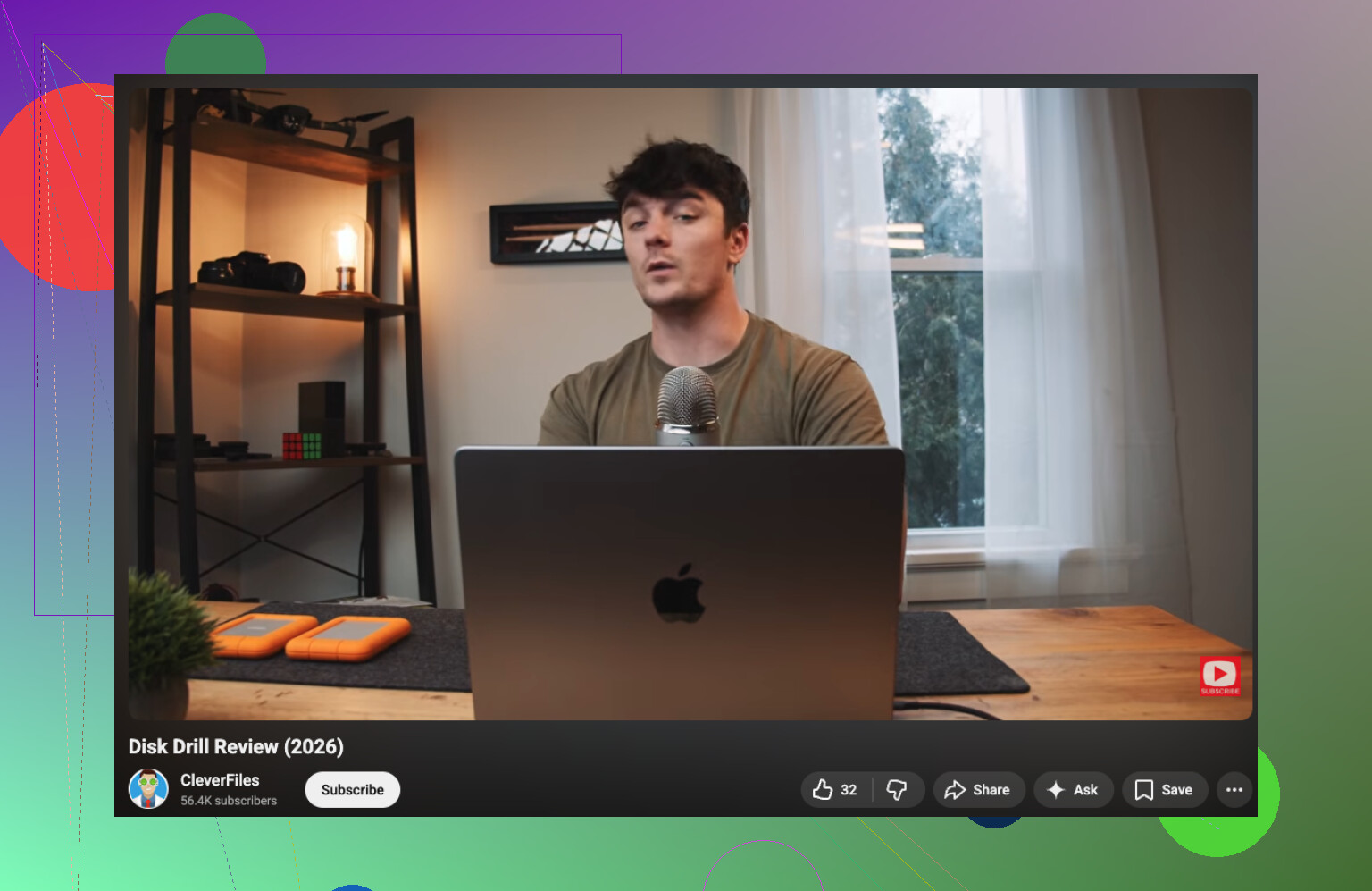
Ayrıca, herhangi bir şeye dokunmadan önce sağlam bir genel bakış istiyorsanız, şu Disk Drill incelemesi ve sabit disk veri kurtarma rehberi kısa ve faydalı bir izleme seçeneğidir.
@yozora ile önemli bir noktada hemfikirim: sürücü arızalanıyor olabilir ise, “önce tara” yerine önce imaj al daha iyidir. Ama her tuhaf durumun anında laboratuvara gitmek anlamına geldiği fikrine biraz karşı çıkıyorum. Şaşırtıcı derecede çok sayıda “ölü sürücü” vakası aslında sadece bozuk USB köprü kartları, yetersiz güç veya bozulmuş bir bölüm girdisidir.
Benim sıralamam şöyle:
- Tüm yazma işlemlerini hemen durdurun.
- Önce temel şeylere bakın: kabloyu, portu, kutuyu ve güç adaptörünü değiştirin.
- Dinleyin ve gözlemleyin: normal dönme sesi = belki kendin yap kurtarma mümkün, tıklama/bip sesi = durun.
- Okunabiliyorsa SMART kontrolü yapın CrystalDiskInfo veya smartctl ile. Sağlık durumu kötüyse veya okunamıyorsa, yıpratıcı taramalardan kaçının.
- Kararsız şekilde bağlanıyorsa, klonlayın/imaj alın.
- Kurtarmayı hastanın kendisinden değil, imajdan yapın.
@mikeappsreviewer ile hafifçe katılmadığım bir nokta da şu: belirti “aniden çalışmayı bıraktı” olduğunda uzun bir kurtarma taraması her zaman en iyi ilk adım değildir. Bazen dosya ağacına tekrar tekrar göz atmak bile zayıf bir sürücüyü sınırın ötesine itmeye yeter.
Sorunun mekanik değil mantıksal olduğu ortaya çıkarsa, imaj aldıktan sonra Disk Drill makul bir seçimdir.
Disk Drill artıları
- kurtarılabilir dosyaların kolay önizlemesi
- silinmiş dosyalar, biçimlendirilmiş bölümler, kayıp bölümler için iyi
- birçok kurtarma aracına göre daha temiz arayüz
- komut satırı işleriyle uğraşmak istemeyen kişiler için iyi çalışır
Disk Drill eksileri
- Windows’ta ücretsiz kurtarma sınırlıdır
- derin taramalar çok uzun sürebilir
- fiziksel olarak hasarlı sürücüler için sihirli çözüm değildir
- ileri düzey kullanıcılar daha fazla düşük seviye kontrol isteyebilir
Ayrıca duruma göre alternatifleri de akılda tutardım: ham veri oyma için PhotoRec, daha zor işler için R-Studio veya UFS Explorer.
Ve evet, @suenodelbosque insanların görmezden geldiği bir konuda haklı: Windows öneriyor diye başlatmayın, biçimlendirmeyin veya onarım araçlarını çalıştırmayın. O açılır pencere birçok insanı tuzağa düşürdü.