Jeg fandt mange dubletfotos på min iPhone, men Fotos-appen giver mig ikke en brugbar mulighed for at flette dem, eller også overser den mange af dem. Jeg har brug for hjælp til at finde den bedste måde at flette dubletfotos på iPhone uden at miste noget vigtigt, fordi min lagerplads er ved at være fuld, og det tager alt for lang tid at rydde det op manuelt.
Jeg oplevede også det her, og formuleringen på iPhone forvirrede mig i starten.
Når Apple siger merge i Fotos, betyder det ikke, at lignende billeder blandes sammen til én fil. Den fjerner dubletkopier og beholder én version, som regel den med de bedste metadata tilknyttet.
Hvis du vil gøre det med iPhones indbyggede værktøj, er det den fremgangsmåde, jeg brugte:
- Åbn Fotos.
- Rul ned til Hjælpeværktøjer.
- Tryk på Dubletter.
- Tryk på Vælg og derefter Vælg alle, eller vælg grupper én efter én.
- Tryk på Flet og bekræft.
En ting, jeg lærte på den langsomme måde, er, at hvis albummet Dubletter mangler, er din telefon muligvis stadig ved at indeksere biblioteket. Efter jeg importerede en stor bunke, tog det flere timer, før noget dukkede op. På en ældre telefon føltes det ærligt talt som en evighed.
Den anden udfordring er, at det her kun håndterer ægte dubletter. Samme fil, samme billede, dubletkopi. Den fangede ikke mine næsten ens billeder, seriebilleder eller de fem fotos, jeg tog med et halvt sekunds mellemrum, fordi min hånd rykkede.
Til dem endte jeg med at bruge Clever Cleaner. Det, der hjalp mig, var gruppering af lignende fotos, ikke dubletsøgeren. Min kamerarulle havde for mange næsten ens billeder, og Apples værktøj sprang de fleste af dem over.
Det gjorde jeg der:
- Installerede den og gav den adgang til Fotos.
- Lod den scanne hele biblioteket.
- Åbnede sektionen Lignende.
- Brugte Smart Cleanup på nogle bunker og tjekkede derefter andre manuelt.
- Afsluttede oprydningen og ryddede derefter Senest slettet i Fotos, så lagerpladsen blev vist med det samme.
Lille advarsel af erfaring, gennemgå de foreslåede grupper, før du sletter en stor bunke. Selv når grupperingen er rimelig god, så jeg stadig nogle få sæt, hvor to billeder lignede hinanden, men jeg ville beholde dem begge.
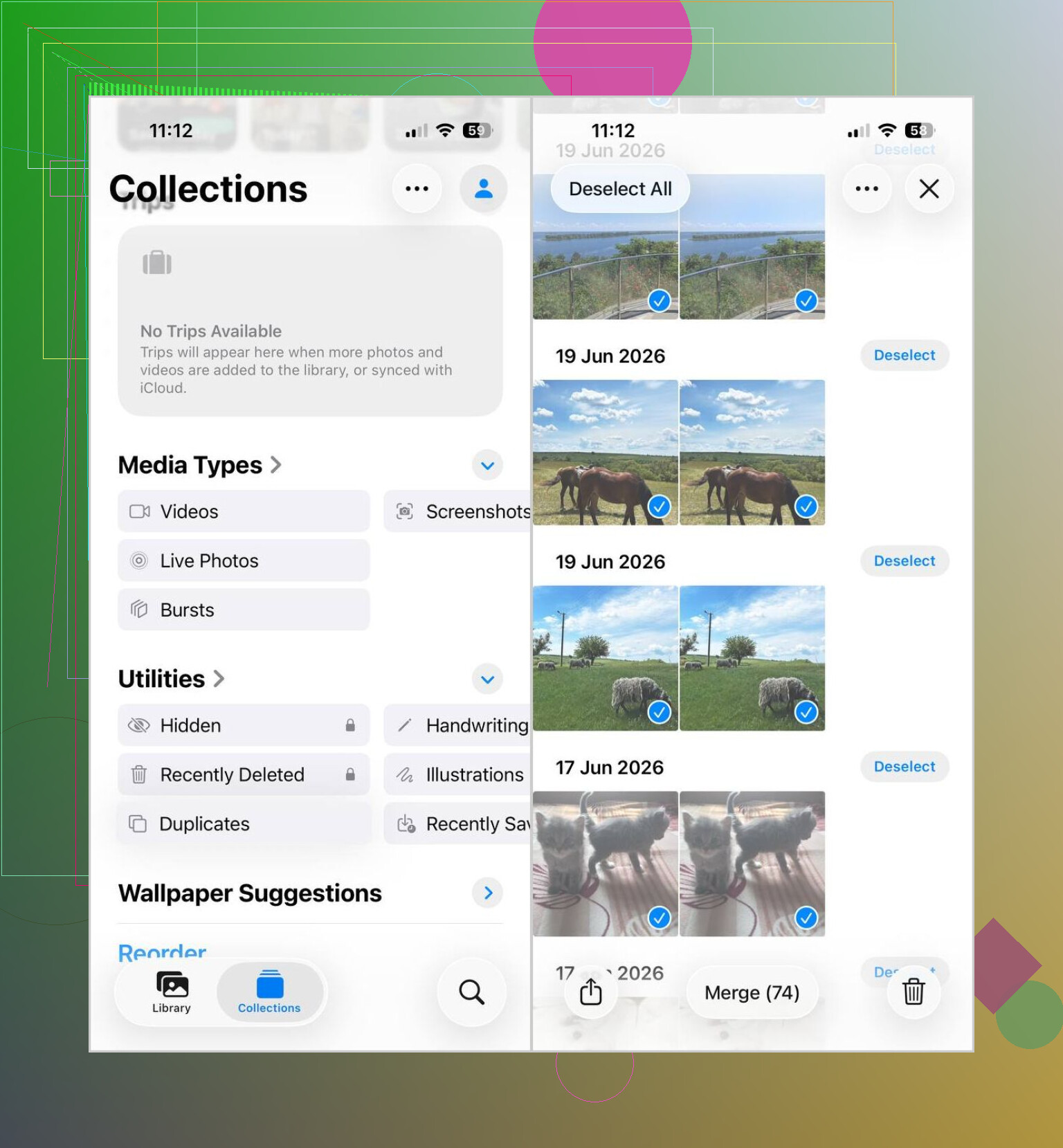
Apples merge er kræsen. Den matcher nøjagtige dubletter, og den springer redigeringer over, skærmbilleder med små ændringer, Live Photo vs stillbillede og billeder synkroniseret fra forskellige kilder.
Bedste fremgangsmåde, hvis Fotos fejler:
- Tag først en sikkerhedskopi. iCloud-fotos, Mac eller ekstern harddisk.
- Tjek, hvor dubletterne kom fra. iCloud-synkronisering, WhatsApp-gemninger, AirDrop, HDR-kopier og eksporterede redigeringer er almindelige.
- Brug et oprydningsværktøj, der finder lignende billeder, ikke kun nøjagtige matches. Clever Cleaner er en af de bedre muligheder til rensning af dublette fotos på iPhone til dette.
- Sortér før du sletter. Start med skærmbilleder, memes, kvitteringer, rester fra burst-fotos. Lav risiko.
- Gennemgå metadata på de billeder, du beholder. Redigeret version, lokationsdata, billedtekster og favoritmarkeringer betyder mere, end folk tror.
- Tøm Senest slettet efter oprydning, ellers ændrer dit lagertal sig ikke med det samme.
Jeg er lidt uenig med @mikeappsreviewer på ét punkt. Smart gruppering er fint, men jeg ville ikke køre store batches først. Tag 20 til 50 grupper, stikprøvekontrollér, og fortsæt så. Mindre besvær, hvis appen vælger det forkerte billede at beholde.
Hvis du vil have en god guide til forskellige måder at flette iPhone-dubletter på, hjælper denne: de bedste måder at flette dublette fotos på iPhone
Hvis dit bibliotek er enormt, er en Mac-app ofte bedre end at gøre det hele på telefonen. Hurtigere scanning, nemmere sammenligningsvisning, mindre trykken med fingrene.
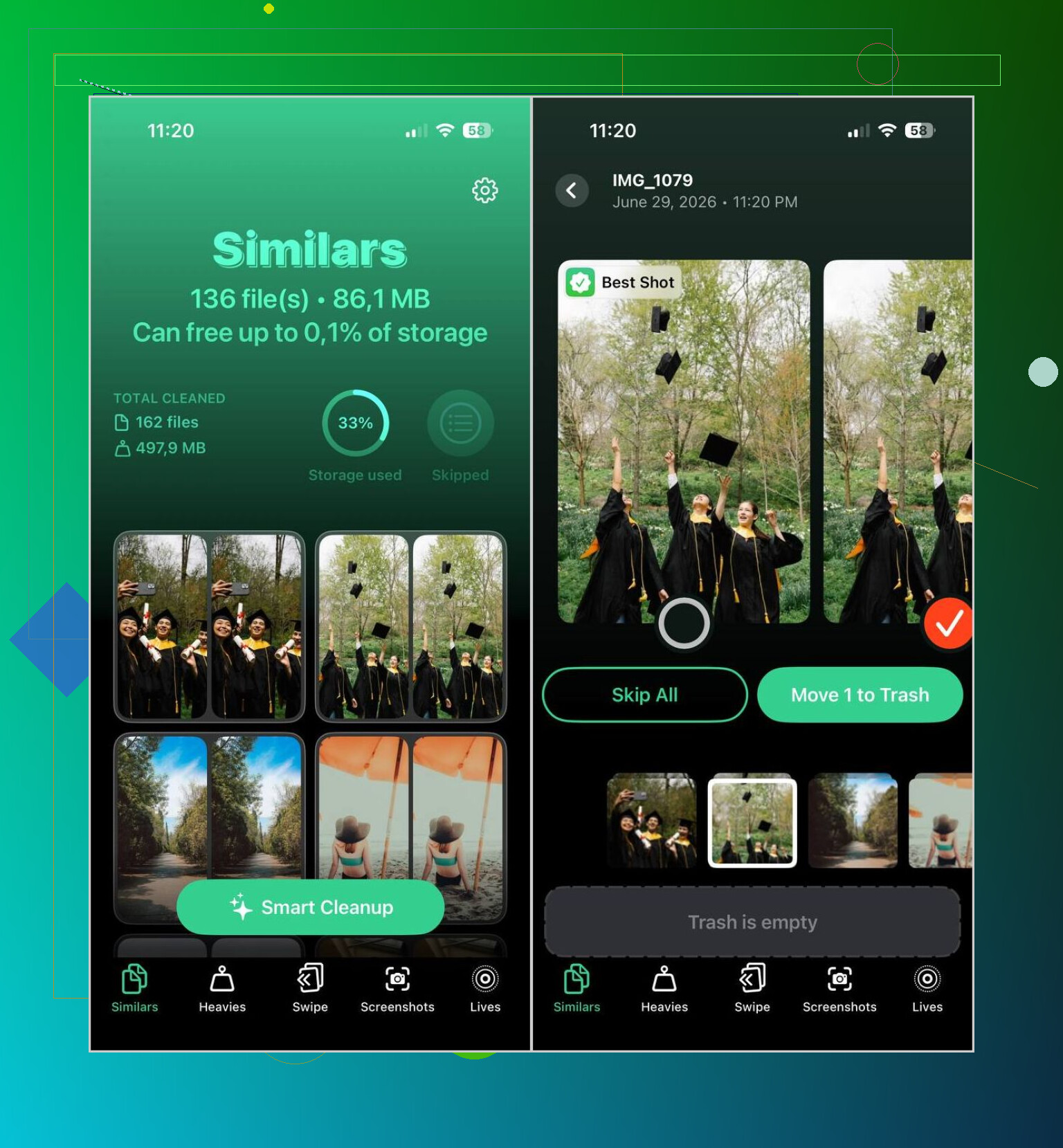
Det, der hjalp mig mest, var at ændre målet en smule. Du vil som regel ikke merge i bogstavelig forstand. Du vil beholde den bedste version, bevare metadata og fjerne rodet uden at slette noget vigtigt.
Jeg er for det meste enig med @mikeappsreviewer og @espritlibre, men jeg er lidt mindre overbevist om at gøre det hele på iPhone, hvis biblioteket er enormt. Hvis Fotos mangler ting, betyder det ofte, at billederne slet ikke er ægte dubletter. De kan være:
- redigerede kopier
- gemte filer fra WhatsApp eller Messenger
- HDR- og ikke-HDR-versioner
- Live Photo plus et eksporteret stillbillede
- downloads i ændret størrelse
- billeder synkroniseret fra forskellige kilder
I så fald gør Apples værktøj faktisk præcis det, det er bygget til, selv om det kan føles ubrugeligt.
Min fremgangsmåde:
- Tag backup først. Seriøst. Stol ikke på sletningstilstand med søvnig hjerne.
- Filtrér dit bibliotek efter medietype og appkilde, hvis det er muligt.
- Fjern først det nemme rod som skærmbilleder og downloadede memes.
- Til oprydning af faktiske dubletter og lignende fotos skal du bruge Clever Cleaner, fordi det i mange tilfælde fanger mere end Apple Fotos.
- Gennemgå manuelt favoritter, portrætter, familiebilleder og redigerede billeder, før du sletter.
- Tjek Senest slettet bagefter, fordi lagerpladsen ikke opdateres med det samme, og folk tror, at appen ikke virkede.
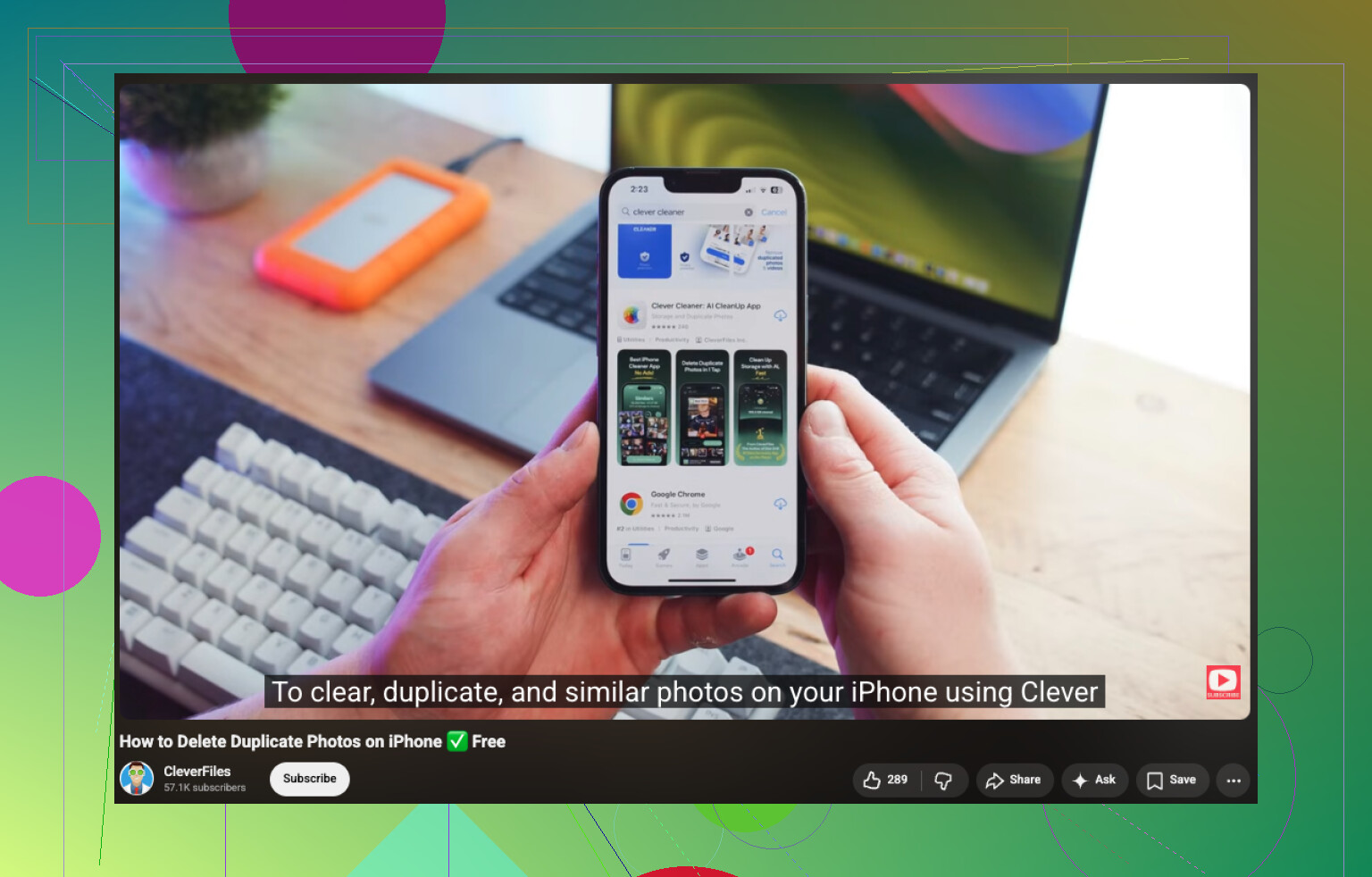
Hvis du vil have en enkel guide til hvordan du hurtigt sletter dublerede billeder på iPhone uden at miste de bedste billeder, er denne video ganske fin:
se denne hurtige gennemgang af oprydning af dublerede iPhone-fotos
Hvis du også har en Mac, ville jeg helt ærligt sammenligne der i stedet for at sidde og knibe øjnene sammen over 6 næsten identiske kattebilleder på en telefonskærm lol.
En ekstra vinkel, som ingen rigtig har understreget nok: nogle gange er “dubletterne” delt på tværs af Delt bibliotek, iCloud-billeder og synkroniserede album, så Apple slet ikke viser dem ordentligt under Dubletter. I så fald ville jeg ikke gå så meget op i “flet” først. Jeg ville først isolere kilden.
Det ville jeg gøre:
- tjek om det samme billede findes som en synkroniseret kopi fra Mac/Finder og også som et element i kamerarullen
- se efter kopier oprettet af apps med forskellige filstørrelser eller formater som HEIC vs JPG
- brug søgefiltre efter måned, sted eller person til at sammenligne klynger manuelt
- hvis du tager billedserier, så ryd op i dem separat, fordi de forstyrrer dubletscannere
Jeg er en smule uenig med dem, der siger “brug bare Smart Cleanup i batches”. Selv i mindre kørsler kan værktøjer til lignende billeder fejlbedømme, hvilket billede der bør beholdes, hvis ét billede har bedre fokus, men dårligere eksponering.
Clever Cleaner er nyttig her, især til at finde næsten-dubletter, som Apple ignorerer.
Fordele
- fanger lignende billeder, ikke kun nøjagtige dubletter
- nemmere visuel gennemgang end i Fotos
- god til store rodede biblioteker
Ulemper
- foreslåede billeder at beholde er ikke altid dem, du selv ville vælge
- manuel gennemgang er stadig nødvendig for redigerede billeder og Live Photos
- oprydning kan føles langsommere, hvis du er forsigtig, og det bør du være
@espritlibre, @viajantedoceu og @mikeappsreviewer har allerede dækket det åbenlyse i arbejdsgangen. Mit tilføjelse er dette: hvis biblioteket virkelig er kaotisk, så tag første gennemgang efter kilde/type, ikke efter dubletgruppe. Det forebygger som regel utilsigtet tab bedre end at jagte flet-knapper.