ファイルの移動中にSDカードから重要な動画を誤って削除してしまい、今はSDカードの動画復旧のために最も安全な最初の手順を知ろうとしています。削除したファイルが上書きされるのが心配で、それ以来そのカードはほとんど使っていません。まず最初に何をすべきでしょうか。また、SDカードから削除した動画を復元するには、どのような復旧方法やツールが実際に有効でしょうか。
これはわかります。クリップを削除してしまったり、カードがエラーを出したりすると、胃がきゅっと沈む感じがします。私も必要な映像でそれを経験したことがありますが、最初にやることは地味でも重要です。カードにはもう触らないでください。
削除した動画は、まだそこに残っていることがよくあります。ファイルの登録情報は消えても、動画データ自体はたいてい、別のものが上書きするまでカード上に残っています。なので、復元できる可能性は削除後に何が起きたかに大きく左右されます。
私ならこうします。
1. すぐにSDカードの使用をやめる
これは何よりも重要です。
これ以上動画を撮らないでください。写真も撮らないでください。何もコピーしないでください。Windowsに促されてもフォーマットしないでください。カードを抜いて、スキャンする準備ができるまでそのままにしておきます。
2. まずコンピューターがカードを認識しているか確認する
復元ツールをいじる前に、そもそもカードが表示されるか確認してください。
- 別のカードリーダーを試す。
- 別のUSBポートを試す。
- 別のPCがあるなら、そちらでも試す。
- Windowsではディスクの管理を開き、カードが表示されるか確認する。
WindowsがカードをRAWと表示したり、フォーマットを求めてきても、まだ実行しないでください。その状態でも復元ソフトが読み取れることはかなりあります。どこにもカードが表示されないなら、単純な削除ではなくハードウェアの問題を疑います。
3. 復元ソフトでスキャンする
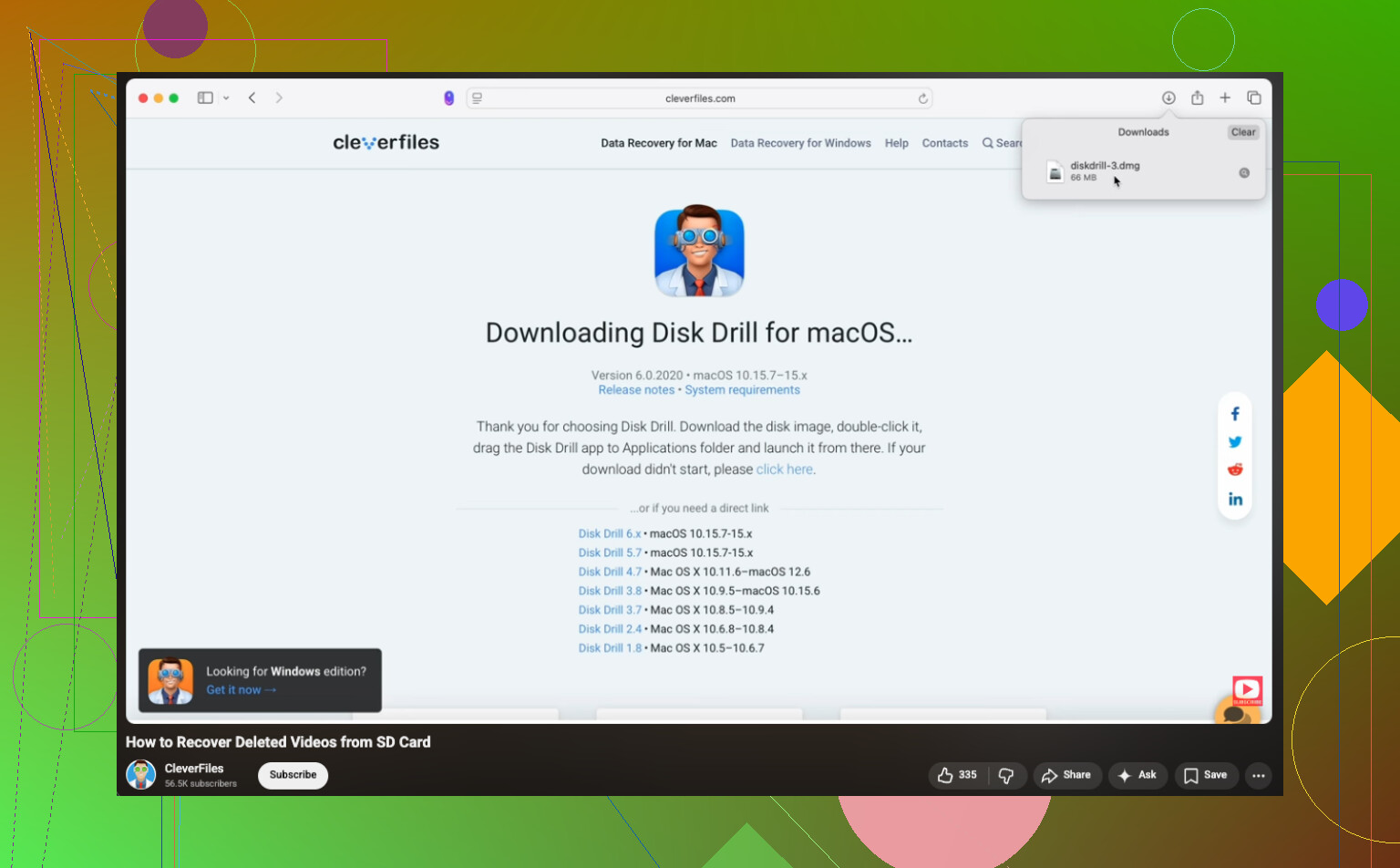
動画ファイルについては、Disk Drillでそこそこ良い結果が出たことがあります。
対応形式は非常に多く、カメラ向けの復元モードは、分割された映像ファイルの復元に役立ちます。これはアクションカメラ、ドローン、一部のミラーレスカメラでよく起こります。GoPro、DJI、Sony などの機材のデータは、この手の問題に当てはまることが多いです。
Windowsでは、無料版で最大100 MBまで復元できます。大きな動画ファイルだとその上限にはすぐ達しますが、スキャンとプレビューだけでも、お金を払う前にクリップが残っているか確認できます。
よく名前が挙がるもうひとつの選択肢がPhotoRecです。無料ですし、見た目が簡素なわりによく機能します。欠点は、私の経験では、ファイル名やフォルダー構成がだいたい壊れたり失われたりした状態で戻ってくることです。
4. 復元した動画は別のドライブに保存する
一般的な流れはこんな感じです。
- SDカードをリーダーに挿す。
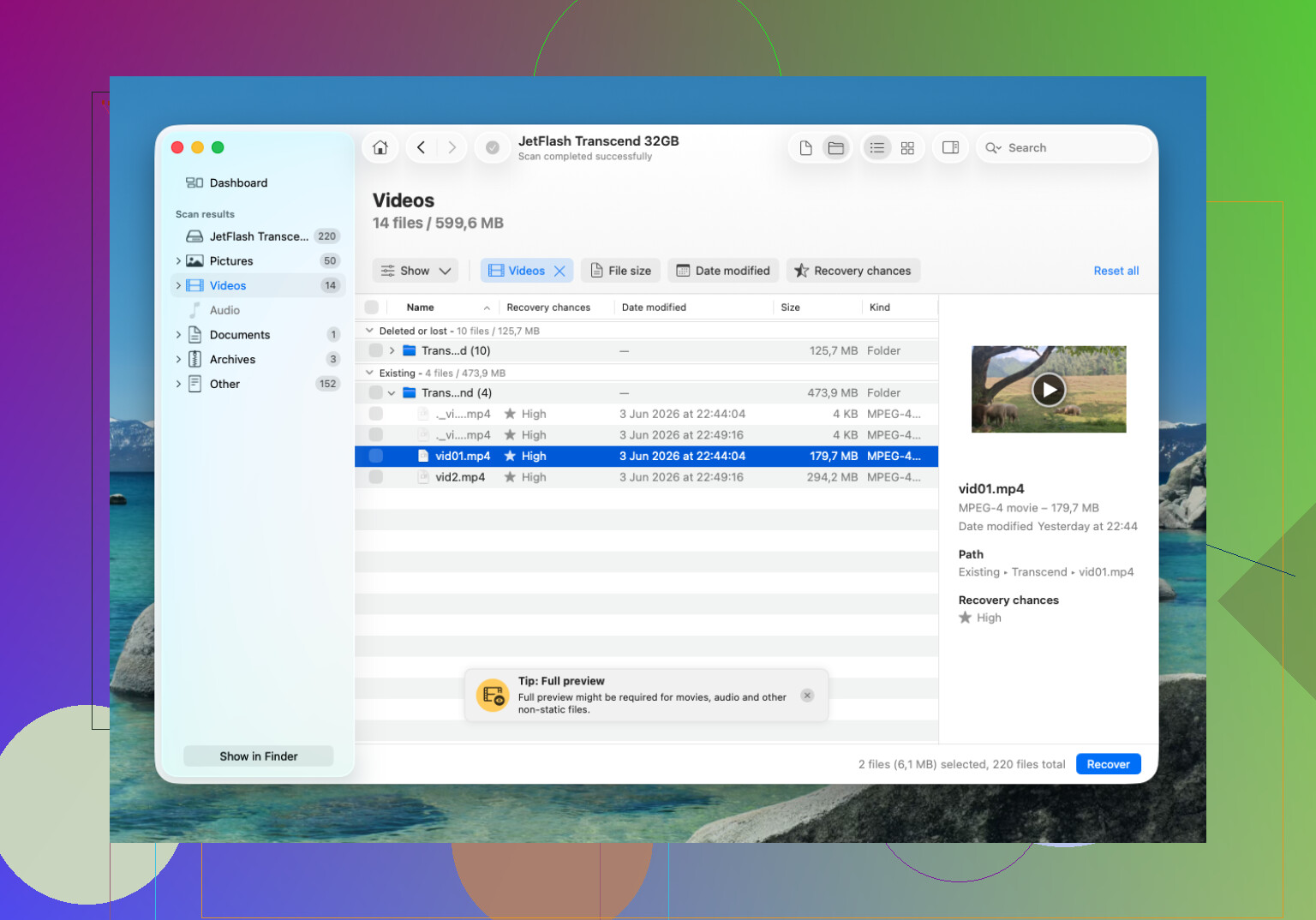
- フルスキャンまたはディープスキャンを実行する。
- 結果を動画ファイルに絞り込む。
- 正しそうなものをプレビューする。
- 復元したファイルをコンピューターまたは別の外付けドライブに保存する。
同じSDカードにファイルを復元しないでください。助けようとしていた部分を自分で消してしまう典型的なやり方です。私も昔一度やりました。最悪な日でした。
5. 復元したファイルが再生できない場合
ここでつまずく人は多いです。復元自体は成功しても、ファイルが壊れているように見えることがあります。
最初に試すならVLC Media Playerです。VLCは、ほかのプレーヤーがまったく受け付けない破損動画を開けることがあります。
VLCでもだめなら、動画修復ツールを試す価値があります。同じカメラで同じ設定で撮影した正常なサンプルを使って、ファイルを再構築するものもあります。変に聞こえるかもしれませんが、壊れたMP4ファイルで役立つのを見たことがあります。
それと、復元が終わるまではフォーマットの案内は無視してください。フォーマットは後です。
短く言うならこうです。カードの使用を止める、コンピューターが認識しているか確認する、復元ツールでスキャンする、そして復元できたものは別の場所に保存する。時間は重要です。書き込みが増えるたびに、復元の可能性は下がります。
まず最初に、復旧を実行する前にSDカードのバイト単位のイメージを作成してください。この点では @mikeappsreviewer とは少し意見が異なります。最初に元のカードをスキャンするのは一般的ですが、カードに弱いセクタや不安定なコントローラがある場合、追加の読み取りはそれぞれリスクになります。PC上のイメージファイルがあれば、作業用の安定したコピーを1つ確保できます。
USB Image Tool、Win32 Disk Imager、または使い方がわかるなら dd のようなものを使ってください。イメージはカードではなく、コンピュータの内蔵ドライブに保存してください。次に、Disk Drill や PhotoRec はカード本体ではなく、そのイメージを対象にしてください。そうすれば元データに一切手を加えずに済みます。
動画が移動中に削除された場合は、移動先のデバイスも確認してください。多くの人がこれを見落とします。Windows は削除が発生する前にファイルの一部をコピーしていることがあるため、対象フォルダ、一時フォルダ、またはコンピュータのごみ箱に、部分的または完全なクリップが残っている可能性があります。
また、これがスマホやカメラアプリのファイルなら、復旧前に DCIM、LOST.DIR、またはアプリのキャッシュフォルダのような隠しフォルダも探してください。変な名前のまま MP4 が残っているのを見たことがあります。
手順を追った動画はこちらの 削除された映像向けのSDカード動画復旧ガイド のほうが、たいていのものよりわかりやすいです。
要点だけ言うと:
- ロックスイッチがあるならカードを書き込み禁止にする。
- カード全体のイメージを作成する。
- 移動先ドライブにコピー残りのファイルがないか確認する。
- Disk Drill でイメージをスキャンする。
- 復旧した動画は別のドライブに保存する。
カードが切断される、0バイトと表示される、または熱くなる場合は中止してください。それは単純な削除よりも、ハードウェア障害を示している可能性が高いです。
@mikeappsreviewer と @boswandelaar が提案したことを行う前に、私はまず1つ追加します。「移動」が実際にどこかへコピーを完了していないか確認してください。多くの人はすぐにSDカード復旧に飛びつきますが、実際には動画がすでにコンピュータ内の忘れかけたフォルダ、インポートフォルダ、一時キャッシュ、あるいはごみ箱に入っていることがあります。私はそれを一度ならず見てきました。
その後は、私なら次の順番にします。
- カードは脇に置き、カメラに再びマウントしないでください。
- 可能であれば、自動でエラー修復をしないカードリーダーを使ってください。Windows は「親切に」振る舞うのが好きですが、たいていは役に立ちません。
- Event Viewer または Disk Management を見て、カードが I/O エラーを出しているか確認してください。これで単なる削除なのか、カード故障の可能性があるのか分かります。
- カードが普通に読み取れるなら、Disk Drill を使って削除された動画をスキャンしてください。「常に先にイメージを作成すべき」という助言には少し異論があります。カードが完全に安定しているようなら、読み取り専用のクイックスキャンの方が速く、単純な誤削除にはそれで十分なこともあります。挙動がおかしいなら、その場合は先にイメージを作成してください。
- 復元したファイルはPCに保存し、絶対にSDカードへ戻さないでください。
また、結果に表示されるファイルサイズも確認してください。動画復旧では、見つかった MP4 が 12 KB しかないなら基本的にゴミですが、想定サイズに近いものなら試す価値があります。
さらに 削除されたカメラ映像のSDカード動画復旧のヒント が必要なら、そのスレッドでは実際の事例もいくつか扱っています。
リカバリーソフトに触る前に私がやることが1つあります。それは、動画を作成したカメラ/アプリと、分かるならカード上の正確なファイルシステムをメモしておくことです。これは重要です。というのも、一部のカメラは録画をサイドカーファイルやデータベースエントリに分割して保存するため、MP4/MOV の部分だけを復元しても、クリップ自体は存在していても正しくインデックスされないことがあるからです。なので、これがドライブレコーダー、ドローン、またはアクションカメラ由来なら、「とにかくスキャンして復元」という流れには少し異論があります。
私なら次の順番にします。
- プロンプトが出ても、Windows にカードを 修復 させない。
- まず保存先のPCを確認する。コピーされた断片、最近のインポート、動画編集ソフトのキャッシュ、隠しフォルダーを探します。@espritlibre がそれを指摘していたのは正しかったです。
- 元の機器の種類を特定する。GoPro、DJI、ドライブレコーダー、Android スマホ、Canon/Sony のカメラは、どれも映像の保存方法が少しずつ異なります。
- カードが安定しているなら、イメージ作成でもスキャンでも、どちらでも構いません。ここでは @mikeappsreviewer の意見に、@boswandelaar の厳格な「常にまずイメージ作成」派より少し近いですが、それはカードが切断されず問題なく読み取れる場合に限ります。
- 復元先は必ず別のドライブにする。
Disk Drill について:
長所
- プレビューが簡単
- 一般的な動画形式に強い
- PhotoRec よりインターフェースが分かりやすい
- 結果を素早く絞り込みたい場合に便利
短所
- Windows 版の無料復元上限は、動画にはかなり小さい
- ディープスキャンでは名前が変更されたファイルが大量に出ることがある
- カードにコントローラー障害や上書き済みセクタがある場合は万能ではない
復元した動画が再生できない場合は、壊れていると決めつける前に、そのファイルに正しいコーデック/コンテナが使われているか確認してみてください。中身のデータは存在していても、ヘッダーが破損しているだけの場合があります。その場合、復元は半分成功していて、次に必要なのは再度の復元ではなく修復です。