파일을 이동하는 동안 실수로 SD 카드에서 중요한 동영상을 삭제했고, 지금은 SD 카드 동영상 복구를 위한 가장 안전한 첫 단계가 무엇인지 알아보려 하고 있습니다. 삭제된 파일을 덮어쓸까 봐 걱정되어 그 이후로는 카드를 거의 사용하지 않았습니다. 먼저 무엇을 해야 하며, SD 카드에서 삭제된 동영상을 복구하는 데 실제로 효과적인 복구 방법이나 도구는 무엇인가요?
이건 저도 압니다. 클립을 삭제했거나 카드에서 오류가 뜨는 순간, 덜컥 내려앉는 기분이 들죠. 저도 꼭 필요했던 영상에서 이런 일을 겪은 적이 있는데, 첫 번째로 해야 할 일은 지루하지만 중요합니다. 카드를 더 이상 건드리지 마세요.
삭제된 영상은 아직 그대로 남아 있는 경우가 많습니다. 파일 항목은 제거되지만, 영상 데이터 자체는 보통 다른 무언가가 덮어쓸 때까지 카드에 남아 있습니다. 그래서 복구 가능성은 삭제 이후에 어떤 일이 있었는지에 크게 좌우됩니다.
제가 한다면 이렇게 하겠습니다:
1. SD 카드를 즉시 사용 중지하세요
이건 다른 무엇보다도 중요합니다.
더 이상 영상을 촬영하지 마세요. 사진도 찍지 마세요. 그 위에 아무것도 복사하지 마세요. Windows에서 포맷하라고 재촉해도 포맷하지 마세요. 카드를 빼서 스캔할 준비가 될 때까지 그대로 두세요.
2. 컴퓨터가 아직 카드를 인식하는지 확인하세요
복구 도구를 만지기 전에, 카드가 아예 표시되는지부터 확인하세요.
- 다른 카드 리더기를 사용해 보세요.
- 다른 USB 포트를 사용해 보세요.
- 다른 PC가 있다면 거기에서도 테스트해 보세요.
- Windows에서는 디스크 관리을 열고 카드가 표시되는지 확인하세요.
Windows에서 카드가 RAW라고 표시되거나 포맷하라고 물어봐도, 아직은 하지 마세요. 그런 상태의 카드도 복구 소프트웨어가 읽는 경우가 꽤 많습니다. 카드가 어디에서도 나타나지 않는다면, 단순 삭제보다 하드웨어 문제를 먼저 의심해 보겠습니다.
3. 복구 소프트웨어로 스캔하세요
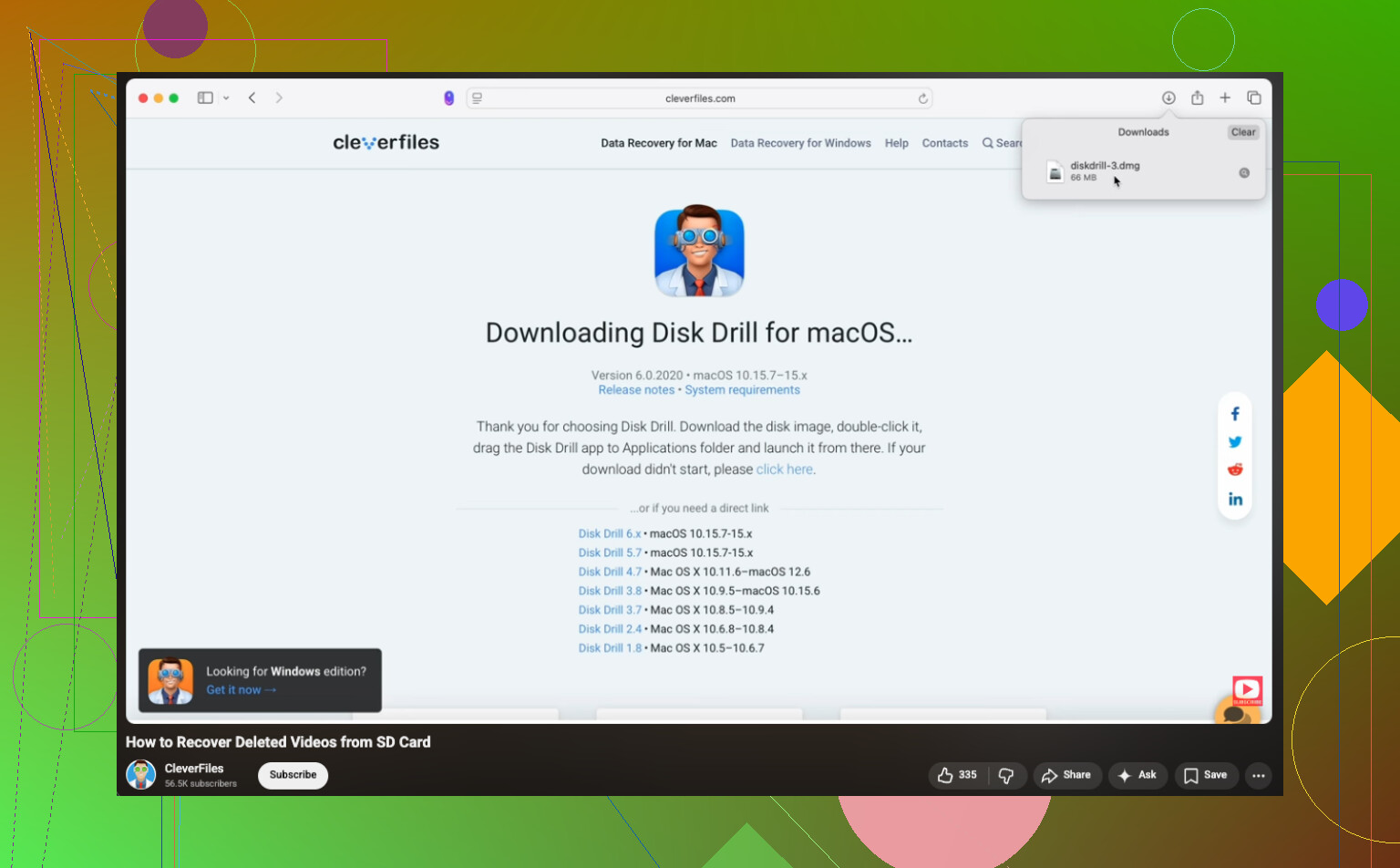
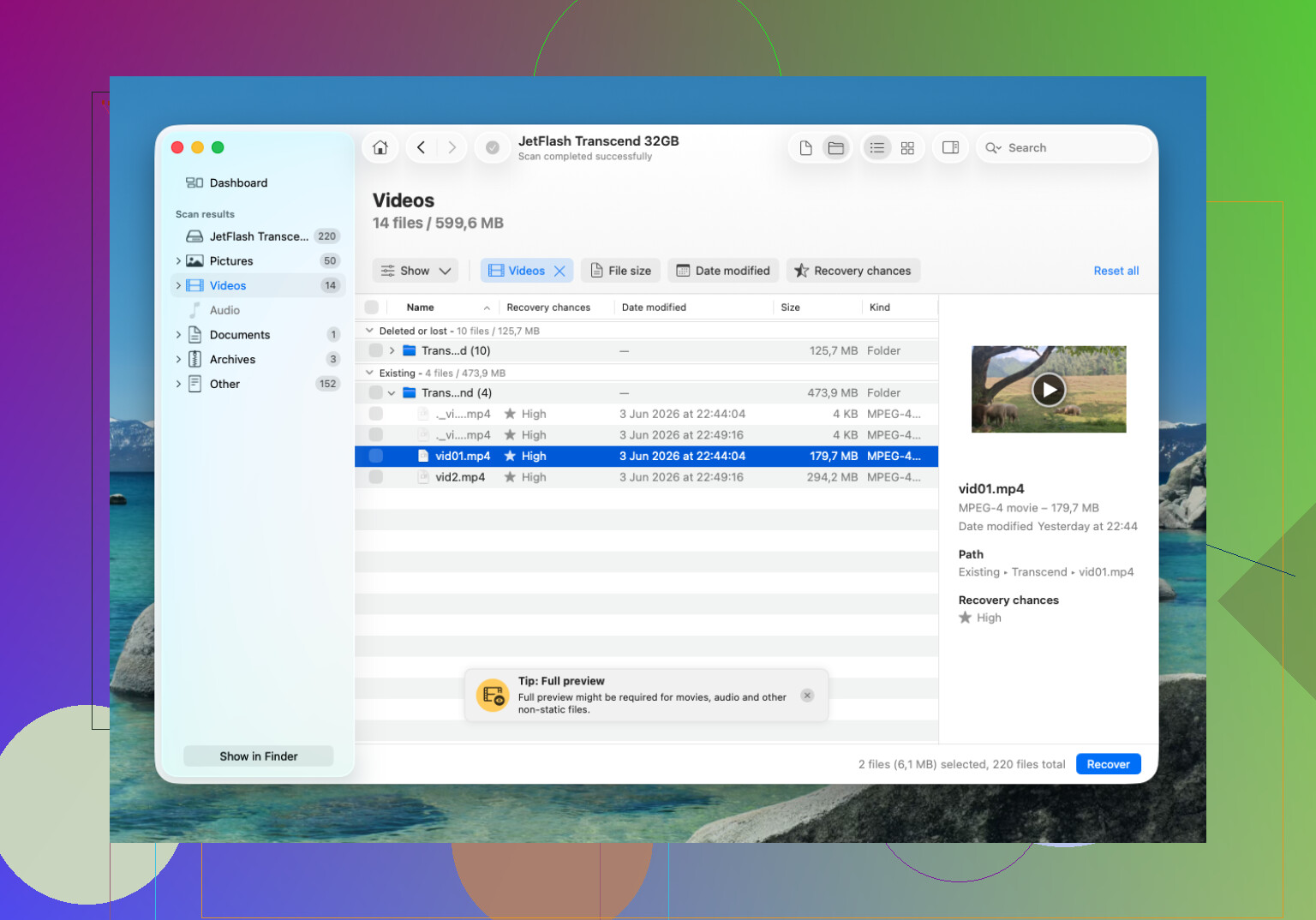
영상 파일 복구에는 Disk Drill 이 비교적 괜찮았습니다.
지원하는 형식 목록도 길고, 카메라 중심 복구 모드는 여러 조각으로 나뉜 영상을 처리하는 데 도움이 됩니다. 이런 일은 액션캠, 드론, 일부 미러리스 카메라에서 자주 발생합니다. GoPro, DJI, Sony 같은 장비로 촬영한 파일들이 이런 문제에 자주 해당됩니다.
Windows에서는 무료 버전으로 최대 100MB까지 복구할 수 있습니다. 큰 영상 파일에는 그 제한이 금방 닿지만, 스캔과 미리보기만으로도 돈을 쓰기 전에 해당 클립이 있는지 확인할 수 있습니다.
사람들이 자주 언급하는 다른 도구로는 PhotoRec이 있습니다. 무료이고, 단순한 인터페이스보다 훨씬 자주 제대로 작동합니다. 제 경험상 단점은 파일 이름과 폴더 구조가 보통 뒤섞이거나 사라진 채로 돌아온다는 점입니다.
4. 복구한 영상은 다른 드라이브에 저장하세요
보통의 흐름은 이렇습니다:
- SD 카드를 리더기에 넣습니다.
- 전체 스캔 또는 정밀 스캔을 실행합니다.
- 결과를 영상 파일로 좁힙니다.
- 맞아 보이는 파일을 미리 봅니다.
- 복구된 파일을 컴퓨터나 다른 외장 드라이브에 저장합니다.
파일을 같은 SD 카드에 다시 복원하지 마세요. 사람들이 살리려던 부분을 지워 버리는 방식이 바로 그겁니다. 저도 몇 년 전에 한 번 그렇게 했습니다. 최악의 날이었죠.
5. 복구한 파일이 재생되지 않는다면
이 부분에서 많이들 막힙니다. 복구는 성공했는데 파일이 죽은 것처럼 보이는 거죠.
제가 가장 먼저 시도할 것은 VLC Media Player입니다. VLC는 다른 플레이어가 손도 못 대는 손상된 영상도 가끔 열어 줍니다.
VLC로도 안 되면 영상 복구 도구를 써볼 만합니다. 그중 일부는 같은 카메라와 같은 설정으로 촬영한 정상 샘플 파일을 이용해 파일을 재구성합니다. 이상하게 들리지만, 손상된 MP4 파일에서 도움이 되는 걸 본 적이 있습니다.
그리고 네, 복구가 끝날 때까지는 어떤 포맷 메시지도 무시하세요. 포맷은 나중 일입니다.
짧게 말하면 이렇습니다. 카드 사용을 중지하고, 컴퓨터가 카드를 감지하는지 확인하고, 복구 도구로 스캔한 다음, 복구된 파일은 다른 곳에 저장하세요. 시간은 중요합니다. 추가로 쓰기가 한 번이라도 더 일어나면 가능성은 더 낮아집니다.
먼저 복구를 실행하기 전에 SD 카드의 바이트 단위 이미지를 만드세요. 이 점에서는 @mikeappsreviewer와 저는 약간 의견이 다릅니다. 원본 카드를 먼저 스캔하는 것도 흔하지만, 카드에 약한 섹터나 불안정한 컨트롤러가 있다면 추가 읽기마다 위험이 따릅니다. PC에 있는 이미지 파일은 작업할 수 있는 안정적인 사본 하나를 제공합니다.
USB Image Tool, Win32 Disk Imager 또는 사용할 줄 안다면 dd 같은 것을 사용하세요. 이미지는 카드에 다시 저장하지 말고 컴퓨터의 내부 드라이브에 저장하세요. 그런 다음 Disk Drill이나 PhotoRec이 카드 자체가 아니라 이미지 파일을 대상으로 하게 하세요. 그러면 원본은 손대지 않은 상태로 유지됩니다.
비디오가 이동 중에 삭제되었다면 대상 장치도 확인하세요. 많은 사람들이 이 점을 놓칩니다. Windows는 삭제가 일어나기 전에 파일의 일부를 복사하는 경우가 있어서, 대상 폴더, 임시 폴더 또는 컴퓨터의 휴지통에 부분적이거나 완전한 클립이 남아 있을 수 있습니다.
또한 이것이 휴대폰이나 카메라 앱에서 나온 것이라면 복구 전에 DCIM, LOST.DIR 또는 앱 캐시 폴더 같은 숨김 폴더를 찾아보세요. 이상한 이름으로 된 MP4가 아직 거기에 남아 있는 경우를 본 적이 있습니다.
단계별 영상이 필요하다면, 이 삭제된 영상을 위한 SD 카드 비디오 복구 가이드 가 대부분보다 따라 하기 쉽습니다.
짧게 요약하면:
- 카드에 잠금 스위치가 있다면 쓰기 방지로 설정하세요.
- 카드 전체의 이미지를 만드세요.
- 대상 드라이브에서 남아 있는 복사 파일을 확인하세요.
- Disk Drill로 이미지를 스캔하세요.
- 복구된 비디오는 다른 드라이브에 저장하세요.
카드 연결이 끊기거나, 0바이트로 표시되거나, 뜨거워진다면 중지하세요. 이는 단순 삭제보다 하드웨어 고장을 더 시사합니다.
@mikeappsreviewer와 @boswandelaar가 제안한 것을 하기 전에 한 가지를 먼저 추가하고 싶습니다. “이동”이 실제로 어디선가 복사를 완료했는지 확인해 보세요. 사람들은 곧바로 SD 카드 복구로 넘어가지만, 가끔은 영상이 이미 컴퓨터의 잊고 있던 폴더, 가져오기 폴더, 임시 캐시, 심지어 휴지통에 들어 있는 경우도 있습니다. 저는 그런 경우를 한 번 이상 봤습니다.
그다음에는 제 순서는 이렇습니다.
- 카드를 따로 치워 두고 카메라에 다시 마운트하지 마세요.
- 가능하다면 오류를 자동 수정하지 않는 리더기를 사용하세요. Windows는 “도움이 되려”는 걸 좋아하지만, 보통은 그렇지 않습니다.
- 이벤트 뷰어 또는 디스크 관리에서 카드가 I/O 오류를 내고 있는지만 확인해 보세요. 그러면 이것이 삭제 문제인지, 카드 고장 가능성인지 알 수 있습니다.
- 카드가 정상적으로 읽힌다면 Disk Drill로 삭제된 동영상을 스캔하세요. 저는 “항상 먼저 이미지부터 만들어라”라는 조언에는 약간 동의하지 않습니다. 카드가 완전히 안정적으로 보인다면, 빠른 읽기 전용 스캔이 더 빠를 수 있고 단순한 실수 삭제에는 그것만으로도 충분할 수 있습니다. 이상하게 작동한다면, 그때는 먼저 이미지를 만드세요.
- 복구한 파일은 SD 카드가 아니라 PC로 저장하세요.
또한 결과에서 파일 크기도 확인하세요. 동영상 복구에서는 12 KB짜리로 발견된 MP4는 사실상 쓸모없는 경우가 많고, 예상 크기와 비슷한 파일은 시도해 볼 가치가 있습니다.
삭제된 카메라 영상에 대한 SD 카드 동영상 복구 팁을 더 보고 싶다면, 그 스레드에는 실제 사례도 몇 가지 나와 있습니다.
복구 소프트웨어를 건드리기 전에 제가 할 한 가지는 동영상을 만든 카메라/앱과, 알고 있다면 카드의 정확한 파일 시스템을 적어두는 것입니다. 이는 일부 카메라가 녹화를 사이드카 파일이나 데이터베이스 항목으로 분할하기 때문에 중요하며, MP4/MOV 조각만 복구하면 클립은 존재해도 제대로 인덱싱되지 않을 수 있기 때문입니다. 그래서 이것이 블랙박스, 드론 또는 액션캠에서 나온 것이라면 저는 “그냥 스캔하고 복원하면 된다”는 흐름에는 약간 동의하지 않습니다.
제 순서는 다음과 같습니다:
- 메시지가 뜨더라도 Windows가 카드를 “복구”하도록 두지 마세요.
- 먼저 대상 PC에서 복사된 조각, 최근 가져온 항목, 영상 편집기 캐시, 숨김 폴더를 확인하세요. 이 점을 짚은 @espritlibre의 말이 맞았습니다.
- 원본 장치 유형을 파악하세요. GoPro, DJI, 블랙박스, Android 휴대폰, Canon/Sony 카메라는 모두 영상을 조금씩 다르게 저장합니다.
- 카드가 안정적이라면 이미지 생성이든 스캔이든 둘 다 괜찮습니다. 여기서는 @boswandelaar의 엄격한 “항상 먼저 이미지를 만들어라” 입장보다는 @mikeappsreviewer 쪽에 더 가깝지만, 카드가 끊김 없이 깨끗하게 읽히는 경우에만 그렇습니다.
- 다른 드라이브로만 복구하세요.
Disk Drill에 대해:
장점
- 미리보기가 쉬움
- 일반적인 동영상 형식에 강함
- PhotoRec보다 인터페이스가 더 깔끔함
- 결과를 빠르게 필터링하고 싶을 때 유용함
단점
- Windows에서 무료 복구 한도가 동영상에는 너무 작음
- 정밀 스캔 시 이름이 바뀐 파일이 많이 나올 수 있음
- 카드에 컨트롤러 고장이나 덮어쓴 섹터가 있으면 마법처럼 해결되지는 않음
복구된 동영상이 재생되지 않는다면, 파일이 완전히 죽었다고 단정하기 전에 먼저 올바른 코덱/컨테이너인지 확인해 보세요. 때로는 실제 데이터는 살아 있지만 헤더가 손상된 경우가 있습니다. 그런 경우 복구는 절반 정도 성공한 것이고, 다음 단계는 또 한 번 복구를 시도하는 것이 아니라 수리입니다.