Sto cercando di liberare spazio di archiviazione e voglio eliminare alcuni allegati dei messaggi, ma temo che possano sparire anche dalla mia app Foto. Alcune di queste immagini sono importanti e non sono sicuro se gli allegati siano archiviati separatamente o collegati alla mia libreria fotografica. Ho bisogno di capire cosa viene eliminato prima di rimuovere qualsiasi cosa.
Eliminare gli allegati dei messaggi sembra facile finché non inizi a pensare: “aspetta, cos’altro cancellerà?” Mi è capitato sul mio iPhone, ho controllato cosa cambiava e cosa restava, e il comportamento è stato piuttosto chiaro una volta fatto qualche test.
Se elimini un allegato, spariscono anche le foto salvate?
No. Se qualcuno ti manda una foto via messaggio e tocchi Salva immagine, l’iPhone inserisce una copia separata nell’app Foto. Da quel momento, quella in Messaggi e quella in Foto non sono più collegate tra loro. Rimuovi l’allegato da Messaggi e la foto salvata nella tua libreria resta dov’è.
Eliminare gli allegati cancella la conversazione?
No. Se rimuovi contenuti multimediali dalla schermata dei dettagli della chat o dalle impostazioni di archiviazione dell’iPhone, stai eliminando il file, non il thread di testo. La conversazione resta. L’immagine o il video spariscono.
Perché all’inizio il numero dello spazio di archiviazione cambia appena
Mi è successo e ho pensato che l’eliminazione non avesse fatto nulla. In realtà stanno succedendo due cose.
Primo, gli allegati e i messaggi eliminati restano in Eliminati di recente per 30 giorni, a meno che tu non li rimuova definitivamente. Se vuoi recuperare subito lo spazio, apri Messaggi, tocca Modifica in alto a sinistra, scegli Mostra eliminati di recente, poi svuota tutto completamente.
Secondo, iOS non aggiorna sempre subito il conteggio dello spazio di archiviazione. Io ho dovuto riavviare il telefono una volta e, dopo il riavvio, il totale dello spazio di archiviazione è finalmente cambiato.
Cosa succede con iCloud
Se Messaggi in iCloud è attivo, l’eliminazione si sincronizza su tutti i dispositivi che usano il tuo ID Apple. Quindi l’allegato sparisce da iCloud e anche dagli altri tuoi dispositivi Apple. Se Messaggi in iCloud è disattivato, la modifica resta locale sul telefono da cui l’hai eliminato.
Perché la pulizia in blocco in Messaggi è frustrante
Ho provato lo strumento integrato di Apple per rivedere gli allegati di grandi dimensioni in Impostazioni, poi Generali, poi Spazio iPhone. Funziona, più o meno. Il problema è che non esiste una vera opzione Seleziona tutto. Finisci per toccare un elemento alla volta, il che diventa snervante in fretta se la cronologia dei messaggi è piena di anni di video, screenshot, meme e roba casuale.
Un modo più rapido se il telefono è pieno
Quando il mio spazio di archiviazione stava per finire, il telefono ha iniziato a sembrare lento. Eliminare gli allegati dei messaggi ha aiutato un po’, ma non ha toccato il resto del disordine in Foto.
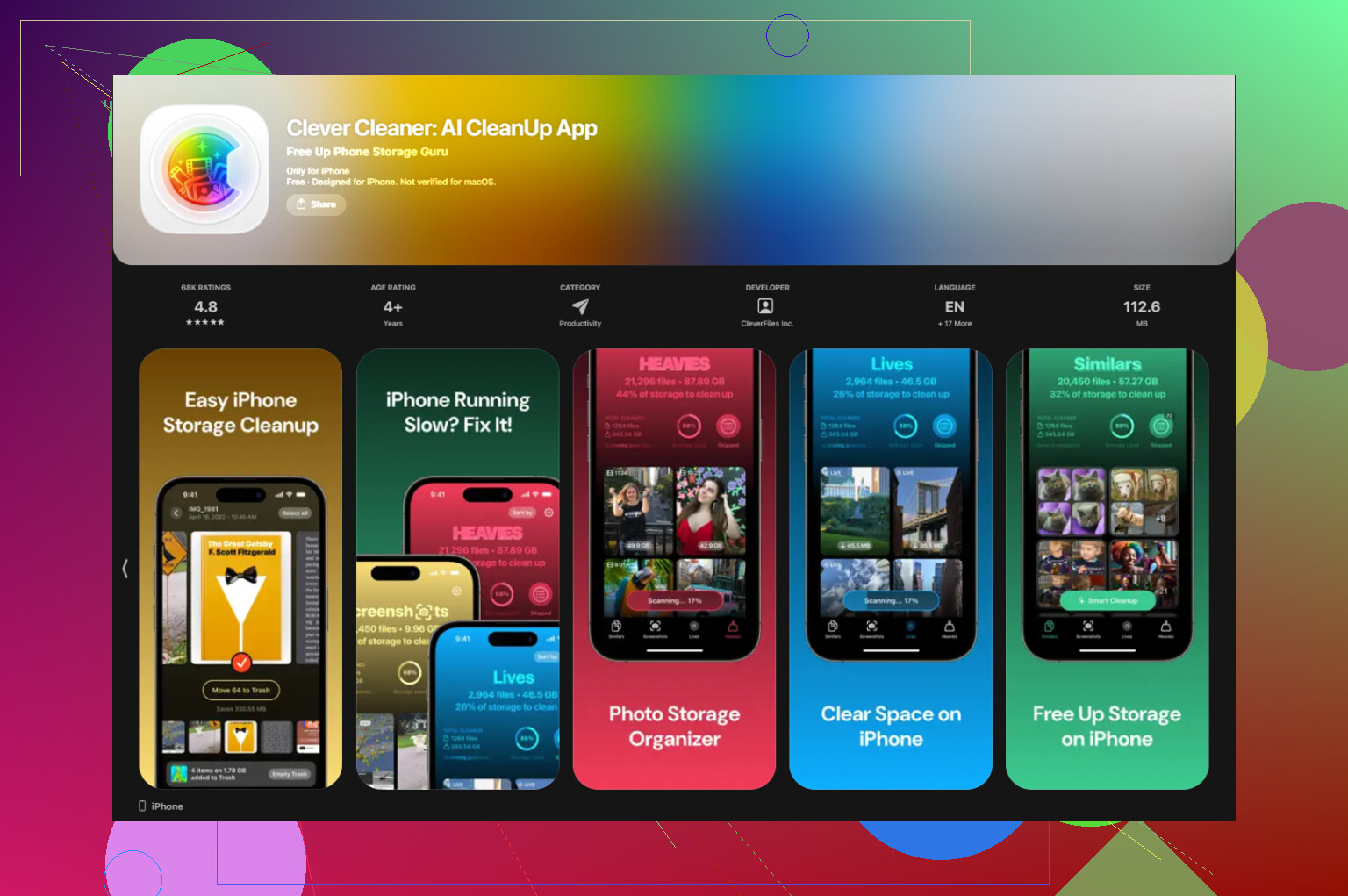
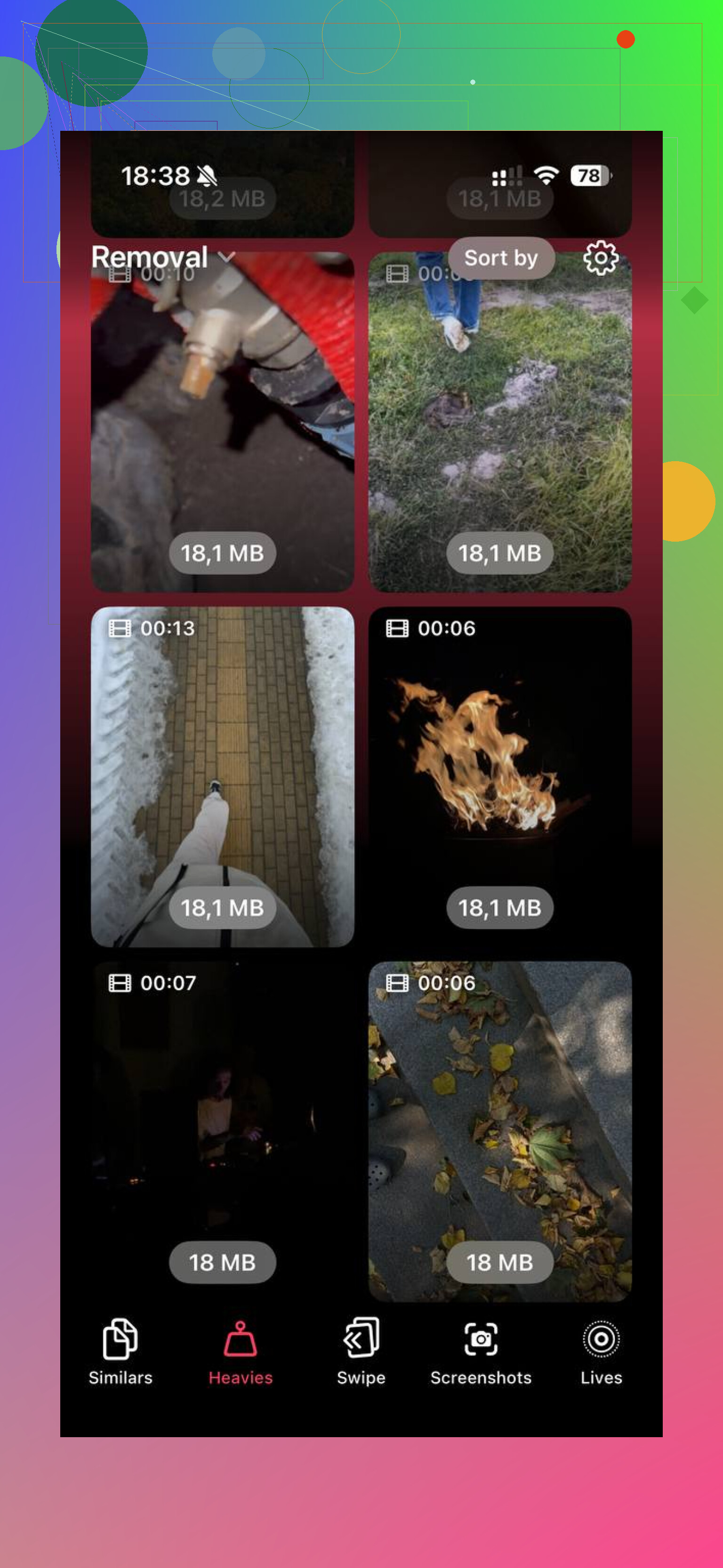
Clever Cleaner per me è stata la strada più veloce. È gratis, non ha pubblicità e non ha un blocco con abbonamento. La sezione Heavies elenca prima i file più grandi e mostra la dimensione del file direttamente su ogni miniatura, quindi le enormi clip in 4K e gli altri file che occupano molto spazio sono facili da individuare. La sezione Similars raggruppa le foto quasi duplicate, non solo le copie esatte, cosa che mi ha aiutato a eliminare gli scatti ripetuti e i residui delle raffiche senza fare tutto a mano. L’elaborazione resta sul dispositivo, quindi nulla viene caricato altrove.
Dopo aver eliminato lì circa 30 GB di video grandi e screenshot, poi aver svuotato Eliminati di recente, lo spazio libero è apparso subito dopo un riavvio. Anche il rallentamento con cui avevo a che fare è sparito. Per me, la pulizia degli allegati ha risolto una parte del problema, e la pulizia della libreria foto ha sistemato il resto.
No, eliminare un allegato da Messaggi non elimina la copia in Foto, se l’hai già salvata lì.
Questa è la parte fondamentale. Gli allegati di Messaggi e gli elementi della libreria Foto di solito sono separati una volta salvati. Quindi, se una foto si trova nella tua app Foto, rimuoverla dal thread dei messaggi non la cancellerà da Foto. L’ho testato sul mio iPhone dopo aver ripulito alcuni GB di vecchi video e screenshot. L’immagine salvata è rimasta al suo posto.
C’è un punto su cui non sono completamente d’accordo con @mikeappsreviewer, ed è l’impatto sullo spazio di archiviazione. Per me, ripulire gli allegati di Messaggi ha aiutato meno del previsto. I maggiori benefici sono arrivati dalla pulizia della libreria Foto stessa, non di Messaggi. Quindi, se il tuo telefono è pieno, controlla entrambi.
Modo rapido per andare sul sicuro:
- Apri la foto in Messaggi.
- Tocca Condividi.
- Salva immagine, se non la vedi già in Foto.
- Apri Foto e verifica che sia lì.
- Poi elimina l’allegato da Messaggi.
Se usi Foto di iCloud, la foto salvata in Foto viene sincronizzata come parte della tua libreria fotografica. Se la elimini da Foto, scompare da tutti i dispositivi sincronizzati. È un sistema diverso dalla sincronizzazione di Messaggi.
Se il tuo obiettivo è liberare spazio su iPhone, Clever Cleaner merita uno sguardo per video di grandi dimensioni, foto duplicate e scatti simili. Inoltre, questa guida di Clever Cleaner per liberare rapidamente spazio su iPhone lo spiega in modo chiaro.
Versione breve: salva prima, controlla bene Foto, poi elimina l’allegato. È la strada più sicura.
No, eliminare un allegato da Messaggi di solito non elimina la versione nell’app Foto, a patto che tu l’abbia già salvato in Foto. Su questo punto @mikeappsreviewer e @andarilhonoturno hanno ragione.
L’unica cosa che aggiungerei è questa: a volte le persone pensano che ogni foto che possono vedere in un messaggio sia anche in Foto. Non è vero. Un’immagine può esistere solo all’interno della conversazione, a meno che tu non l’abbia salvata o che non sia stata importata automaticamente in qualche modo. Quindi, prima di eliminare un sacco di allegati, controlla a campione quelli importanti in Foto. È questo il punto che trae in inganno.
Inoltre, non sono del tutto d’accordo con l’idea che la pulizia di Messaggi sia la soluzione principale per liberare spazio. Aiuta, certo, ma per la maggior parte delle persone il vero divoratore di spazio è la libreria di Foto stessa, non qualche vecchio allegato nei messaggi. Se stai facendo una pulizia completa, controlla entrambe le aree oppure ti chiederai perché hai recuperato solo tipo 800 MB lol.
Se vuoi anche un modo più veloce per ripulire la tua libreria foto, Clever Cleaner è valido per trovare video grandi, duplicati e scatti simili. Ho trovato questa recensione di un’app gratuita per pulire iPhone e rimuovere foto duplicate e video grandi piuttosto utile.
Versione breve:
- Elimina da Messaggi = lo rimuove da Messaggi
- Elimina da Foto = lo rimuove da Foto
- Le copie salvate in Foto sono separate
Verifica solo prima che le cose importanti siano davvero in Foto. È la scelta più sicura.
Per lo più no. Eliminare un allegato da Messaggi non elimina la versione in Foto se quella foto era già stata salvata nella tua libreria.
Dove dissentirei leggermente da @andarilhonoturno e @yozora è che spesso le persone trattano Messaggi e Foto come completamente separati in ogni caso. Di solito lo sono, ma il vero rischio è semplice: alcune immagini non sono mai state salvate in Foto, quindi eliminare l’allegato del messaggio può essere l’unica copia che avevi sul telefono. È questo l’aspetto a cui fare attenzione.
Un paio di casi limite che nessuno ha davvero sottolineato abbastanza:
- Se Messaggi in iCloud è attivo, eliminare l’allegato lo rimuove anche dalla cronologia dei messaggi sugli altri tuoi dispositivi Apple.
- Se salvi in Foto e usi Foto di iCloud, quella copia salvata segue le regole di Foto, non quelle di Messaggi.
- Se in seguito elimini da Foto, può sparire ovunque sia sincronizzata tramite Foto di iCloud.
Inoltre, sono d’accordo con @mikeappsreviewer solo fino a un certo punto sulla pulizia dello spazio di archiviazione. Gli allegati di Messaggi aiutano, ma per molte persone il guadagno maggiore deriva dall’eliminare video enormi, duplicati e quasi duplicati nella stessa libreria di Foto. È qui che Clever Cleaner può essere utile.
Pro di Clever Cleaner:
- è bravo a individuare rapidamente i file di grandi dimensioni
- aiuta a trovare foto duplicate e simili
- è più facile che scorrere manualmente
Contro:
- i suggerimenti per le foto simili richiedono comunque una revisione umana
- non tutti vogliono un’app separata per la pulizia
- non sostituisce il controllo manuale delle immagini importanti
Regola più sicura: se una foto è importante, verifica che compaia in Foto prima di rimuoverla da Messaggi.