Estoy intentando liberar espacio de almacenamiento y quiero eliminar algunos archivos adjuntos de mensajes, pero me preocupa que también desaparezcan de mi app Fotos. Algunas de estas imágenes son importantes, y no estoy seguro de si los archivos adjuntos se almacenan por separado o si están vinculados a mi fototeca. Necesito ayuda para entender qué se elimina antes de borrar nada.
Eliminar archivos adjuntos de mensajes parece fácil hasta que empiezas a pensar, espera, ¿qué más va a borrar esto? Pasé por esto en mi iPhone, comprobé qué cambiaba y qué se quedaba, y el comportamiento fue bastante claro una vez que lo probé.
Si eliminas un archivo adjunto, ¿también desaparecen las fotos guardadas?
No. Si alguien te envía una foto por mensaje y pulsas Guardar imagen, el iPhone coloca una copia independiente en la app Fotos. A partir de ahí, la de Mensajes y la de Fotos ya no están vinculadas. Elimina el archivo adjunto de Mensajes y la foto guardada en tu fototeca se queda donde está.
¿Eliminar archivos adjuntos borra la conversación?
No. Si eliminas contenido multimedia desde la pantalla de detalles del chat o desde los ajustes de almacenamiento del iPhone, estás eliminando el archivo, no el hilo de texto. La conversación permanece. La imagen o el video desaparecen.
Por qué la cifra de almacenamiento apenas cambia al principio
Me pasó esto y pensé que eliminar no había hecho nada. Están ocurriendo dos cosas.
Primero, los archivos adjuntos y mensajes eliminados permanecen en Eliminado recientemente durante 30 días, a menos que los borres definitivamente. Si quieres recuperar ese espacio ahora mismo, abre Mensajes, toca Editar en la esquina superior izquierda, elige Mostrar Eliminado recientemente y luego vacíalo por completo.
Segundo, iOS no siempre actualiza el recuento de almacenamiento de inmediato. Tuve que reiniciar el teléfono una vez y, después de volver a encenderlo, el total de almacenamiento por fin cambió.
Qué pasa con iCloud
Si Mensajes en iCloud está activado, la eliminación se sincroniza entre los dispositivos que usan tu Apple ID. Así que el archivo adjunto desaparece de iCloud y también de tus otros dispositivos Apple. Si Mensajes en iCloud está desactivado, el cambio se queda solo en el teléfono donde lo eliminaste.
Por qué la limpieza masiva en Mensajes se siente tan mal
Probé la herramienta integrada de Apple para revisar archivos adjuntos grandes en Ajustes, luego General y después Almacenamiento del iPhone. Funciona, más o menos. La parte mala es que no hay una opción real de Seleccionar todo. Terminas tocando elemento por elemento, lo que se vuelve agotador rápido si tu historial de mensajes está lleno de años de videos, capturas de pantalla, memes y basura aleatoria.
Una forma más rápida si tu teléfono está lleno
Cuando mi almacenamiento empezó a escasear, el teléfono comenzó a sentirse lento. Borrar archivos adjuntos de mensajes ayudó un poco, pero no tocó el resto del desorden en Fotos.
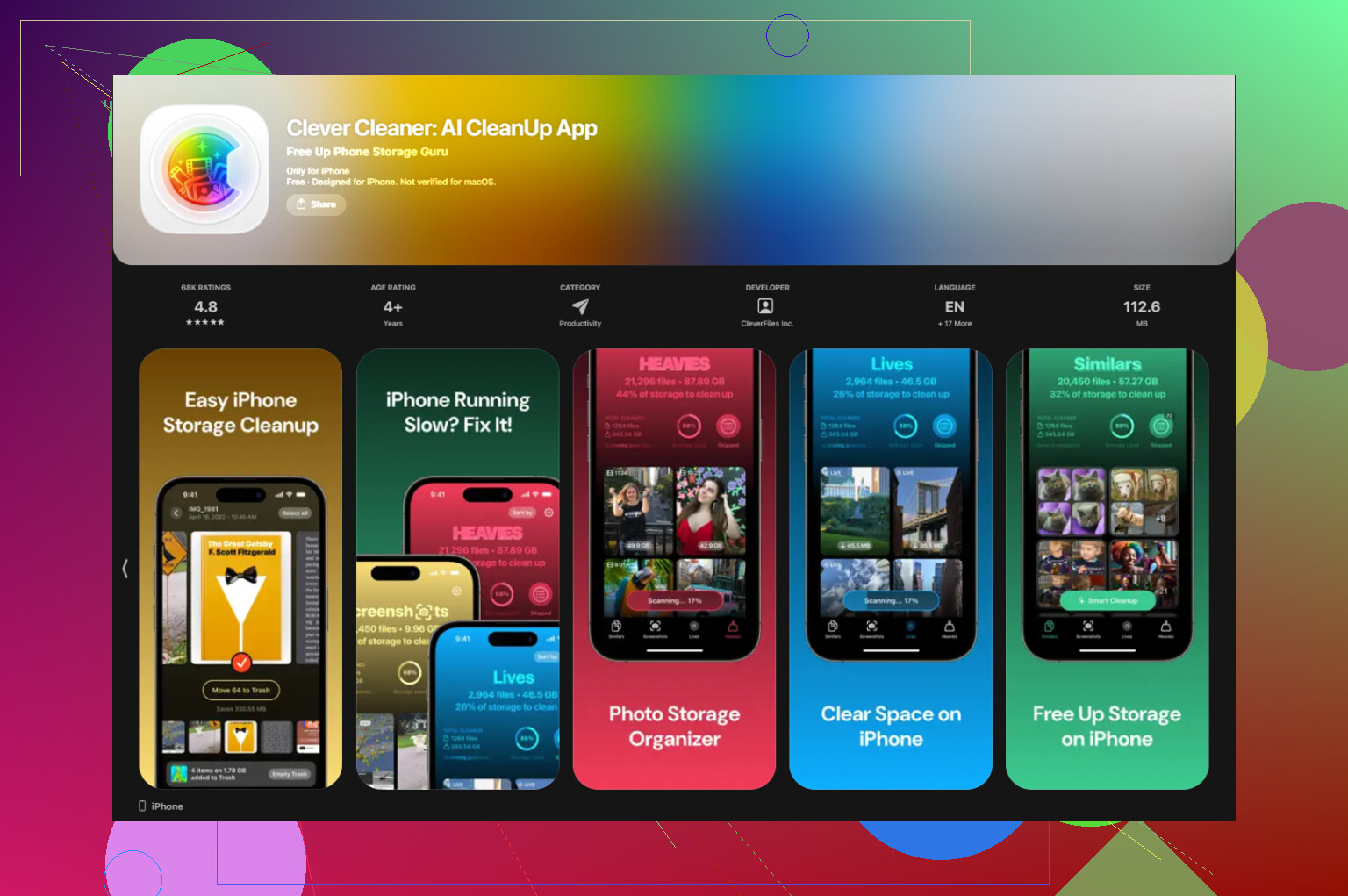
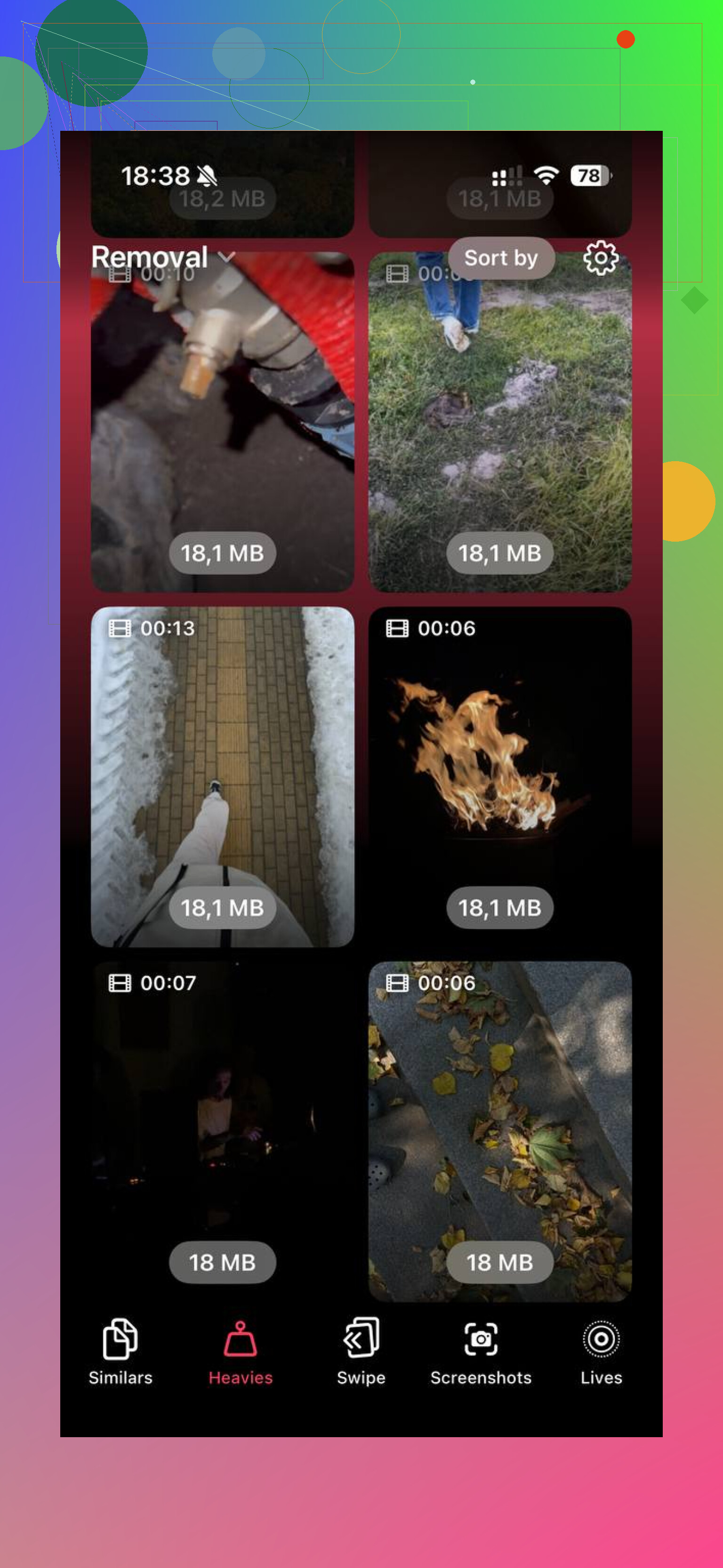
Clever Cleaner fue la opción más rápida para mí. Es gratis, no tiene anuncios ni barrera de suscripción. La sección Heavies muestra primero tus archivos más grandes y enseña el tamaño del archivo directamente en cada miniatura, así que los clips gigantes en 4K y otros devoradores de espacio son fáciles de detectar. La sección Similars agrupa fotos casi duplicadas, no solo copias exactas, lo que me ayudó a eliminar tomas repetidas y restos de ráfagas sin tener que hacerlo todo a mano. El procesamiento se mantiene en el dispositivo, así que no se sube nada a ningún otro sitio.
Después de borrar allí unos 30 GB de videos grandes y capturas de pantalla, y luego vaciar Eliminado recientemente, el espacio libre apareció enseguida tras reiniciar. El retraso con el que estaba lidiando también desapareció. En mi caso, la limpieza de archivos adjuntos resolvió una parte del problema y la limpieza de la fototeca resolvió el resto.
No, eliminar un archivo adjunto de Mensajes no elimina la copia en Fotos, si ya la guardaste allí.
La parte clave es esta. Los archivos adjuntos de Mensajes y los elementos de la fototeca de Fotos normalmente son independientes una vez guardados. Así que si una imagen está en tu app Fotos, eliminarla del hilo de mensajes no la borrará de Fotos. Probé esto en mi iPhone después de limpiar varios GB de videos y capturas de pantalla antiguas. La imagen guardada se quedó donde estaba.
Hay un punto en el que discrepo ligeramente con @mikeappsreviewer: el impacto en el almacenamiento. En mi caso, limpiar archivos adjuntos de Mensajes ayudó menos de lo esperado. Las mayores mejoras vinieron de limpiar la propia fototeca de Fotos, no Mensajes. Así que si tu teléfono está lleno, revisa ambos.
Forma rápida de ir a lo seguro:
- Abre la foto en Mensajes.
- Toca Compartir.
- Guardar imagen, si todavía no la ves en Fotos.
- Abre Fotos y confirma que está ahí.
- Luego elimina el archivo adjunto de Mensajes.
Si usas Fotos en iCloud, la foto guardada en Fotos se sincroniza como parte de tu fototeca. Si la eliminas de Fotos, desaparece de todos los dispositivos sincronizados. Es un sistema distinto de la sincronización de Mensajes.
Si tu objetivo es liberar almacenamiento en el iPhone, vale la pena echar un vistazo a Clever Cleaner para videos grandes, fotos duplicadas y tomas similares. Además, esta guía de Clever Cleaner para liberar almacenamiento del iPhone rápidamente lo explica de forma clara.
Versión corta: guarda primero, revisa dos veces en Fotos y luego elimina el archivo adjunto. Esa es la ruta más segura.
No, eliminar un archivo adjunto de Mensajes no suele eliminar la versión en tu app Fotos, siempre que ya lo hayas guardado en Fotos. En eso @mikeappsreviewer y @andarilhonoturno acertaron.
Lo único que añadiría es esto: a veces la gente asume que cada foto que puede ver en un texto también está en Fotos. No es cierto. Una imagen puede existir solo dentro del hilo de mensajes a menos que la hayas guardado o se haya importado automáticamente de alguna manera. Así que, antes de borrar un montón de archivos adjuntos, revisa primero en Fotos los importantes. Esa es la parte que suele confundir a la gente.
Además, no estoy muy de acuerdo con la idea de que limpiar Mensajes sea la solución principal para liberar almacenamiento. Ayuda, claro, pero para la mayoría de la gente el verdadero devorador de espacio es la biblioteca de Fotos en sí, no unos cuantos archivos adjuntos viejos de textos. Si estás haciendo una limpieza completa, revisa ambas áreas o te preguntarás por qué solo recuperaste unos 800 MB jaja.
Si quieres una forma más rápida de limpiar también tu biblioteca de fotos, Clever Cleaner es una buena opción para encontrar videos grandes, duplicados y tomas similares. Me resultó bastante útil esta reseña de una app gratuita de limpieza para iPhone para eliminar fotos duplicadas y videos grandes.
Versión corta:
- Eliminar de Mensajes = lo quita de Mensajes
- Eliminar de Fotos = lo quita de Fotos
- Las copias guardadas en Fotos son independientes
Solo verifica primero que lo importante realmente esté en Fotos. Esa es la opción segura.
En su mayoría, no. Eliminar un archivo adjunto de Mensajes no elimina la versión en Fotos si esa foto ya se había guardado en tu biblioteca.
Donde discreparía un poco con @andarilhonoturno y @yozora es que la gente suele tratar Mensajes y Fotos como completamente separados en todos los casos. Normalmente lo están, pero el riesgo real es simple: algunas imágenes nunca se guardaron en Fotos, así que eliminar el archivo adjunto del mensaje puede ser la única copia que tenías en el teléfono. Esa es la parte a la que hay que prestar atención.
Un par de casos límite que nadie destacó lo suficiente:
- Si Mensajes en iCloud está activado, eliminar el archivo adjunto también lo quita del historial de mensajes de tus otros dispositivos Apple.
- Si guardas en Fotos y usas Fotos en iCloud, esa copia guardada sigue las reglas de Fotos, no las de Mensajes.
- Si luego lo eliminas de Fotos, puede desaparecer de todas partes sincronizadas mediante Fotos en iCloud.
Además, coincido con @mikeappsreviewer solo a medias sobre la limpieza de almacenamiento. Los archivos adjuntos de Mensajes ayudan, pero para mucha gente el mayor beneficio está en recortar videos enormes, duplicados y casi duplicados en la propia biblioteca de Fotos. Ahí es donde Clever Cleaner puede ser útil.
Ventajas de Clever Cleaner:
- bueno para mostrar archivos grandes rápidamente
- ayuda a encontrar fotos duplicadas y similares
- más fácil que desplazarse manualmente
Desventajas:
- las sugerencias de fotos similares todavía necesitan revisión humana
- no todo el mundo quiere una aplicación de limpieza aparte
- no reemplaza la comprobación manual de imágenes importantes
La regla más segura: si una foto importa, confirma que aparece en Fotos antes de eliminarla de Mensajes.