Dosyaları taşırken yanlışlıkla SD kartımdaki önemli videoları sildim ve şimdi SD karttan video kurtarma için en güvenli ilk adımların ne olduğunu anlamaya çalışıyorum. Silinen dosyaların üzerine yazmaktan endişe ettiğim için bu olduktan sonra kartı neredeyse hiç kullanmadım. İlk olarak ne yapmalıyım ve SD karttan silinen videoları kurtarmak için hangi kurtarma yöntemleri veya araçları gerçekten işe yarar?
Bunu biliyorum. Bir klibi silersiniz ya da kart hata verir ve içinize bir sıkıntı çöker. Bana da gerekli görüntülerde oldu ve ilk adım sıkıcı ama önemli. Kartla uğraşmayı bırakın.
Silinen video çoğu zaman hâlâ oradadır. Dosya girdisi kaldırılır ama video verisi genelde kartta kalır, ta ki başka bir şey üstüne yazana kadar. Yani şansınız büyük ölçüde silme işleminden sonra ne olduğuna bağlıdır.
Ben ne yapardım:
1. SD kartı hemen kullanmayı bırakın
Bu, her şeyden daha önemli.
Daha fazla video çekmeyin. Fotoğraf çekmeyin. Üzerine hiçbir şey kopyalamayın. Windows uyarıyor diye formatlamayın. Kartı çıkarın ve taramaya hazır olana kadar dokunmayın.
2. Bilgisayarınızın kartı hâlâ görüp görmediğini kontrol edin
Kurtarma araçlarıyla uğraşmadan önce kartın überhaupt görünüp görünmediğinden emin olun.
- Başka bir kart okuyucu deneyin.
- Farklı bir USB bağlantı noktası deneyin.
- Başka bir bilgisayarınız varsa orada da deneyin.
- Windows'ta Disk Yönetimi'ni açın ve kartın görünüp görünmediğine bakın.
Windows kartın RAW olduğunu söylüyorsa ya da formatlamanızı istiyorsa, henüz yapmayın. Kurtarma yazılımı bu durumdaki kartları hâlâ oldukça sık okuyabiliyor. Kart hiçbir yerde görünmüyorsa, ben basit bir silme işleminden çok donanım sorunu düşünürdüm.
3. Kartı kurtarma yazılımıyla tarayın
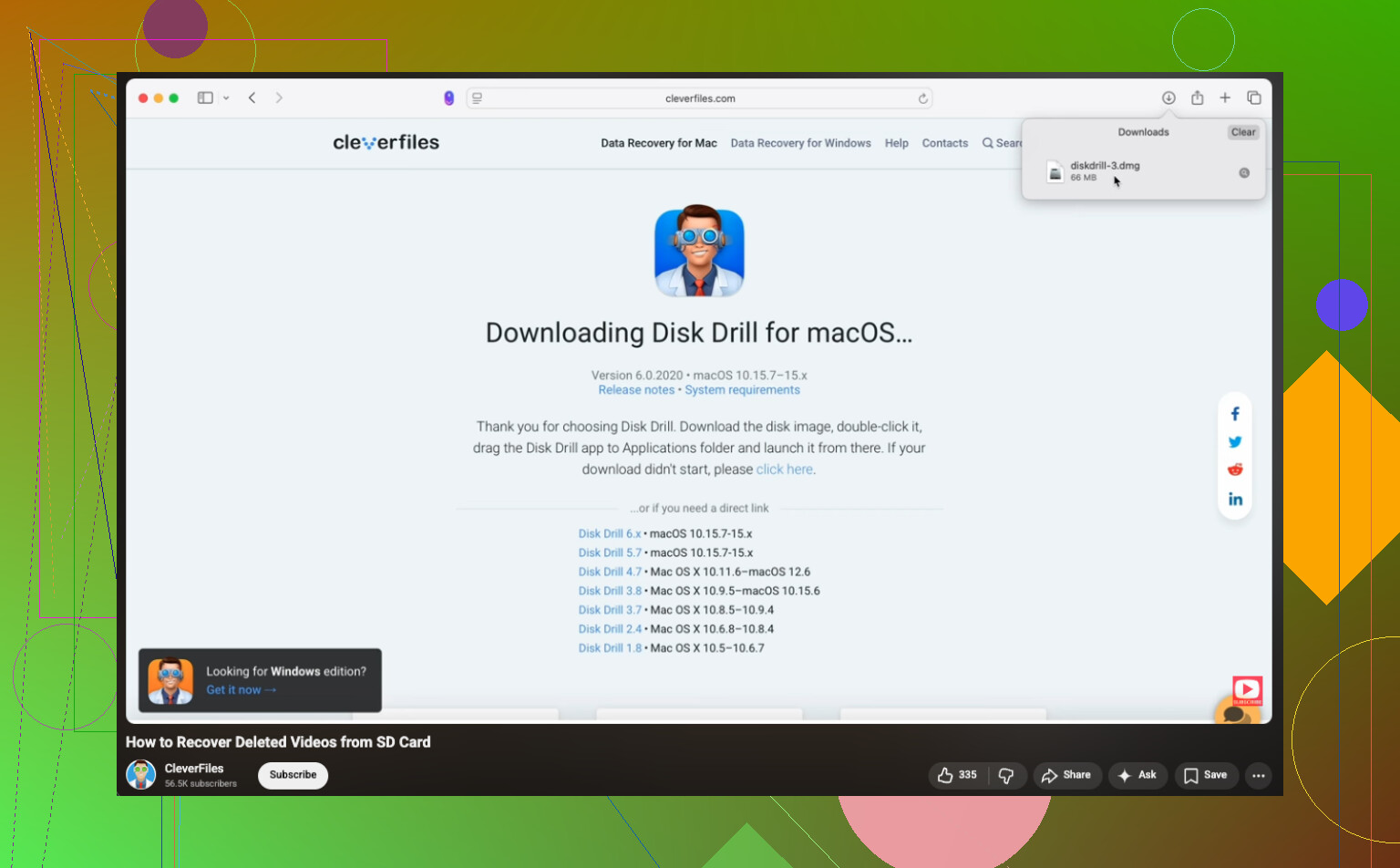
Video dosyaları için Disk Drill ile fena olmayan sonuçlar aldım.
Uzun bir format listesini destekliyor ve kamera odaklı kurtarma modu, parçalara bölünmüş görüntülerde yardımcı oluyor; bu da aksiyon kameralarında, dronlarda ve bazı aynasız kameralarda sık olur. GoPro, DJI, Sony ve benzeri ekipmanlardan gelen dosyalar genelde bu karmaşaya uyuyor.
Windows'ta ücretsiz sürüm 100 MB'a kadar kurtarıyor. Büyük video dosyalarında bu sınır çabuk doluyor ama tarama ve önizleme, para harcamadan önce klibin orada olup olmadığını yine de gösteriyor.
İnsanların sıkça bahsettiği bir diğer seçenek de PhotoRec. Ücretsizdir ve sade arayüzünün düşündürdüğünden daha sık işe yarar. Benim deneyimime göre dezavantajı, dosya adlarının ve klasör yapısının genelde karışmış ya da kaybolmuş olarak geri gelmesidir.
4. Videoyu farklı bir sürücüye kurtarın
Genelde süreç şöyle görünür:
- SD kartı bir okuyucuya takın.
- Tam tarama veya derin tarama çalıştırın.
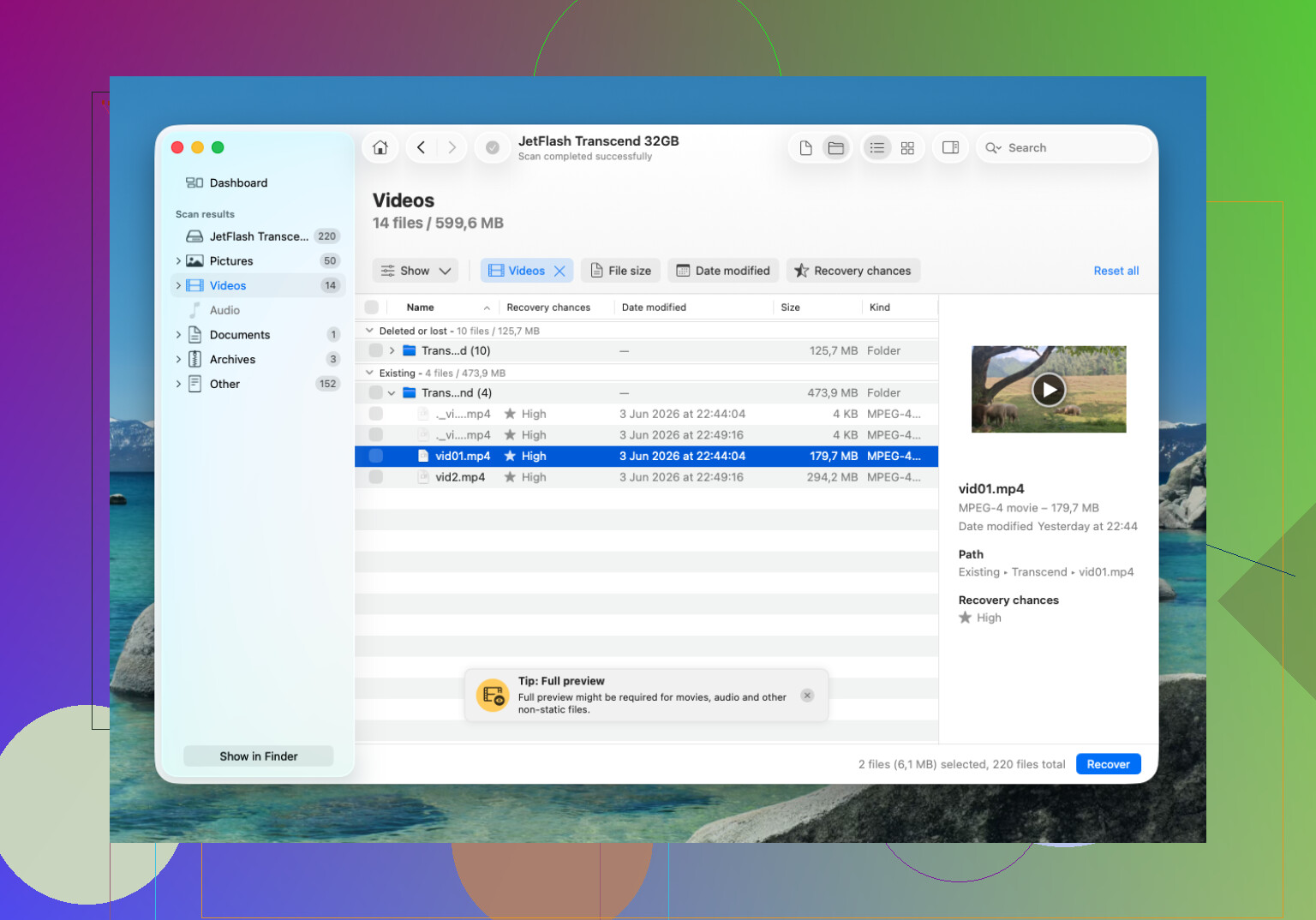
- Sonuçları video dosyalarına göre daraltın.
- Doğru görünenleri önizleyin.
- Kurtarılan dosyaları bilgisayarınıza veya başka bir harici sürücüye kaydedin.
Dosyaları aynı SD karta geri yüklemeyin. İnsanlar kurtarmaya çalıştıkları kısmı böyle siler. Bunu yıllar önce bir kez yaptım. Kötü bir gündü.
5. Kurtarılan dosya oynatılmıyorsa
Bu kısım insanları zorlar. Kurtarma başarılı olur ama dosya ölü gibi görünür.
İlk deneyeceğim şey VLC Media Player olurdu. VLC bazen diğer oynatıcıların açmayı reddettiği hasarlı videoları açabiliyor.
VLC de başarısız olursa, video onarım araçlarını denemeye değer. Bazıları dosyayı, aynı kamerada aynı ayarlarla kaydedilmiş temiz bir örnek kullanarak yeniden oluşturur. Kulağa tuhaf geliyor ama bozuk MP4 dosyalarında işe yaradığını gördüm.
Ve evet, kurtarma işlemini bitirene kadar tüm format uyarılarını görmezden gelin. Formatlama daha sonra yapılacak iş.
Kısa sürümünü isterseniz, işte burada. Kartı kullanmayı bırakın, bilgisayarın onu algıladığını doğrulayın, bir kurtarma aracıyla tarayın ve kurtarılan her şeyi başka bir yere kaydedin. Zaman önemlidir. Her ek yazma işlemi şansınızı düşürür.
İlk adım olarak, kurtarma işlemini çalıştırmadan önce SD kartın birebir bir imajını alın. Bu konuda @mikeappsreviewer ile biraz farklı düşünüyorum. Önce orijinal kartı taramak yaygındır, ancak kartta zayıf sektörler veya kararsız bir denetleyici varsa, her ek okuma bir risktir. Bilgisayarınızdaki bir imaj dosyası, üzerinde çalışabileceğiniz tek bir kararlı kopya sağlar.
USB Image Tool, Win32 Disk Imager veya biliyorsanız dd gibi bir şey kullanın. İmajı karta geri değil, bilgisayarınızın dahili sürücüsüne kaydedin. Ardından Disk Drill veya PhotoRec’i kartın kendisine değil, imaja yönlendirin. Bu, kaynağınızın dokunulmadan kalmasını sağlar.
Videolar taşıma sırasında silindiyse, hedef cihazı da kontrol edin. Birçok kişi bunu gözden kaçırır. Windows bazen silme gerçekleşmeden önce dosyanın bir kısmını kopyalar, bu yüzden hedef klasörde, geçici klasörlerde veya bilgisayardaki geri dönüşüm kutusunda kısmi ya da tam klipler bulunabilir.
Ayrıca, bu bir telefon veya kamera uygulamasından geldiyse, kurtarmadan önce DCIM, LOST.DIR veya uygulama önbellek klasörleri gibi gizli klasörlere bakın. MP4 dosyalarının garip adlarla hâlâ orada durduğunu gördüm.
Adım adım bir video için, şu silinen görüntüler için SD kart video kurtarma rehberi çoğundan daha kolay takip edilir.
Kısa sürüm:
- Kartta kilit anahtarı varsa yazma korumasını etkinleştirin.
- Kartın tamamının bir imajını alın.
- Kopyalanmış artakalan dosyalar için hedef sürücüyü kontrol edin.
- İmajı Disk Drill ile tarayın.
- Kurtarılan videoları başka bir sürücüye kaydedin.
Kart bağlantısı kesiliyorsa, 0 bayt gösteriyorsa veya ısınıyorsa durun. Bu, basit silmeden çok donanım arızasına işaret eder.
@boswandelaar ve @mikeappsreviewer’ın önerdiklerini yapmadan önce bir şey eklerdim: “taşıma” işleminin herhangi bir yerde gerçekten bir kopyayı tamamlayıp tamamlamadığını kontrol edin. İnsanlar hemen SD kart kurtarmaya atlıyor, ama bazen videolar zaten bilgisayarda yarı unutulmuş bir klasörde, içe aktarma klasöründe, geçici önbellekte hatta geri dönüşüm kutusunda duruyor oluyor. Bunu birden fazla kez gördüm.
Bundan sonra benim sıralamam şöyle olurdu:
- Kartı bir kenara koyun ve kameraya tekrar takmayın.
- Mümkünse hataları otomatik düzeltmeyen bir kart okuyucu kullanın. Windows “yardımcı” olmayı sever ama genelde pek de değildir.
- Kartın G/Ç hataları verip vermediğini görmek için Olay Görüntüleyicisi veya Disk Yönetimi’ne bakın. Bu, bunun bir silme işlemi mi yoksa olası bir kart arızası mı olduğunu anlamanıza yardımcı olur.
- Kart normal şekilde okunuyorsa, silinen videoları taramak için Disk Drill kullanın. “Önce her zaman imaj alın” tavsiyesine biraz katılmıyorum, çünkü kart tamamen stabil görünüyorsa hızlı bir salt okunur tarama daha hızlı olabilir ve basit yanlışlıkla silme durumlarında yeterli olabilir. Garip davranıyorsa, o zaman evet, önce imaj alın.
- Dosyaları SD karta değil, bilgisayarınıza geri yükleyin.
Ayrıca sonuçlardaki dosya boyutlarını da kontrol edin. Video kurtarmada, 12 KB boyutunda bulunan bir MP4 temelde işe yaramaz, beklenen boyuta uyan bir dosyayı ise denemeye değer.
Daha fazla silinen kamera görüntüleri için SD kart video kurtarma ipucu istiyorsanız, o başlıkta birkaç gerçek dünya örneği de var.
Kurtarma yazılımına dokunmadan önce yapacağım bir şey: videoları oluşturan kamera/uygulamayı ve biliyorsanız karttaki tam dosya sistemini not etmek. Bu önemli, çünkü bazı kameralar kayıtları yardımcı dosyalara veya veritabanı girdilerine böler ve yalnızca MP4/MOV parçasını kurtarmak, elinizde var olan ama düzgün şekilde dizine eklenmeyen kliplerle sonuçlanabilir. Bu yüzden bu bir araç kamerası, drone veya aksiyon kamerasından geldiyse “sadece tara ve geri yükle” akışına biraz katılmıyorum.
Benim sıralamam şöyle olurdu:
- İstenirse Windows’un kartı “onarım” yapmasına izin vermeyin.
- Önce hedef bilgisayarı kontrol edin; kopyalanmış parçalar, son içe aktarmalar, video düzenleyici önbellekleri ve gizli klasörlere bakın. @espritlibre buna dikkat çekmekte haklıydı.
- Kaynak cihaz türünü belirleyin. GoPro, DJI, araç kameraları, Android telefonlar ve Canon/Sony kameraların hepsi görüntüleri biraz farklı şekilde depolar.
- Kart kararlıysa, imaj almak da taramak da uygundur. Bu konuda @boswandelaar’ın katı “önce her zaman imaj al” yaklaşımındansa @mikeappsreviewer’a daha yakınım, ama yalnızca kart temiz şekilde okunuyorsa ve bağlantı kopmaları yoksa.
- Yalnızca başka bir sürücüye kurtarın.
Disk Drill hakkında:
Artıları
- Kolay önizleme
- Yaygın video formatları için iyi
- PhotoRec’ten daha temiz arayüz
- Sonuçları hızlı filtrelemek istiyorsanız faydalı
Eksileri
- Windows’ta ücretsiz kurtarma sınırı video için çok düşük
- Derin taramalar yeniden adlandırılmış çok sayıda dosya döndürebilir
- Kartta denetleyici arızası veya üzerine yazılmış sektörler varsa mucize yaratmaz
Kurtarılan videolar oynatılmıyorsa, dosyanın bozuk olduğunu varsaymadan önce doğru codec/container yapısına sahip olup olmadığını kontrol etmeyi deneyin. Bazen veri içeriği vardır ama üstbilgi hasarlıdır. Bu durumda kurtarma yarı yolda başarılı olmuştur ve bir sonraki adım yeniden kurtarma denemesi değil, onarımdır.