J’ai importé des photos de mon iPhone vers mon ordinateur, mais maintenant je ne sais pas comment supprimer en toute sécurité de mon iPhone les photos déjà importées sans rien perdre. J’ai besoin d’aide pour trouver le moyen le plus simple de libérer de l’espace occupé en double et de m’assurer d’abord que les photos sont sauvegardées.
J’ai rencontré ce problème sur mon propre iPhone, et c’était l’un de ces trucs qui auraient dû être simples mais qui se sont vite transformés en galère. Vous copiez vos photos sur un ordinateur, vous pensez que c’est terminé, puis le téléphone vous balance encore l’avertissement de stockage en pleine figure. Aucune option claire de suppression après copie, aucun processus propre, beaucoup d’hésitation.
La première chose que j’ai apprise, à mes dépens, c’est le problème entre sauvegarde et synchronisation. Si Photos iCloud est activé, votre iPhone ne fonctionne pas comme un compartiment photo séparé. Il est lié à iCloud et à vos autres appareils Apple. Supprimez une photo sur le téléphone, et bien souvent vous la supprimez partout. Donc avant de commencer à effacer des choses de l’appareil, assurez-vous que vos images sont stockées quelque part en dehors de la boucle de synchronisation, comme dans un dossier classique sur votre Mac ou votre PC. Ou désactivez d’abord Photos iCloud, puis faites le ménage.
Sur Mac, Apple vous pousse vers l’app Photos. Branchez le téléphone en USB, importez vos clichés, puis cherchez la case à cocher en haut à droite qui dit 'Supprimer les éléments après l’importation'. Chez moi, elle a disparu plus d’une fois. D’après ce que j’ai vu, l’activation de Photos iCloud en était généralement la raison. Quand Photos faisait des siennes, je passais à Image Capture. C’est déjà sur le Mac. Ouvrez Applications, lancez Image Capture, choisissez votre iPhone sous Appareils, et vous obtiendrez une liste simple de vos photos et vidéos. Sélectionnez ce que vous avez déjà copié, puis cliquez sur l’icône rouge de suppression. Cela m’a semblé moins tatillon, plus direct.
Windows était une autre forme de pénibilité, même si c’était plus simple sur le papier. J’ai branché l’iPhone, ouvert Ce PC, accédé au stockage de l’iPhone, puis à DCIM. À partir de là, j’ai supprimé les fichiers normalement. Quand Windows affichait l’erreur habituelle 'l’appareil est occupé' ou 'appareil inaccessible', j’ai dû modifier un réglage sur l’iPhone. Allez dans les réglages de transfert de l’appareil photo et passez 'Transférer vers Mac ou PC' à 'Conserver les originaux'. Après ça, l’accès aux fichiers plantait beaucoup moins souvent.
Si vous voulez régler ça directement sur le téléphone, vérifiez l’album 'Importations' dans Photos. Il se trouve sous Albums, plus bas vers Utilitaires. Je l’ai raté la première fois. Cet album regroupe les médias importés sur l’appareil, donc la sélection en masse y est plus facile. Il y a toutefois un piège, et ça m’a eu aussi, supprimer depuis cet endroit ne libère pas l’espace immédiatement. iOS déplace les éléments dans 'Supprimés récemment' pendant 30 jours. Si votre stockage est déjà à bout, ouvrez aussi ce dossier et supprimez tout une nouvelle fois.
La raison pour laquelle j’ai creusé tout ça était simple. Mon iPhone 13 était devenu assez lent pour donner l’impression d’être cassé. La saisie avait du retard. L’appareil photo mettait un peu trop de temps à réagir. Les apps hésitaient. Une fois que l’espace libre est devenu trop faible, tout le téléphone semblait dysfonctionner. Il me restait environ un giga, peut-être moins, et iOS ne cachait pas son agacement.
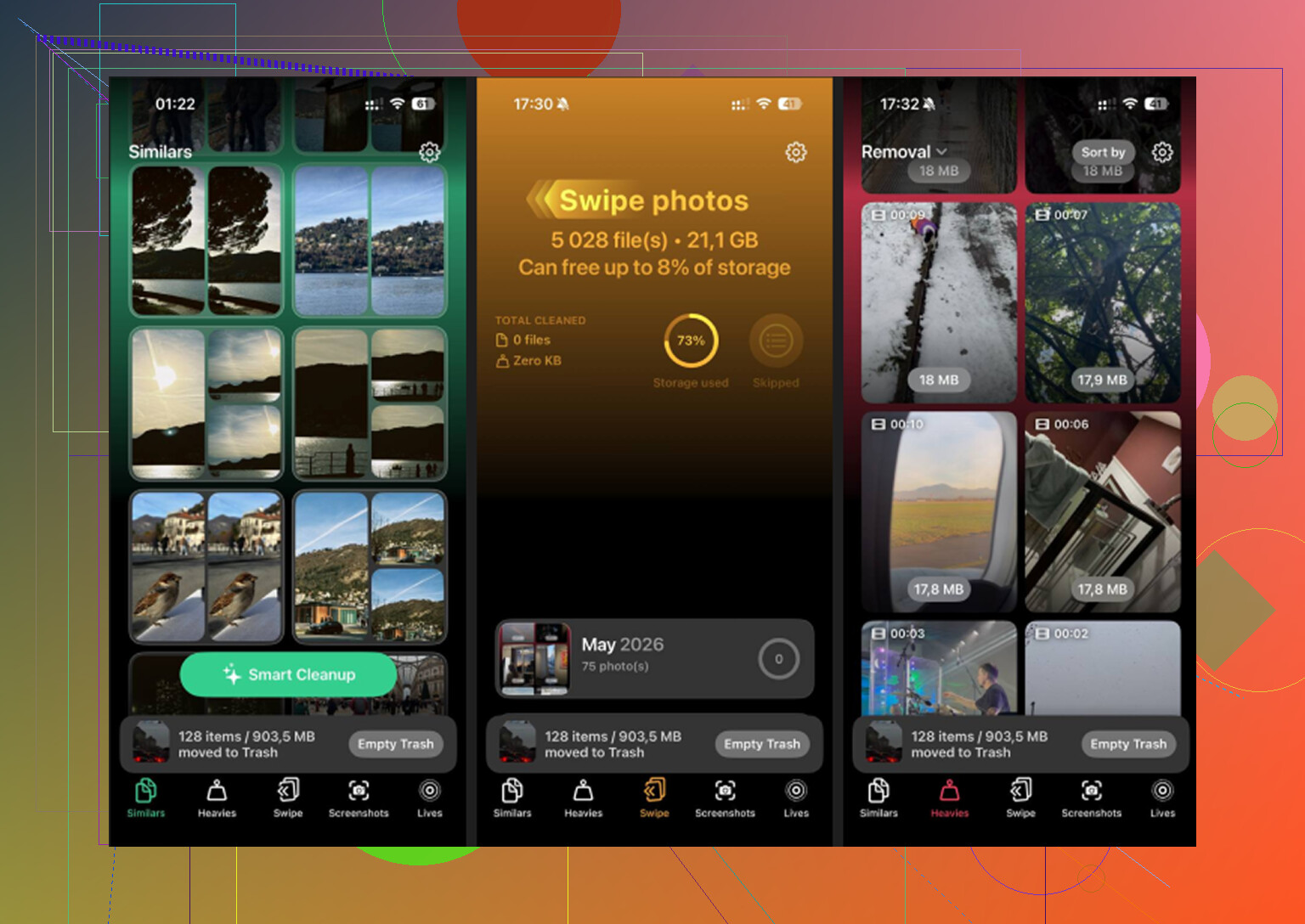
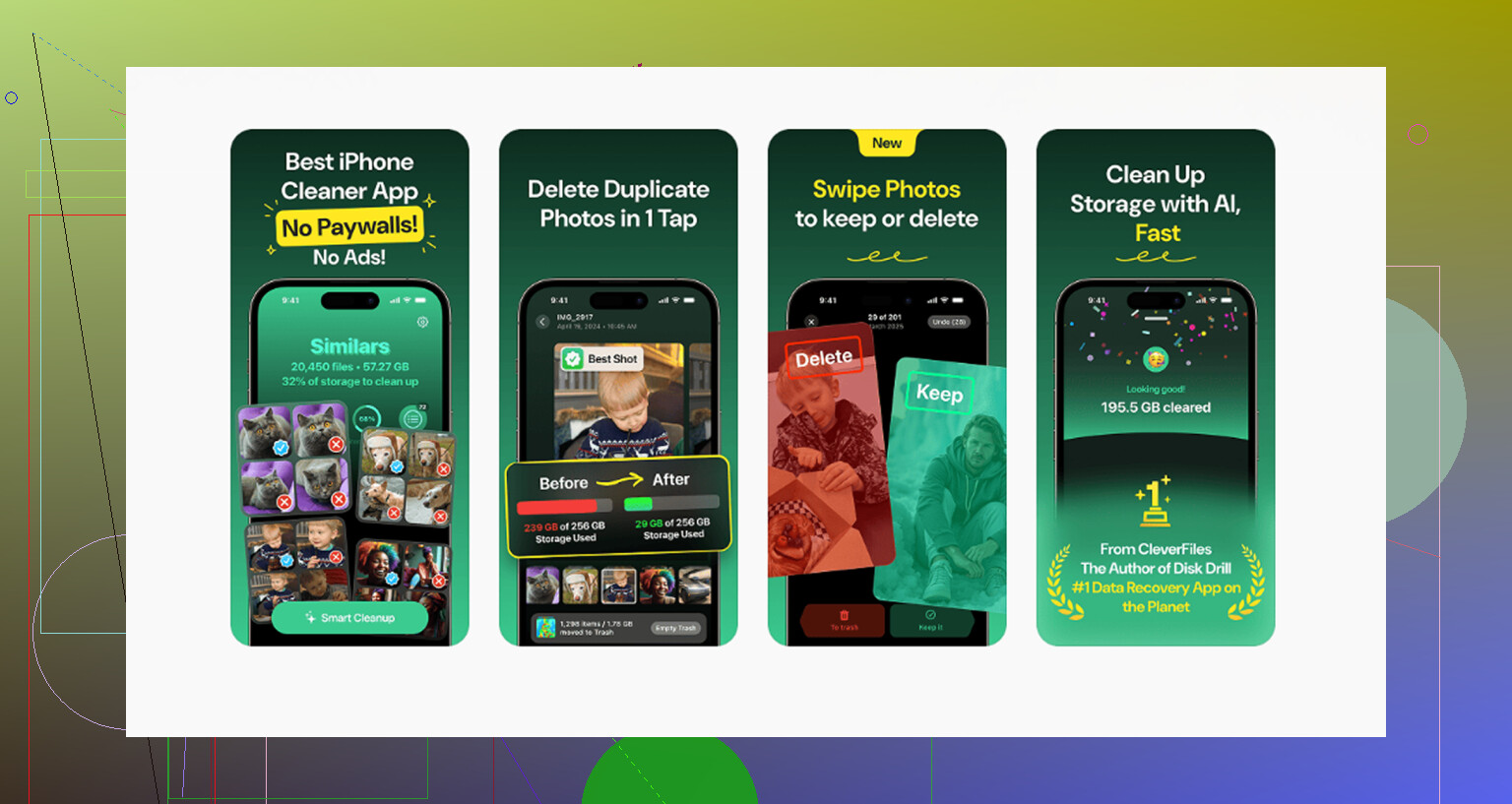
Après le transfert manuel, j’avais encore des tas de déchets. Des photos quasi identiques. De vieilles captures d’écran. Des clips au hasard dont j’avais oublié l’existence. J’ai utilisé Clever Cleaner pour la deuxième passe, parce que le faire à la main commençait à me lasser. Ce qui m’a marqué, c’est le tri par taille de fichier. La section 'Heavies' permettait de repérer facilement les vidéos géantes en premier, ce qui comptait plus que supprimer cinquante petites captures d’écran. La section 'Similars' aidait aussi pour ces rafales de photos où neuf clichés sont mauvais et un seul mérite d’être gardé.
J’ai aussi aimé un autre aspect. L’analyse se faisait sur l’appareil, donc ma photothèque n’était pas envoyée ailleurs. J’ai libéré environ 15 Go après l’avoir utilisé, et mon téléphone a arrêté de traîner. La différence n’était pas subtile non plus. Il semblait redevenu normal.
Si votre objectif est de libérer du stockage après avoir importé des photos, je ferais ça dans cet ordre.
1. Vérifiez si Photos iCloud est activé.
2. Déplacez vos photos dans un dossier classique non synchronisé sur votre ordinateur, si nécessaire.
3. Sur Mac, essayez d’abord Photos, puis Image Capture si l’option de suppression a disparu.
4. Sur Windows, supprimez via DCIM, et passez à 'Conserver les originaux' si le téléphone continue de se déconnecter.
5. Sur iPhone, utilisez l’album Importations pour un nettoyage en masse.
6. Videz 'Supprimés récemment', sinon l’espace ne reviendra pas tout de suite.
Cette dernière étape est celle que les gens sautent. Moi aussi, la première fois. Les photos semblaient supprimées, mais le chiffre du stockage avait à peine bougé. Une fois 'Supprimés récemment' vidé, l’espace libre est apparu une minute plus tard.
Commencez par une vérification rapide. Ouvrez le dossier importé sur votre ordinateur et assurez-vous que les fichiers s’ouvrent correctement. Vérifiez le nombre de photos, les dates des fichiers et quelques vidéos. Si vous avez importé 2 000 éléments, ne faites pas aveuglément confiance au transfert.
Je diffère un peu de @mikeappsreviewer sur un point. Je ne supprimerais pas en masse depuis DCIM d’abord, sauf si vous avez déjà vérifié la copie deux fois. L’Explorateur Windows avec le contenu d’iPhone est extrêmement capricieux.
La méthode la plus sûre :
- Faites une deuxième copie du dossier importé, sur un disque externe ou dans le cloud.
- Sur votre iPhone, triez les Photos par les plus anciennes ou utilisez la recherche par mois.
- Supprimez par petits lots, par exemple de 100 à 300 à la fois.
- Vérifiez le stockage de l’iPhone après chaque lot.
- Videz Supprimés récemment.
Si votre objectif est aussi de nettoyer les doublons, utilisez Clever Cleaner avant de supprimer des choses au hasard. Il est efficace pour trouver des photos similaires, de grosses vidéos et des captures d’écran inutiles. Cet avis présente bien l’application : voyez comment Clever Cleaner aide à nettoyer gratuitement les photos d’iPhone
Les petits lots sont importants. Les iPhone se figent parfois ou échouent en cours de suppression. Je l’ai appris de la manière la plus agaçante.
Je commencerais en fait une étape avant @mikeappsreviewer et @himmelsjager : vérifiez l’importation avec quelques fichiers aléatoires en taille réelle, surtout des vidéos. Pas seulement l’ouverture des miniatures, mais que les vrais fichiers ont bien été copiés. Les transferts iPhone peuvent sembler terminés alors qu’en quelque sorte ils ne le sont pas.
Ma méthode la plus sûre était celle-ci :
- faire une sauvegarde supplémentaire du dossier importé
- sur l’iPhone, créer un album temporaire appelé “À supprimer”
- ajouter uniquement les photos dont vous savez qu’elles sont déjà sur l’ordinateur
- vérifier cet album une fois
- supprimer à partir de là
- puis vider Supprimés récemment
Pourquoi je préfère cette méthode : elle vous donne un dernier point de contrôle visuel avant de tout supprimer. Moins efficace, certes, mais beaucoup moins stressant.
Aussi, si votre principal problème est les doublons et l’encombrement du stockage après l’importation, Clever Cleaner est honnêtement utile pour l’étape de nettoyage. Pas pour la sauvegarde initiale, mais pour trouver rapidement les similars, les vidéos géantes et les fichiers résiduels. C’est là que ça fait gagner du temps.
Si vous voulez plus de retours concrets, ce fil contient des utilisateurs de Reddit qui expliquent comment Clever Cleaner aide à libérer de l’espace de stockage sur iPhone.
Une chose de plus que les gens oublient : si les photos ont été synchronisées à l’origine sur le téléphone depuis un ordinateur, vous ne pouvez généralement pas les supprimer normalement directement sur l’appareil. Ça piège pas mal de monde.
J’éviterais de supprimer via le dossier DCIM de Windows sauf si vous y êtes absolument obligé. @himmelsjager et @cazadordeestrellas ont bien expliqué l’approche prudente, et @mikeappsreviewer a parfaitement souligné l’importance de vérifier d’abord, mais voici mon avis : la méthode la moins stressante consiste à supprimer depuis l’iPhone lui-même après avoir confirmé que la copie sur l’ordinateur est correcte.
Mon ordre serait :
- Confirmez que les photos importées se trouvent dans un dossier normal sur votre ordinateur, pas seulement dans une application de synchronisation.
- Choisissez un mois sur l’iPhone, pas toute votre photothèque.
- Supprimez ce mois depuis Photos sur l’iPhone.
- Attendez une minute et vérifiez si le stockage change réellement.
- Videz le dossier Supprimés récemment.
- Passez seulement ensuite au mois suivant.
Pourquoi mois par mois ? Il est plus facile de remarquer s’il manque quelque chose. C’est avec les suppressions massives que les regrets commencent.
Si les doublons font partie du problème, Clever Cleaner est utile après la sauvegarde, pas avant. Avantages : détection rapide des doublons, repère les grosses vidéos, interface simple, gratuit. Inconvénients : il faut quand même vérifier les résultats, similaire ne veut pas toujours dire sans risque à supprimer, et il ne remplace pas une vraie sauvegarde. Donc oui, c’est un outil utile, pas de la magie.