J’essaie de faire le tri dans l’album Masqué de l’app Photos sur iPhone, mais je m’inquiète de l’effet sur Photos iCloud. Si je supprime des photos masquées de mon iPhone, seront-elles aussi supprimées d’iCloud et de mes autres appareils Apple, ou existe-t-il un moyen de les retirer uniquement du téléphone ?
Vous n’avez pas besoin d’afficher les photos masquées de l’iPhone avant de les supprimer. Au contraire, les supprimer pendant qu’elles sont encore dans l’album Masqué est la manière la plus propre de le faire, puisqu’elles ne réapparaissent jamais dans la vue normale de votre photothèque.
Ouvrez Photos, allez dans l’onglet du bas « Albums » ou « Collections » si vous utilisez la nouvelle présentation d’iOS 18, puis faites défiler jusqu’à « Utilitaires ». Vous devriez y voir « Masqué ». Depuis iOS 16, cet album est verrouillé par défaut, vous aurez donc besoin de Face ID, de Touch ID ou de votre code pour l’ouvrir.
Une fois dans Masqué, touchez « Sélectionner » en haut à droite. Si vous voulez tout effacer, touchez « Tout sélectionner », puis appuyez sur l’icône de corbeille. Cela supprime immédiatement ces éléments de l’album Masqué.
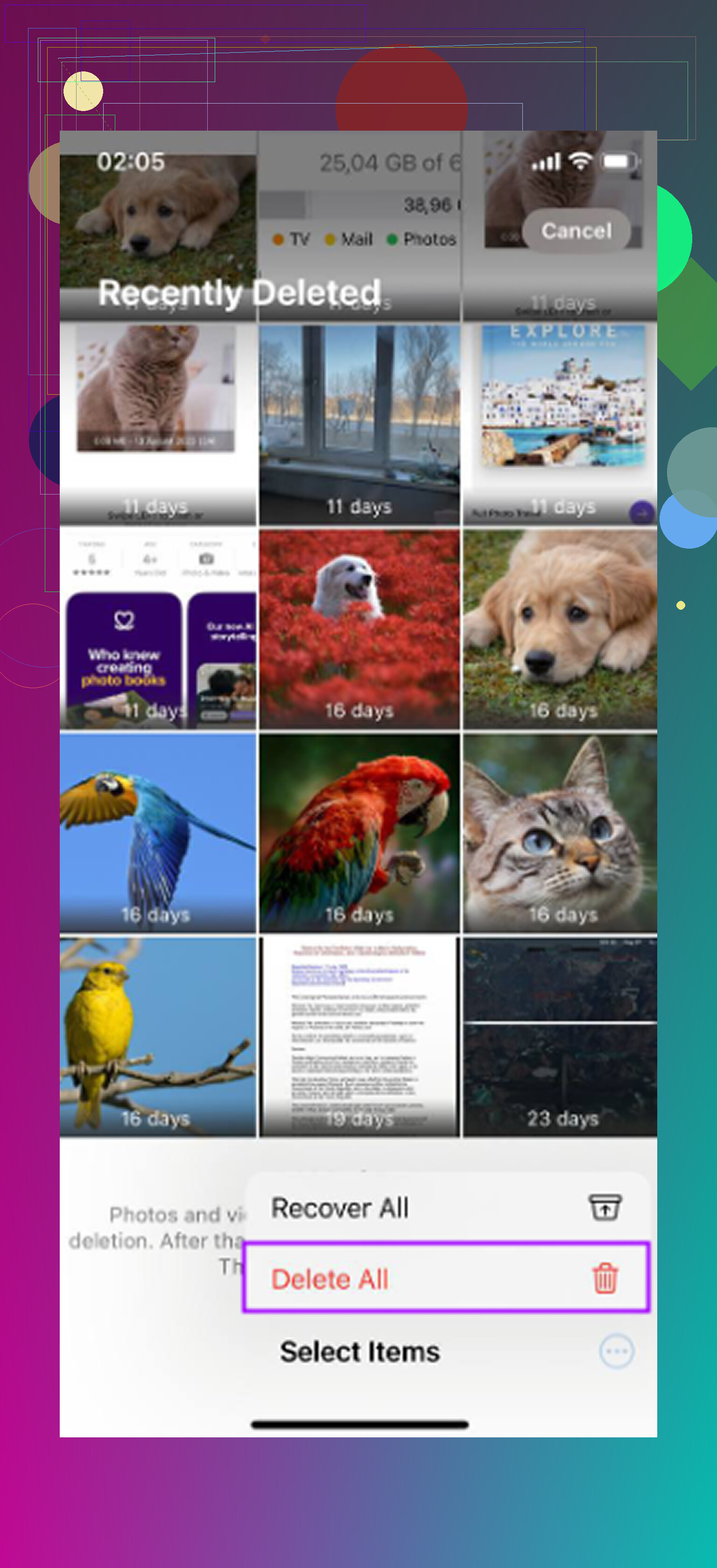
La partie agaçante, c’est qu’ils ne sont pas encore complètement supprimés. Comme les photos supprimées normales, ils sont déplacés vers « Suppressions récentes » et y restent pendant 30 jours, sauf si vous les effacez manuellement. Donc, si vous voulez qu’ils disparaissent immédiatement, revenez à l’écran Albums/Collections, ouvrez « Suppressions récentes » sous Utilitaires, déverrouillez-le, touchez « Sélectionner », puis choisissez « Tout supprimer ».
Et oui, si Photos iCloud est activé, supprimer des photos masquées les supprime aussi d’iCloud et de vos autres appareils Apple synchronisés. L’album Masqué fait toujours partie de votre photothèque. C’est essentiellement une section verrouillée/filtrée, pas une zone de stockage distincte. Donc une suppression depuis votre iPhone sera aussi synchronisée avec votre iPad, votre Mac et partout ailleurs où la même photothèque Photos iCloud est utilisée.
Si vous ne voulez tout simplement pas que l’album Masqué apparaisse du tout dans Photos, vous pouvez masquer l’album lui-même. Allez dans Réglages de l’iPhone -> Photos, puis désactivez « Afficher l’album Masqué ». Cela ne supprime pas les photos masquées. Cela retire seulement le dossier Masqué de l’app Photos jusqu’à ce que vous réactiviez le réglage.
Une chose que j’ajouterais : une fois que vous commencez à vider Masqué, il devient généralement évident que le plus gros problème de stockage est la photothèque normale. Ce ne sont rarement que les éléments masqués. La plupart des gens ont des tas de doublons, d’anciennes captures d’écran, de grosses vidéos, des enregistrements d’écran et divers fichiers inutiles qui traînent depuis des années.
Si vous souhaitez nettoyer le reste de la photothèque après avoir géré Masqué manuellement, Clever Cleaner vaut le détour. J’ai essayé pas mal d’apps de nettoyage de photos, et celle-ci est l’une des meilleures options gratuites parce qu’elle ne vous bombarde pas de publicités ou de paywalls juste au moment où vous essayez de supprimer des éléments.
Les parties utiles sont assez pratiques. L’app affiche la taille des fichiers pour les captures d’écran, ce qui aide lorsque vous essayez de comprendre ce qui prend réellement de la place. La section « Heavies » trie les médias par taille, donc les grosses vidéos 4K et les fichiers surdimensionnés sont faciles à repérer. La section « Similars » recherche les photos presque identiques, comme toutes ces prises légèrement différentes du même sujet, et vous permet de garder la meilleure tout en supprimant le reste.
Côté confidentialité, tout est traité sur l’appareil au lieu d’envoyer vos photos ailleurs. Ne vous attendez simplement pas à ce qu’elle nettoie l’album Masqué à votre place. En raison des restrictions de confidentialité d’Apple, Clever Cleaner ne peut pas accéder directement à votre album Masqué ni le nettoyer. Vous devez toujours supprimer vous-même les éléments masqués en suivant les étapes ci-dessus. Pour le reste de la photothèque, en revanche, cela peut faire gagner beaucoup de temps.
Si Photos iCloud est activé, Masqué n’est qu’une vue synchronisée de votre photothèque ; si c’est désactivé et que vous parlez seulement d’une sauvegarde iCloud, supprimer depuis le téléphone est différent.
Donc oui, avec Photos iCloud activé, supprimer des photos masquées sur l’iPhone les supprime aussi de Photos iCloud et des autres appareils, après la période de Suppression récente sauf si vous videz cela manuellement. Ce que les gens confondent, c’est Photos iCloud et la sauvegarde iCloud, car une sauvegarde n’est pas une archive photo séparée que vous pouvez nettoyer sans risque.
Si vous les supprimez principalement pour libérer de la place sur l’iPhone, vérifiez d’abord si Optimiser le stockage de l’iPhone est activé. Avec ce réglage, le téléphone ne conserve peut-être que des versions locales plus petites, donc supprimer une photo masquée peut l’enlever d’iCloud et de tous les appareils synchronisés sans libérer autant d’espace local que vous l’espériez.
La manière la plus sûre est de considérer Masquées comme toujours faisant partie de Photos, et non comme un stockage séparé. Si Photos iCloud est activé, supprimer signifie supprimer de la photothèque synchronisée. S’il y a quoi que ce soit que vous pourriez vouloir plus tard, exportez-le d’abord quelque part en dehors de Photos, comme Fichiers, un disque externe ou un dossier cloud non synchronisé. Faites-le avant de toucher à Supprimées récemment, car vider Supprimées récemment est le moment où il devient bien plus difficile d’annuler.
Petite exception que les gens oublient : les Albums partagés sont une fonctionnalité différente de Photos iCloud. Retirer quelque chose d’un Album partagé ne veut pas toujours dire la même chose que le supprimer de votre photothèque personnelle. Mais pour l’album Masquées normal dans votre propre photothèque Photos, les réponses précédentes sont correctes : il se synchronise comme n’importe quelle autre photo. Masquées ne change que la visibilité, pas l’endroit où la photo est stockée.