Mein iPhone-Speicher ist fast voll, und synchronisierte Medien belegen viel mehr Platz, als ich erwartet hatte. Ich habe bereits einige Fotos, Musik und Videos entfernt, aber der Speicher für synchronisierte Medien ist immer noch nicht kleiner geworden. Ich brauche Hilfe dabei herauszufinden, was synchronisierte Medien umfasst, warum der Speicher festhängt und wie ich ihn löschen kann, ohne wichtige Dateien zu verlieren.
Synced Media ist eines dieser iPhone-Speicherlabels, das fake aussieht, bis es 40 oder 80 GB frisst und dein Handy anfängt zu kriechen.
Ich bin darauf auch nach iOS 17 gestoßen. Was sich geändert hat, soweit ich sehen konnte: Apple hat lokal synchronisierte Inhalte in einen eigenen Bereich aufgeteilt. Früher gingen Medien, die von einem Mac oder PC kopiert wurden, irgendwie in Musik, TV, Bücher oder Fotos auf. Jetzt zeigt iOS sie als Synced Media an, wenn sie über Finder oder iTunes übertragen wurden.
Was landet also dort?
- Songs, die von einem Computer synchronisiert wurden
- Filme und TV-Dateien, die manuell kopiert wurden
- Hörbücher
- ältere Fotosynchronisierungsbibliotheken
- andere Medien, die per Kabel übertragen wurden, ganz oldschool
Der nervige Teil ist die Speicheranzeige. Auf meinem Handy sah es so aus, als würde manche Musik doppelt gezählt. Einmal unter Musik und dann noch einmal unter Synced Media. Dadurch wirkte das Handy vollgepackt, obwohl sich die tatsächliche Zahl falsch anfühlte. Ich habe auch viele andere gesehen, die genau das Gleiche berichtet haben.
Wenn du es entfernen willst, kommst du direkt auf dem Handy meistens nicht weit. Das Handy behandelt synchronisierte Dateien so, als würden sie immer noch zu dem Computer gehören, von dem sie kamen.
Was bei mir funktioniert hat und was ich auch bei anderen gesehen habe:
- Finder oder iTunes verwenden
Verbinde das Handy mit deinem Computer.
- Auf dem Mac Finder öffnen
- Unter Windows iTunes öffnen
Wähle dein Gerät aus und prüfe dann die Bereiche Musik, Fotos, TV oder Bücher. Entferne die Häkchen bei dem, was du nicht mehr synchronisiert haben möchtest. Führe dann die Synchronisierung erneut aus.
- Der leere-Ordner-Trick
Das hat bei mir den Foto-Müll behoben, als das normale De-Synchronisieren nicht funktioniert hat.
- erstelle einen neuen leeren Ordner auf deinem Computer
- stelle in Finder oder iTunes die Fotosynchronisierung auf diesen leeren Ordner um
- synchronisiere erneut
Dadurch wird der alte synchronisierte Fotosatz durch nichts ersetzt. Dummer Fix, aber es hat funktioniert.
- Die zugehörige App entfernen und neu installieren
Ich habe gesehen, dass das bei Musik und Bücher geholfen hat.
- lösche die Musik-App oder die Apple Books-App
- installiere sie aus dem App Store neu
- prüfe den Speicher nach einem Neustart erneut
Es scheint, als würde dadurch ein festhängender Cache geleert. Nicht immer. Trotzdem einen Versuch wert.
Eine Sache, auf die du bei Fotos achten solltest, und dieser Teil erwischt ständig Leute: Wenn iCloud-Fotos aktiviert ist, wird beim Löschen eines Fotos von deinem iPhone es auch aus iCloud entfernt. Wenn dein Ziel also ist auf diesem Handy weg, aber überall sonst behalten, dann geh erst einmal langsam vor.
Ich habe Folgendes gemacht:
- geprüft, ob iCloud-Fotos aktiviert war
- es deaktiviert, wenn ich eine lokale Entfernung brauchte
- Aus iPhone entfernen nur gewählt, wenn ich sicher war, dass meine Originale irgendwo sicher vorhanden waren
Mach vorher ein Backup. Ernsthaft. Eine externe Festplatte ist langweilig, bis sie dich rettet.
Mein Handy wurde richtig übel, als der Speicher fast voll blieb. Apps starteten zäh. Die Tastatur begann zu laggen. Die Kamera zögerte. Ich bekam ständig Speicherwarnungen und das ganze Ding fühlte sich älter an, als es war. Speicherplatz freizumachen hat mehr behoben, als ich erwartet hatte.
Nachdem ich den Synced-Media-Kram losgeworden war, fiel mir das nächste Problem schnell auf. Meine Mediathek war voll mit Screenshots, doppelten Aufnahmen, übrig gebliebenen Burst-Fotos und riesigen Videos, von denen ich vergessen hatte, dass sie existieren. Also habe ich das auch bereinigt.
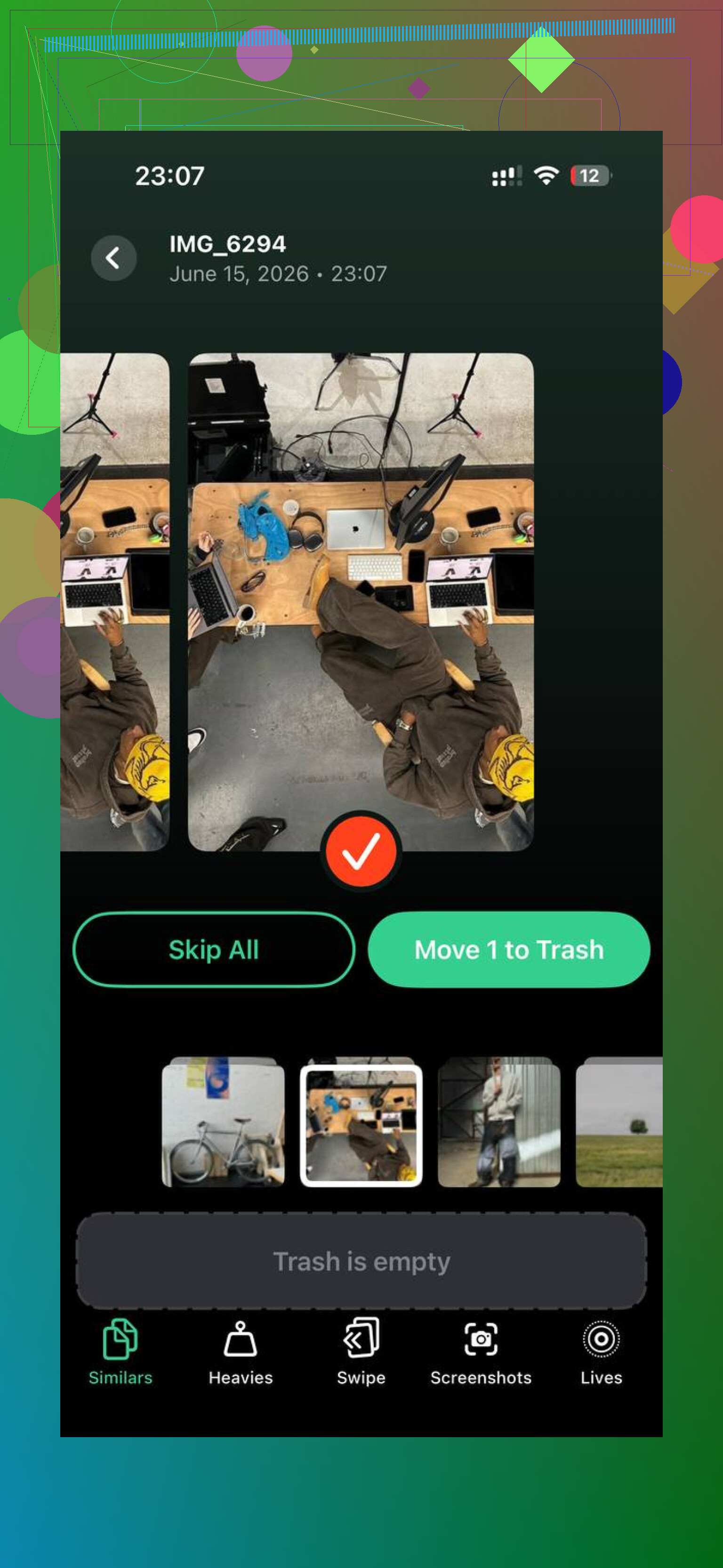
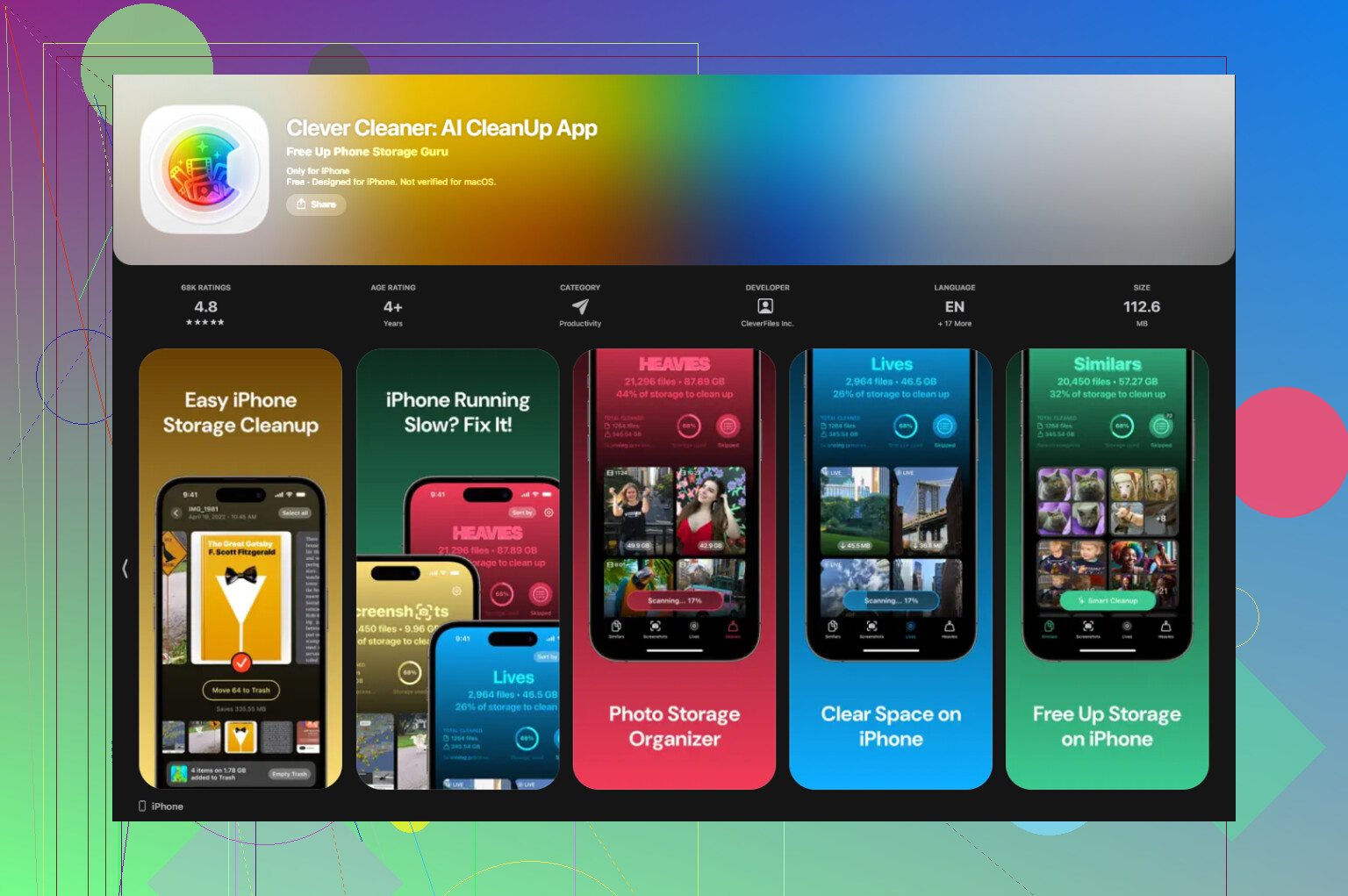
Die App, die ich immer wieder verwendet habe, war Clever Cleaner.
Warum ich dabei geblieben bin:
- keine Gebühr, als ich es benutzt habe
- keine Paywall, die mir ins Gesicht gedrückt wurde
- keine Werbeflut
- die Fotoanalyse blieb auf dem Handy
Die Teile, die ich nützlich fand, waren simpel.
Die Ähnlich-Ansicht gruppierte nahezu doppelte Fotos, zum Beispiel 12 Bilder von demselben Hund, die im Abstand von einer halben Sekunde aufgenommen wurden. Sie markierte auch die beste Aufnahme, was Zeit gespart hat.
Der Bereich für große Dateien hat mehr geholfen als alles andere. Ich fand alte Videos mit jeweils 1 bis 2 GB. Die haben den meisten Schaden angerichtet. Außerdem wurden die Größen von Screenshots klar angezeigt, wodurch das Aufräumen weniger zufällig war.
Ich bin von praktisch vollem Speicher, etwa 99 Prozent, auf ungefähr 60 Prozent heruntergekommen. Danach hörte das Laggen auf. Keine Magie. Das Handy hatte einfach wieder Luft zum Atmen.
Wenn Synced Media der Brocken ist, gegen den du kämpfst, dann fang mit Finder oder iTunes an. Wenn es sich nicht löschen lässt, benutze den Trick mit dem leeren Ordner. Danach geh deinen lokalen Foto- und Videostapel durch, denn in meinem Fall war das der zweite Treffer, der den Rest aufgefressen hat.
Wenn das Löschen von Dateien auf dem Telefon nichts gebracht hat, würde ich zuerst auf die Indizierung schauen. Die iPhone-Speicherstatistiken bleiben manchmal hängen. Ich stimme @mikeappsreviewer nicht ganz zu, dass dieses doppelte Zählen nur ein Anzeigefehler ist. Manchmal ist der belegte Speicherplatz real, es sind alte Synchronisierungsdaten, die iOS nicht freigegeben hat.
Versuche diese Reihenfolge.
- Starte das Telefon neu und warte dann 10 bis 15 Minuten bei WLAN und am Ladegerät.
- Einstellungen, Allgemein, iPhone-Speicher. Schau nach, ob sich die Zahl ändert.
- Deaktiviere Sync-Mediathek für Apple Music, wenn du sie verwendest, und starte dann neu.
- Prüfe Einstellungen, Allgemein, VPN und Geräteverwaltung. Alte Medien-Apps und profilbasierte Tools hinterlassen Müll.
- Aktualisiere iOS, wenn du eine Version übersprungen hast. Einige 17.x- und 18.x-Builds haben Probleme bei der Neuberechnung des Speichers für Benutzer behoben.
- Wenn der Speicherplatz immer noch falsch aussieht, erstelle ein verschlüsseltes Backup, lösche das iPhone und stelle das Backup wieder her. Das ist die Lösung, wenn die Speicherberechnung kaputt ist.
Vor dem Löschen exportiere alles Wichtige. Fotos, Sprachmemos, heruntergeladene Bücher, alles.
Prüfe auch deine lokale Mediathek auf Ballast, nachdem synchronisierte Medien entfernt wurden. Clever Cleaner ist nützlich für große Videos, Duplikate und Screenshots. Mir gefiel diese kurze Bewertung von Clever Cleaner zur Bereinigung des iPhone-Speichers, sieh dir an, wie Clever Cleaner schnell iPhone-Speicher freigibt.
Wenn synchronisierte Medien selbst nach einer vollständigen Wiederherstellung riesig bleiben, hat das Backup den Müll zurückgebracht. Richte es als neues Gerät ein. Nervig, aber es funktioniert.
Eine Sache würde ich noch zu dem hinzufügen, was @mikeappsreviewer und @sterrenkijker gesagt haben: Manchmal sind Synchronisierte Medien nicht nur hängengebliebene Dateien, sondern eine verzögerte Bereinigung, weil Spotlight und die Medienindizierung den Neuaufbau noch nicht abgeschlossen haben. Wenn du also vor Kurzem etwas gelöscht hast, lass das Telefon über Nacht am Strom und mit aktiviertem WLAN. Klingt doof, aber ich habe schon erlebt, dass sich die Speicheranzeigen erst Stunden später endlich korrigiert haben.
Prüfe außerdem diese konkrete Sache:
Einstellungen > Musik > Geladene Musik
und
Einstellungen > TV / Bücher auf geladene Inhalte
Nicht alles, was bei mir als synchronisiert angezeigt wurde, war tatsächlich per Kabel synchronisiert. Ein Teil davon waren Offline-/geladene Inhalte, die in demselben Durcheinander mit auftauchten.
Ich bin mit dem ziemlich schnellen Ansatz Löschen/Wiederherstellen nicht ganz einverstanden. Das funktioniert sicher, aber es ist lästig und irgendwie die nukleare Option. Davor würde ich Folgendes versuchen:
- Alle Kaufdownloads anzeigen aus- und wieder einschalten
- bei Medien & Käufe abmelden, neu starten, wieder anmelden
- vorübergehend 5 bis 10 GB freimachen, damit iOS Luft hat und den Speicher neu berechnen kann
Dieser letzte Punkt ist wichtiger, als viele denken. iPhones werden seltsam, wenn sie fast voll sind.
Wenn deine normale Fotomediathek auch aufgebläht ist, nutze Clever Cleaner für Duplikate, Screenshots und riesige Videos. Das entfernt echte synchronisierte Medien nicht direkt, kann aber genug Platz zurückholen, damit das Telefon nicht mehr schlappmacht, während du das eigentliche Problem behebst. Diese Rezension fand ich auch gut: siehe die vollständige Rezension zur Clever Cleaner iPhone-App.
Wenn Synchronisierte Medien nach 24 Stunden immer noch nicht weniger werden, dann ist es vermutlich tatsächlich ein Bug.