昨日までは外付けハードドライブは問題なく動いていたのに、今日はほとんどすべてのファイルがなくなっています。何も削除していませんし、これがデータ消失なのか、ドライブの破損なのか、それとも大切な写真や書類を完全に失う前に復旧できるものなのかを見極めるために、本当に助けが必要です。
外付けドライブからファイルが消えたように見えるのは、たしかにまずい感じですよね。私も一度ならず遭遇しましたが、多くの場合、ファイル自体が消えたわけではありませんでした。Windows が場所の情報を見失っていたり、ファイルシステムが壊れていたり、不適切な取り外しのあとでパーティションの状態がおかしくなっていたりしただけです。データそのものはまだそこに残っていました。
まず最初に、そのドライブの使用をやめてください。
新しいデータをそこにコピーしないでください。フォーマットもしないでください。修復ツールを使うのも、今は控えたほうがいいです。ファイルを取り出す前にツールがファイルシステムのデータを書き換えてしまうと、復旧は一気に難しくなります。
ほかのことをする前に確認したいのは次の点です。
- エクスプローラーで「隠しファイル」を表示にします。フォルダーが「消えた」ように見えて、実際は非表示になっていただけということを見たことがあります。
- ドライブの使用済み容量を確認します。フォルダーが空に見えても、使用済み容量がおおむね以前と同じなら、それは良い兆候です。
- Windows がまだそのドライブを認識しているなら、最初は「修復」は飛ばして、すぐに復旧スキャンに進むのがいいと思います。
私の場合にうまくいったのは Disk Drill でした。以前、外付けドライブが突然ほとんど空のように見えたのに、使用済み容量はまだ数百GBある状態で使ったことがあります。大きな苦労もなく、消えたフォルダーを見つけ出してくれました。
私ならこう進めます。
- Disk Drill は内蔵ドライブ、または別の正常なドライブにインストールします。問題のある外付けドライブにはインストールしないでください。
- 外付けドライブを接続して、Disk Drill を開きます。
- 影響を受けたドライブを選んで、「失われたデータを検索」を実行します。
- スキャンは最後まで完了させてください。理由がない限り、途中で止めないでください。
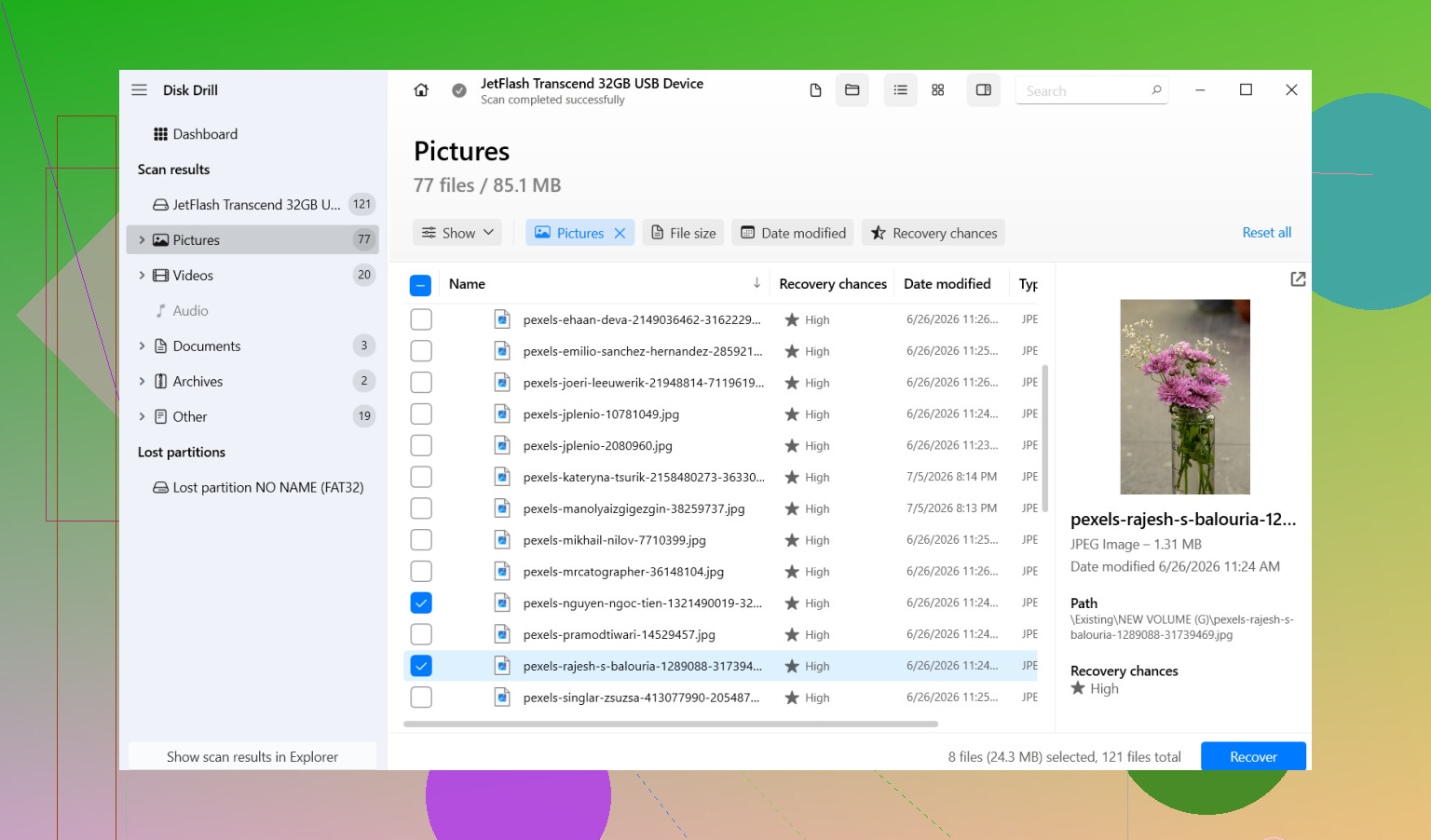
- 結果を確認します。写真、動画、書類など必要なものだけ見たいならフィルターを使ってください。
- まずいくつかのファイルをプレビューします。ファイルが正常に開くか確認するために、私はいつもそうしています。
- 必要なものを選んで、「復元」を実行します。
- 復元したファイルは別のドライブに保存してください。同じ外付けドライブに戻してはいけません。
大事なデータを安全な場所にコピーし終えてから、元のドライブの対応をしてください。
私がすぐにはやらないことの一つが、Google にそう書いてあったからといって CHKDSK を実行することです。CHKDSK はファイルシステムの問題を修復するためのものです。それは役立ちそうに聞こえますが、ディレクトリ記録を書き換えたり、破損したエントリを削除したりすることもあります。目的がドライブの整理ではなくファイル復旧なら、その手順でかえって事態が悪化することがあります。私はまず復旧です。修復はそのあとです。
また、Windows が「このドライブはフォーマットする必要があります」というメッセージを出しても、反射的に「フォーマット」を押さないでください。これはファイルシステムの破損だけで起こることがあります。ファイルが消えた証拠にはなりません。
大きな例外は物理故障です。ドライブがカチカチ鳴る、異音を立てる、数秒おきに接続が切れる、回転の立ち上がりに苦労しているようなら、止めてください。何度も繰り返しスキャンしてはいけません。その段階では、そのままにして復旧業者に出すほうがよいです。読み取りを増やすほど、故障しかけたドライブをさらに悪化させる可能性があります。
この手のファイル消失は、安全でない取り外し、停電、あるいは単純なファイルシステム破損のあとによく起こります。ドライブがまだマウントできていて、変な音もしていないなら、見込みは十分あります。大きな失敗は、データを救い出す前に手当たり次第の修復を試すことです。
まずファイルを復旧してください。そのあとで、ドライブが修復で済むのか、廃棄すべきかを判断しましょう。
これは、突然の大量削除というより、ファイルシステムの損傷のように聞こえます。外付けドライブで一晩のうちに「ファイルが消えた」ように見える原因は、不適切な取り外し、USB電源の瞬断、不安定なケーブル、またはパーティションテーブルのエラーであることがよくあります。ドライブに以前の使用済み容量が表示されているなら、Windowsの挙動がおかしくても、ファイル自体はまだ残っていることが多いです。
@mikeappsreviewer の大きな指摘には同意します。まず、そのドライブへの書き込みは止めてください。さらに、本格的な作業をする前にUSBケーブルとポートも交換したほうがいいです。安価なケーブルのせいでドライブが中途半端にマウントされ、フォルダが消えて見えたり、名前の表示がおかしくなったりするのを見たことがあります。別のPCでもテストしてください。そうすればホスト側の問題かどうかをすぐ切り分けできます。
少しだけ意見が違う点もあります。長時間のスキャンをする前に、CrystalDiskInfo のような読み取り専用ツールで早めにSMARTの状態を確認したほうがいいです。状態が悪そうだったり、代替処理済みセクタが増え続けていたりするなら、ディスクに負荷をかけ続けないでください。可能なら先にクローンを作成してください。ドライブがSSDベースなら、特に急いで対応すべきです。TRIMやコントローラ障害によって、時間が経つほど復旧は難しくなります。
ファイルシステムがRAWになっている場合や、Windowsがフォーマットを求めてくる場合は、そうでないと証明されるまでは破損として扱ってください。空のフォルダ表示を信用してはいけません。その場合、データ復旧ソフトを使うのが正しい対応です。Disk Drill は、外付けハードドライブのファイル復旧において、削除された項目と失われたパーティションの両方を一度のスキャンで見つけやすいので、有力な選択肢です。復旧したデータは、当然ですが別のディスクに保存してください。
また、ディスクの管理も開いてください。パーティションサイズが正常に見えるか、ドライブ文字が変わっていないか、またはボリュームが未割り当てと表示されていないかを確認します。これらの詳細から、破損なのか、マウント不良なのか、パーティションの問題なのかが分かります。
外付けハードドライブからファイルを復元する最善の方法を探している人は、まず読み取り専用のチェックから始め、ドライブの状態を確認し、その後で修復を試す前に Disk Drill のような復旧ソフトでスキャンしてください。
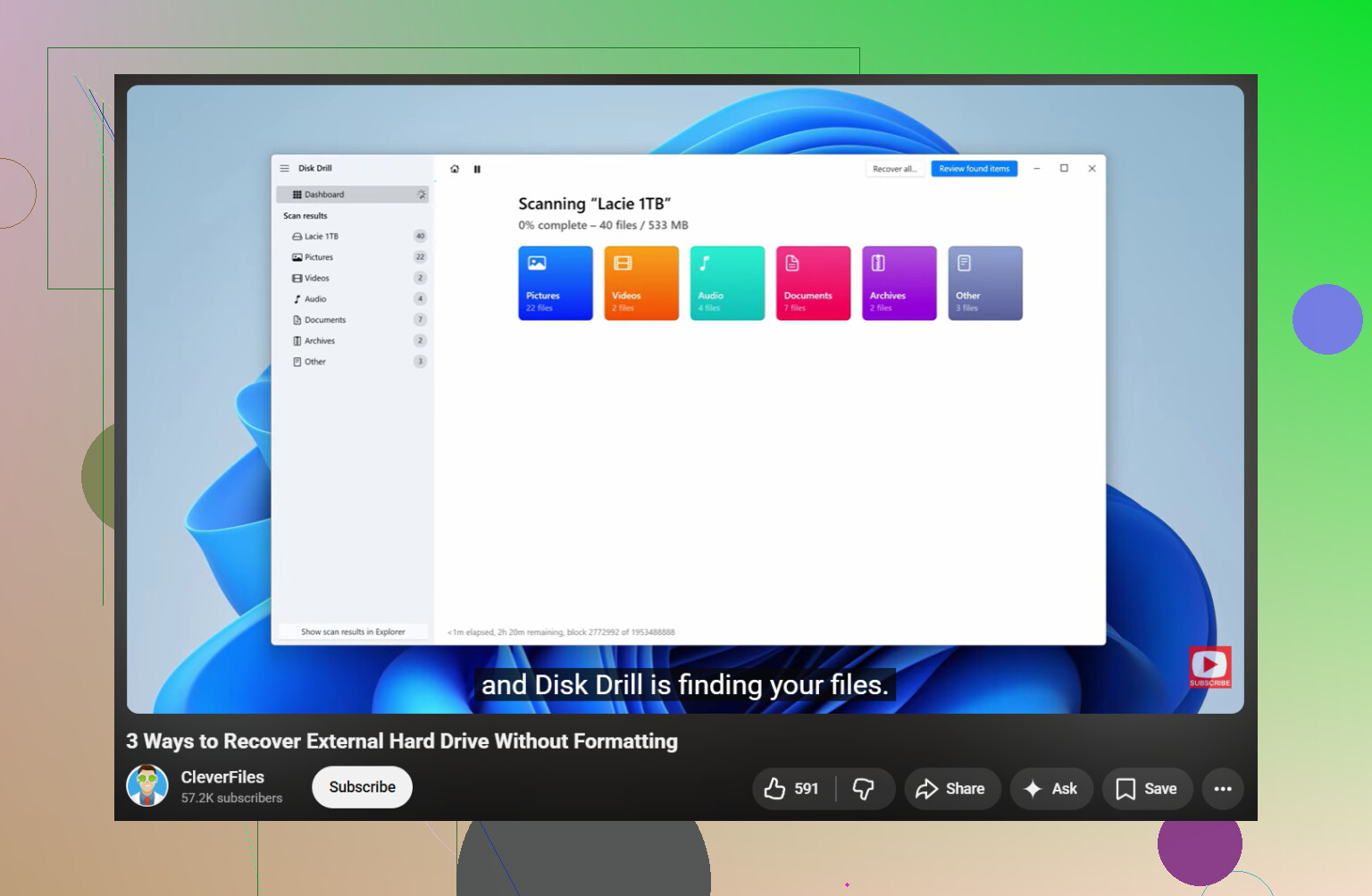
視覚的に分かりやすい手順を見たい場合は、この 外付けハードドライブのデータ復旧ビデオガイド がプロセスをかなり分かりやすく説明しています。
これは通常、4つのことのいずれかを強く示しています。瞬時の魔法のような削除ではありません。
- ドライブが誤ったファイルシステム情報でマウントされた
- パーティションテーブルがずれた
- エンクロージャ、ケーブル、またはUSBコントローラーがWindowsに誤った情報を返している
- ドライブが故障し始めている
私は @mikeappsreviewer と @viajeroceleste にほぼ同意しますが、復旧を深く進める前に1つ付け加えたいことがあります。これはディスクの問題ではなく、エンクロージャの問題かどうかを確認してください。外付けドライブは間の抜けた壊れ方をします。USBブリッジ基板が不安定になり、中の実際のディスクは無事ということもあります。可能なら、別のケーブル、別のマシンで試し、デスクトップ型の外付けなら別の電源も試してください。基本的なことに聞こえますが、こうした基本で助かる人は本当に多いです。
また、Windows のイベント ビューアーも確認してください。System を開き、ファイルが消えた頃の disk、ntfs、または volmgr のエラーを見てください。I/O エラーやコントローラー エラーが繰り返し出ているなら、単なるフォルダー消失よりもハードウェアの異常を示している可能性が高いです。
「とにかくすぐスキャン」という考え方に関しては、私は少し意見が異なります。ドライブがランダムに再接続したり、コピーの途中で消えたり、ファイル エクスプローラーを固まらせたりしているなら、可能であれば先にイメージ化またはクローンを作成します。復旧スキャンは読み取り負荷が高いです。弱っているドライブでは、それで悪い状況がさらに悪化することがあります。
通常どおり接続を維持できるなら、その場合は復旧ソフトを使うのがよいです。Disk Drill は外付けハードドライブ復旧の有力な選択肢で、失われたパーティション、削除されたファイルレコード、RAW ファイルの結果を1つの流れで確認できます。復旧先は同じドライブではなく、別のドライブにしてください。当たり前ですが、今でもそれをやってしまう人はいます。
その後、ファイルの安全が確保できたら、CHKDSK、再フォーマット、またはドライブ交換を試してください。それより前はやめましょう。
また、別の説明が欲しいなら、これは実際の復旧手順が載っている decent なハードドライブのファイル復旧フォーラムガイドです。
ドライブがカチカチ音を立てる、ブーンと鳴る、または認識に非常に時間がかかるなら、触るのをやめてください。それはDIYではなくラボの領域です。最善の復旧手順は、手を出しすぎないことという場合もあります。
あまり十分に言及されていない観点が1つあります。破損によってファイルが実際に削除されたのではなく、別のフォルダーツリー に移動していないか確認してください。外付けドライブで、ルートディレクトリが壊れたせいで突然数個のフォルダしか表示されなくなっていても、見えなくなったデータ自体は found.000、孤立したフォルダ、または奇妙に名前変更されたディレクトリの下に残っていたケースを見たことがあります。
@viajeroceleste、@andarilhonoturno、@mikeappsreviewer の まずは何が何でもスキャン というアプローチには少し異論があります。ドライブが安定していて容量表示も正常なら、まず 読み取り専用の Linux ライブ USB セッションで確認します。Windows は損傷した NTFS ボリュームを誤読することがありますが、Linux なら通常どおりファイルをコピーできる程度にはディレクトリ構造を表示できることがあります。そうすれば長時間の復旧スキャンを避けられ、ファイル名やフォルダ構成もよりよく保てます。
追加で確認したい点:
- 使用済み容量と表示されているファイル を比較する
- フォルダが突然 0 バイト になっていないか確認する
- ドライブに 正しいボリュームラベル が表示されているか確認する
- 重複したようなおかしなパーティションや、マウントされていないパーティションがないか確認する
通常の閲覧で確認できない場合は、はい、Disk Drill や同様の復旧ソフトを使ってください。
Disk Drill の長所:
- 失われたパーティションや欠落したファイルエントリの検出に強い
- プレビューとフィルタリングがわかりやすい
- ドライブが空に見えるのに容量だけ使われているケースで有効
Disk Drill の短所:
- ディープスキャンにかなり時間がかかることがある
- RAW 復旧では元のフォルダ構造が失われる場合がある
- 最良の結果はドライブの状態に左右されるため、万能ではない
要するに、ドライブが静かで安定しているなら、まず別の OS からのアクセスを試してください。不安定ならクローンを作成。どちらもうまくいかないなら、修復を試みる前に別のディスクへ復旧してください。