USBフラッシュドライブを誤ってフォーマットしてしまい、バックアップを取っていなかった重要なファイル、仕事の書類や個人の写真などを失ってしまいました。ドライブはまだ認識されていますが、すぐに使用をやめました。状況を悪化させずに、フォーマットされたフラッシュドライブからデータを復旧する最善の方法を知りたいです。
はい、まだ可能性はありますが、今すぐUSBに触るのをやめることが条件です。本気で言っています。そこにさらに何かをコピーし続けると、古いデータが上書きされ始めます。ブロックが上書きされたら終わりです。復元アプリでも、上書きされたストレージは元に戻せません。
まず考えるのは、どんな種類のフォーマットが行われたかです。フォーマットが数秒のようにすぐ終わったなら、クイックフォーマットだった可能性が高いです。これはまだましなケースです。クイックフォーマットは通常、ファイルシステムのテーブルをリセットし、Windowsがファイルを追跡するために使うインデックスを消去します。ファイルデータの多くは、新しい書き込みで上から消されるまではそのまま残っています。フルフォーマットはもっと厳しいです。多くの場合、ストレージ全体に書き込みが行われるので、復旧できる可能性は大きく下がります。
バックアップがないなら、よくあるコマンドプロンプト系の対処はやめたほうがいいです。適当な修復ツールも同じです。こういうドライブにCHKDSKをかけて、状況を悪化させた人を見たことがあります。あれはファイルシステムの問題を修復するためのもので、フォーマット済みのUSBメモリからファイルを取り戻すためのものではありません。
自分なら、次の手順でやります。
- USBを取り外して、使用をやめる。
- 復元ソフトは、フラッシュドライブではなく、PCの内蔵ドライブにインストールする。
- USBをもう一度接続する。
- USBに対してフルスキャンを実行する。
- スキャンで見つかったものをプレビューする。
- 復元したファイルは別のドライブに保存し、同じUSBには絶対に戻さない。
Disk Drillは割と良かったです。ファイル復元を初めてやるなら、比較的使いやすい部類です。USBを選んで、Universal Scanを実行して、終わるまで待ち、その後で結果を確認しました。ファイルを種類ごとにまとめてくれるので、ファイル名が消えていたときに助かりました。プレビューツールも時間の節約になりました。写真がプレビューで開いたり、文書が正常に見えたりしたら、たいてい良い兆候だと判断していました。
思った以上に良かったのが、ディスクイメージの機能です。フラッシュドライブの挙動がおかしい、接続が切れる、エクスプローラーが固まる、Windowsのエラーが出る、といった場合は、可能なら先にイメージを作成してください。その後、USBを何度も直接読むのではなく、そのイメージをスキャンします。そちらのほうが安全で、傷んだドライブへの負担も少ないです。
復旧の可能性を左右する要素はいくつかあります。
- フォーマット後に何か新しく書き込みましたか。 していないなら、可能性は高くなります。
- 同じファイルシステムでフォーマットしましたか、それとも変更しましたか。 どちらでもまだ望みはありますが、ファイルシステムの変更では有用なメタデータがより多く失われることがあります。
- 中に何が入っていましたか。 写真、文書、動画は、一般的な復元アプリでは特殊なファイル形式より見つかりやすい傾向があります。
スキャンでファイルが見つかっても、名前が文字化けしているように見えても、まだ慌てなくて大丈夫です。復元されたファイルが汎用的な名前になったり、フォルダー構造が失われたりするのはよくあります。日付、サイズ、種類で並べ替えると、元の状態を組み立て直しやすくなります。少し面倒ですが、普通のことです。
あと、スキャンを途中で止めないでください。ここで失敗する人が本当に多いです。5分くらいで少しファイルが出てきたからといって、そこで止めて復元を始めるのは悪手です。フルスキャンが終わるまで待ってください。特に容量の大きいUSBメモリでは、かなり後になってからフォルダーが出てくることがありました。
ドライブがまったく認識されない、何度も切断される、またはWindowsで容量表示がおかしい場合は、問題が単なるフォーマット以上かもしれません。その場合は、スキャンの試行を何度も繰り返すのはやめたほうがいいです。ハードウェアに問題のあるフラッシュストレージは、読み続けるほど悪化しがちです。十分な時間接続を維持できるなら、まずイメージ化を試してください。ファイルが本当に重要なら、家族写真、税務書類、仕事のデータなど、専門の復旧業者を検討したほうがいいです。
なので、はい、フォーマット後でもバックアップなしで復旧できることはよくあります。重要なのはシンプルです。クイックフォーマットでしたか。 そしてその後にドライブへ何か書き込みましたか。 クイックフォーマットで、その後USBを使っていないなら、まだかなり見込みはあります。大半が戻ることもあります。運が良ければ全部戻ることもあります。誤字はさておき、急いで慎重に動くべきです。
はい、USBがまだマウントされていて使用をやめているなら、可能性はそれなりにあります。
大きな点では @mikeappsreviewer に同意します。ドライブには何も書き込まないでください。ただし、フルフォーマットについては少し意見が異なります。新しめの Windows システムでは、フルフォーマットによって家庭での復旧がかなり難しくなるほどデータが消去されることが多いですが、古い環境では断片を復元できることもあります。つまり可能性が常にゼロというわけではなく、システムの古さや実行されたフォーマットの種類によるところが大きいです。
スキャン前に重要な確認事項がいくつかあります:
- ディスクの管理を開き、ドライブが正しい容量で表示されているか確認します。
- 再度フォーマットを求められても、キャンセルしてください。
- ドライブがオフラインになる場合は、先にバイト単位の完全イメージを作成してください。
ソフトについては、Disk Drill はフォーマットされたフラッシュドライブの復旧に適した堅実な選択です。ファイルシステムスキャンとシグネチャスキャンの両方を一か所で扱えます。ファイル名が失われている場合は、ファイルの種類と更新日で並べ替えてください。写真は比較的よく復元できます。Office 文書も同様ですが、名前が壊れていたりフォルダーが失われていたりすることがあります。
見落とされがちな点として、復元したファイルはまとめてテストしてください。写真を 10 ~ 20 枚、文書を数件、PDF を 1 つ開いてみます。プレビューできるなら続けて大丈夫です。すべて破損して戻ってくるなら、時間を無駄にせず専門の復旧業者に切り替えてください。
また、TRIM は USB フラッシュドライブではまれですが、新しいリムーバブル SSD のような一部の機器では対応していることがあります。機器で TRIM が使われていた場合、復旧の可能性は急激に下がります。だからこそ、すばやく対応することが重要です。
簡単な手順を知りたいなら、このフラッシュドライブ復旧ガイドはわかりやすいです:
このUSBフラッシュドライブのデータ復旧ガイドを見る
要するに、ドライブが検出されていること、新たな書き込みがないこと、クイックフォーマットであること、一般的なファイル形式であること。今のところ、これらが最も良い兆候です。
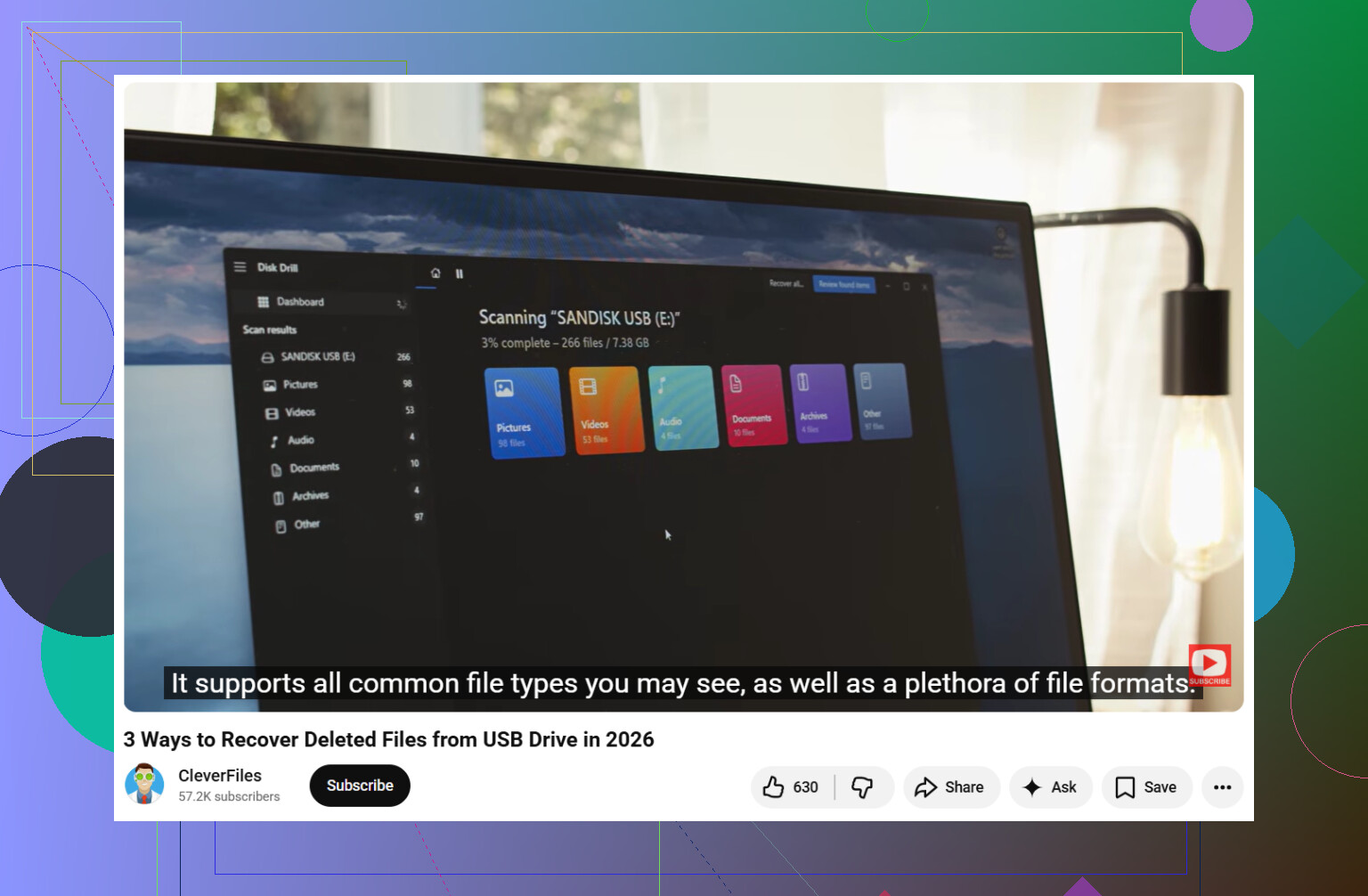
はい、おそらく。保証はできませんが、フラッシュドライブがまだ認識されていて、使用をやめているなら、間違いなく望みがないわけではありません。
@mikeappsreviewer と @sognonotturno の意見にはほぼ賛成ですが、ひとつ見落とされがちな点を付け加えたいです。場合によっては、ドライブ自体は問題なく、本当の問題はフォーマット後の新しいファイルシステムのメタデータにあります。その場合、復旧は修復というより、生のファイル痕跡と古いディレクトリ記録を見つけることが中心になります。なので、まずUSBを再び使える状態にしようとして時間を無駄にしないでください。
私なら違うやり方をするのは、すべてを書き出すのに何時間もかける前に、復旧されたファイルをいくつか確認することです。Disk Drill で実際に開けるプレビューが表示されるなら、ただ大量のファイル名が見えるだけよりはるかに良い兆候です。まず最も重要なものを復旧します。文書、写真、代えのきかないものです。要するに、優先順位をつけることです。
また、これが小容量のUSBで、Windowsがかなり速くフォーマットしたなら、クイックフォーマットだった可能性が高く、見込みは十分あります。フルフォーマットだった場合は可能性はかなり下がりますが、ネットで言われるように必ずしもゼロになるわけではありません。
Disk Drill はここでは有力な選択肢です。フォーマットされたUSBの復旧にかなり強く、復元前に結果をプレビューできます。復旧先はパソコンか別の外付けドライブにしてください。同じUSBメモリには戻さないでください。少し当然に思えるかもしれませんが、実際にそうする人はいます。
より分かりやすい手順が欲しいなら、このガイドが役に立ちます:
フォーマットされたUSBドライブからファイルを段階的に復元する方法
大きな注意点として、復旧したOffice文書を開くと空白だったり、写真の半分がグレーになっていたりする場合は、通常は部分的な上書きか断片化した復旧を意味します。その段階では、専門ラボが唯一の現実的な手段かもしれません。それでも、ドライブが認識されているなら、まずはソフトウェアでの復旧を絶対に試すべきです。
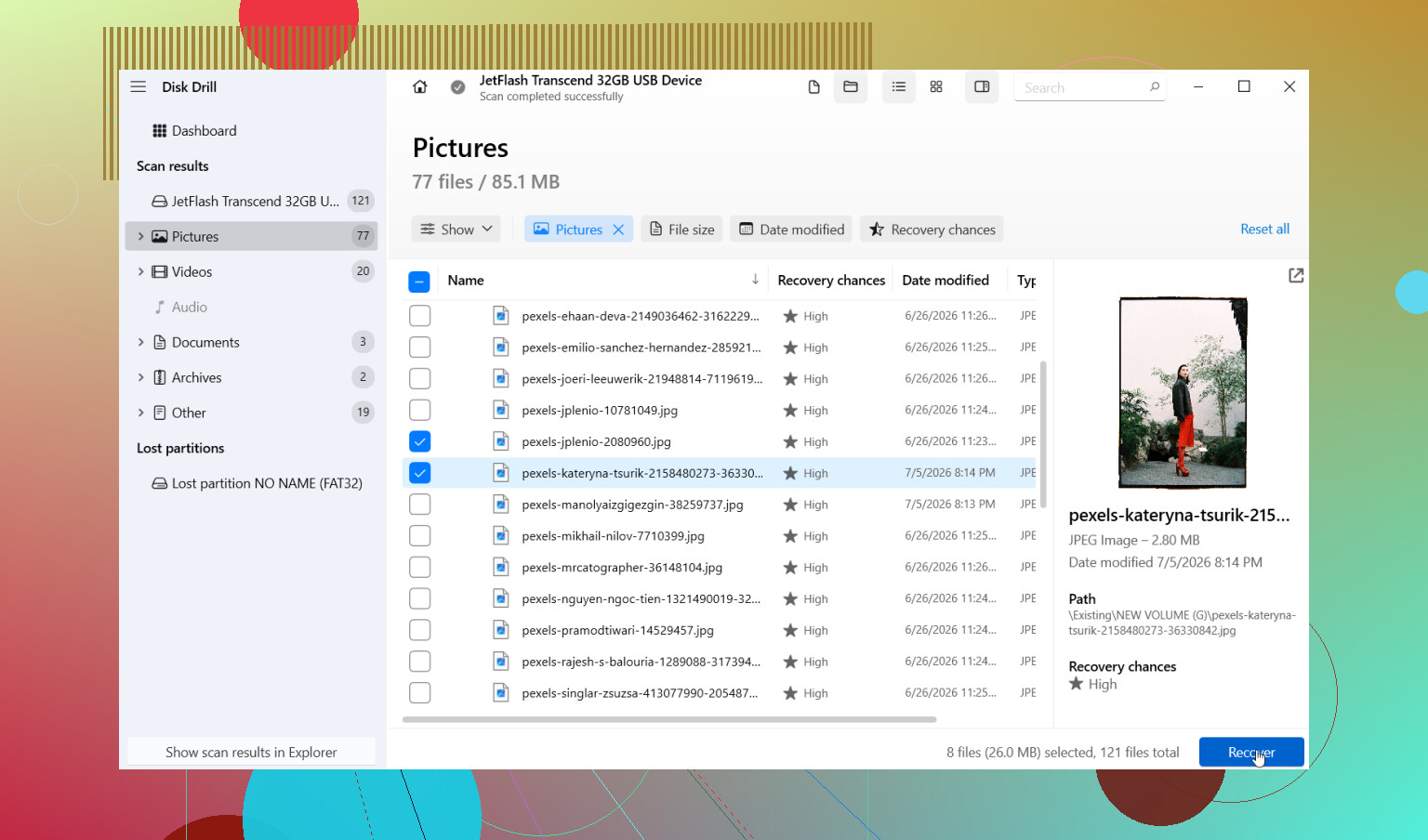
はい、通常はクイックフォーマットで、その後に何も書き込まれていなければ復旧可能です。上の一点については少し異論があります。多くの人はクイックフォーマットとフルフォーマットの違いに注目しますが、安価なUSBフラッシュドライブではコントローラの品質もほぼ同じくらい重要です。技術的にはデータがまだ残っていても、結果がかなり乱れるスティックもあります。
@sognonotturno、@hoshikuzu、@mikeappsreviewer が基本的な書き込み禁止のルールをすでに説明しているので、これを付け加えます。スキャン結果のファイルサイズに注意してください。写真が 0 KB と表示されたり、DOCX ファイルが異常に小さかったりする場合、ファイル名が正常に見えても悪い兆候です。名前よりプレビューのほうが重要です。
Disk Drill は、このケースで最初に試す選択肢として妥当です。
長所:
- フォーマットされたUSBドライブを簡単にスキャンできる
- プレビューにより、実際に復旧可能なファイルと不要なデータを見分けやすい
- ファイルシステム情報と生シグネチャの両方でファイルを検出できる
短所:
- 大規模なスキャンは時間がかかることがある
- 復旧後のファイル名やフォルダ構成が乱れたままのことがある
- USBにハードウェアの不安定さがある場合、ソフトウェアだけでは救えないことがある
もう一点、よくある助言に少し異論があります。最初にすべてを一度に巨大なバッチで復旧するとは限りません。まず代えの利かないものを優先して取り出し、整合性を確認してから続けてください。
ドライブが切断を繰り返し始めたら、スキャンを止めてイメージ作成や専門ラボを検討してください。安定しているなら、ソフトウェアによる復旧を試す価値は十分にあります。