Jeg slettet ved et uhell noen viktige dokumenter fra Mac-ens APFS-stasjon og kan ha tømt Papirkurv før jeg oppdaget det. Jeg prøver å unngå å overskrive noe og trenger råd om de tryggeste alternativene, verktøyene eller trinnene for APFS-datagjenoppretting for å få filene tilbake.
Siden du har med APFS å gjøre, er det viktigste å slutte å bruke den disken med en gang. Ikke lagre noe på den, ikke installer apper på den, og prøv å unngå å la macOS fortsette å kjøre fra den hvis du kan. Slettede filer kan fortsatt være mulig å gjenopprette, men så snart nye data havner i samme område, faller sjansene raskt.
Typen disk betyr mye her.
Hvis det er en ekstern HDD, eller en eldre Mac med en APFS-formatert harddisk, er gjenoppretting vanligvis mer realistisk så lenge de slettede dataene ikke har blitt overskrevet.
Hvis det er en SSD, er det en annen historie på grunn av TRIM. TRIM forteller SSD-en hvilke slettede blokker som kan ryddes. Når disse blokkene faktisk er slettet, kan ikke gjenopprettingsprogramvare rekonstruere dem. Så hvis dette er en APFS-SSD, ikke fortsett å bruke Mac-en og håp at filene på en eller annen måte kommer tilbake. Jo lenger den kjører, desto større er sjansen for at TRIM sletter de slettede dataene for godt. På nyere macOS-versjoner er det vanligvis ikke et praktisk alternativ å deaktivere TRIM på den interne SSD-en, så hastighet er viktig.
Før du går i gang med gjenopprettingsverktøy, sjekk de enkle tingene først:
- Time Machine-sikkerhetskopier.
- Tilgjengelige APFS-øyeblikksbilder.
- FileVault-kryptering. Hvis disken er kryptert, må den låses opp eller dekrypteres før de fleste gjenopprettingsprogrammer kan skanne den riktig.
For selve gjenopprettingen fungerte Disk Drill best for meg. Det håndterer APFS på en mer nyttig måte enn verktøy som bare skanner etter rå filsignaturer. Hvis APFS-metadataene fortsatt er der, kan det hende du klarer å få tilbake mappestruktur og filnavn i stedet for å ende opp med en haug navnløse filer.
Den tryggere prosessen er i utgangspunktet:
- Installer Disk Drill på en annen disk, ikke den du gjenoppretter fra.
- Koble til APFS-disken som har de manglende dataene.
- Kjør en full skanning.
- Forhåndsvis filer før du gjenoppretter dem.
- Gjenopprett til en annen disk, aldri tilbake til den opprinnelige disken.
Ikke hopp over forhåndsvisningssteget. Det er en rask måte å se om filene faktisk er intakte før du kaster bort tid på å gjenopprette en mengde ødelagte resultater.
Hvis disken ikke vil monteres, mister tilkoblingen eller lager rare lyder, ville jeg sluttet å rote med den. Ikke kjør Førstehjelp ennå, og ikke prøv reparasjoner som kan skrive endringer til disken. Få ut de viktige dataene først, og bekymre deg deretter for å fikse disken.
Hvis dette bare er utilsiktet sletting eller filsystemkorrupsjon, er sjansene mye bedre enn hvis disken er i fysisk ferd med å svikte.
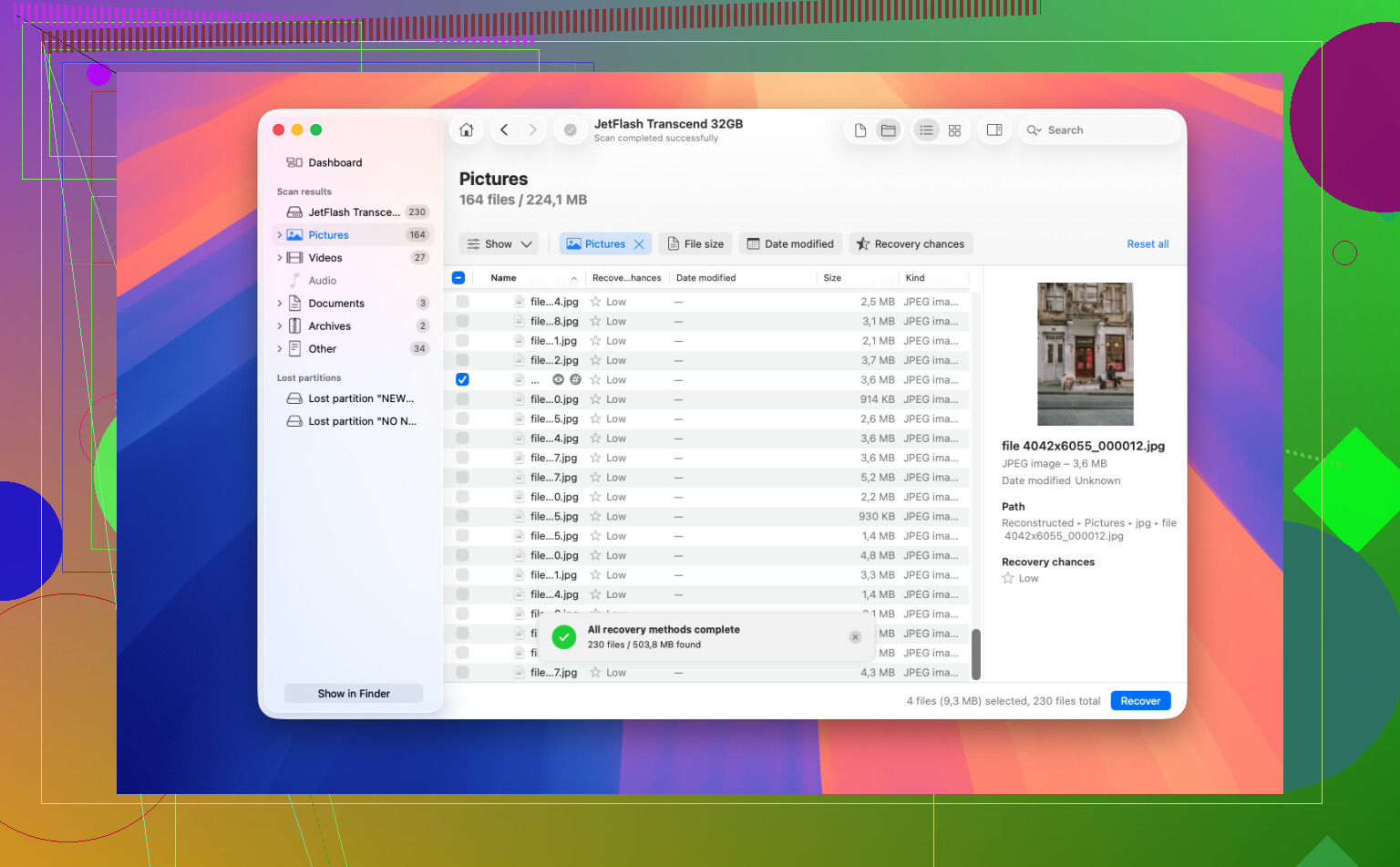
Hvis dette er den samme disken Mac-en din starter fra, ville jeg ikke skannet den mens den er startet normalt inn i den installasjonen. Slå den av og arbeid fra en annen Mac, en ekstern oppstartsdisk, eller i det minste gjenopprettingsmodus med en separat måldisk klar. Disk Drill er grei å prøve, men det manglende steget folk hopper over er å lage et image eller en klone først når dataene er viktige. Skann kopien hvis du kan, ikke den eneste kopien av problemdisken. Hvis det er en intern SSD og TRIM allerede har kjørt, hold forventningene lave, men det er fortsatt verdt å sjekke Time Machine og APFS-øyeblikksbilder før du betaler for noe.
Ikke installer macOS på nytt, kjør oppryddingsapper eller prøv å gjøre plass på den stasjonen mens du prøver å gjenopprette filene. Noe folk ofte glemmer med Dokumenter på nyere Mac-er er iCloud Drive/Desktop- og Dokumenter-synkronisering. Hvis det var aktivert, sjekk Nylig slettet på iCloud.com og området for nylig slettede filer i Filer-appen før du kjører betalte gjenopprettingsskanninger. Det kan spare deg for mye risiko og tid. Hvis det bare var lagret lokalt, er jeg enig i @mike34 sitt råd om å lage et image først, men jeg ville behandlet Disk Drill eller en hvilken som helst skanner som et skrivebeskyttet inspeksjonsverktøy til du har en annen disk klar. Det verste du kan gjøre er å finne filer som kan gjenopprettes og deretter lagre dem tilbake på det samme APFS-volumet.
Hvis dette var på den interne SSD-en, kan gjenopprettingsprogramvare finne navn eller fragmenter, men fortsatt ikke gi deg brukbare dokumenter. Før du betaler for Disk Drill eller noe annet, bør du også sjekke versjonshistorikk i spesifikke apper: automatiske lagringer i Pages/Word, papirkurven i OneDrive/Google Drive, e-postvedlegg og versjoner under Reverter til kan noen ganger være langt bedre enn diskgjenoppretting.