Mein iPhone-Speicher ist fast voll, und Twitter/X scheint viel Speicherplatz zu verwenden. Ich versuche herauszufinden, ob das Leeren des Twitter-Cache auf dem iPhone tatsächlich Speicherplatz freigibt oder ob ich die App löschen und neu installieren muss. Hat jemand einen echten Unterschied bemerkt?
Wenn Twitter oder X Speicherplatz auf deinem iPhone belegt, befindet sich die Cache-Einstellung direkt in der App. Du findest sie nicht in der normalen iPhone-Einstellungen-App, und genau das verwirrt viele.
Wo du den Twitter-Cache auf dem iPhone leeren kannst
- Öffne Twitter/X
- Tippe oben links auf dein Profilsymbol
- Gehe zu Einstellungen und Support, dann zu Einstellungen und Datenschutz
- Öffne Bedienungshilfen, Anzeige und Sprachen
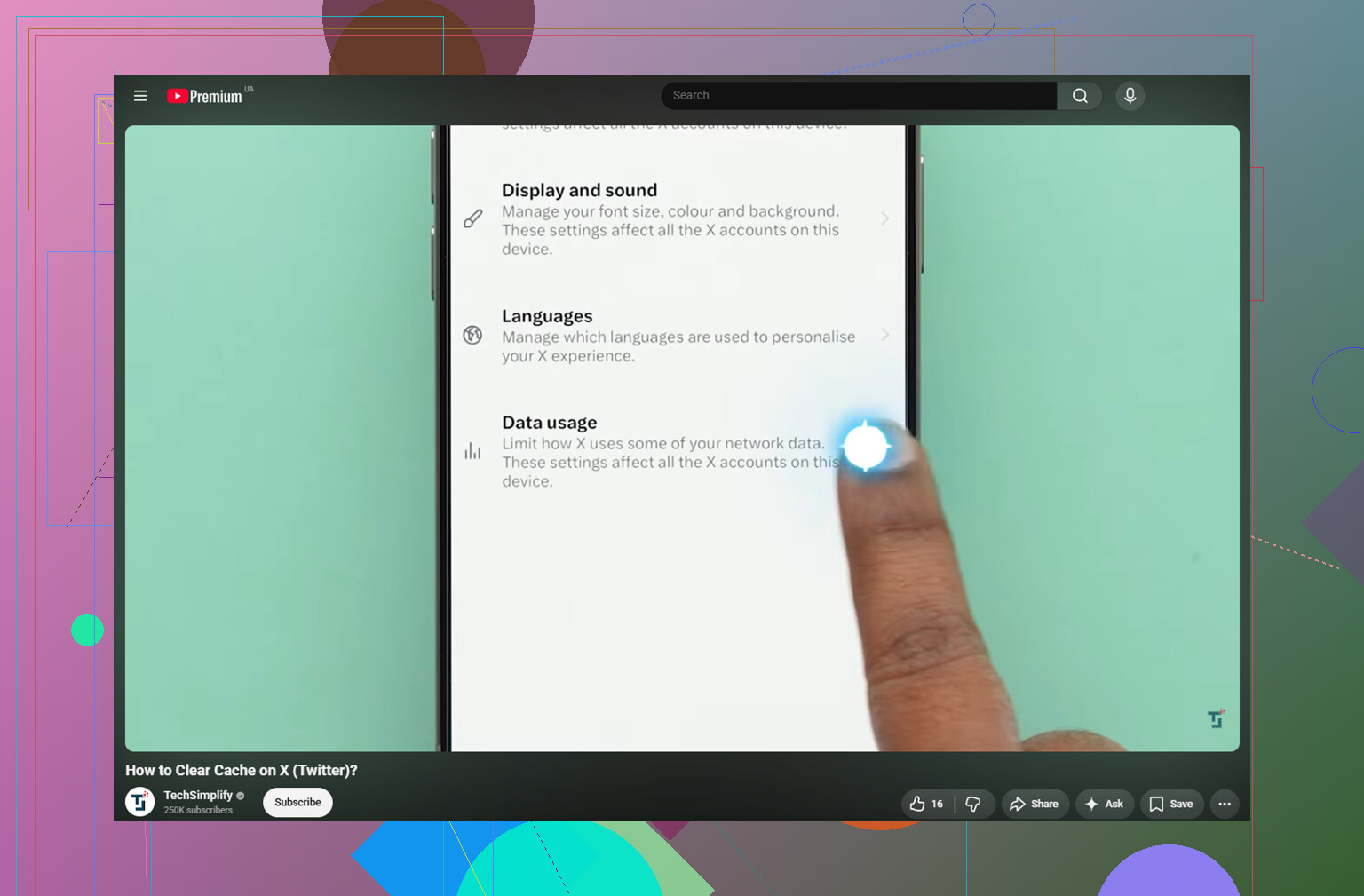
- Tippe auf Datennutzung
- Scrolle nach unten zu Speicher
Dort solltest du zwei Cache-Optionen sehen.
Medienspeicher ist die sichere Option, die du zuerst leeren solltest. Dadurch werden zwischengespeicherte Fotos, GIFs, Vorschaubilder und Teile von Videos entfernt, die die App beim Scrollen lädt. Du solltest dadurch nicht abgemeldet werden.
Webspeicher ist etwas anderes. Er ist mit dem In-App-Browser verknüpft und kann daher Cookies und gespeicherte Webseitendaten von Seiten enthalten, die du über Twitter/X geöffnet hast. Wenn du den gesamten Webspeicher leerst, wirst du möglicherweise abgemeldet, also stelle sicher, dass du dein Passwort kennst. Wenn du nur die sicherere Bereinigung willst, leere den Webseiten-Speicher, statt alles zu löschen.
Das Leeren des Twitter-Cache entfernt weder deine gespeicherten Beiträge noch Kontodaten oder den Suchverlauf. Der Suchverlauf wird separat unter Einstellungen und Datenschutz, dann Datenschutz und Sicherheit und anschließend Suchverlauf löschen verwaltet.
Hilft das bei wenig Speicherplatz?
Manchmal, aber meist nur für kurze Zeit. Wenn du Twitter viel nutzt, kann das Leeren des Medien-Cache etwa 1 bis 3 GB freigeben. Der Haken ist, dass die App diesen Cache sofort wieder neu aufbaut, sobald du sie weiter benutzt.
Das war der nervige Teil, als ich selbst darauf gestoßen bin. Ich habe den Twitter-Cache geleert, etwas Speicherplatz zurückbekommen, und dann kam die Warnung wegen wenig Speicher etwa eine Woche später wieder. Der Cache war nicht wirklich das Hauptproblem. Es war nur das Erste, was mir aufgefallen ist.
Das größere Problem war die Fotos-App. Jahrelange Screenshots, wiederholte Serienfotos, zufällige Videos und alte Bildschirmaufnahmen haben deutlich mehr Platz belegt als Twitter jemals. Eine große 4K-Bildschirmaufnahme kann größer sein als ein ganzer Haufen App-Cache.
Wenn dein iPhone fast voll ist, hat iOS außerdem weniger Platz für temporäre Dateien, sodass sich das ganze Handy selbst nach dem Leeren des Cache einer App langsam anfühlen kann. Du brauchst wirklich freien Speicherplatz, nicht nur eine kleine vorübergehende Bereinigung.
Was mehr geholfen hat als das Leeren des Cache
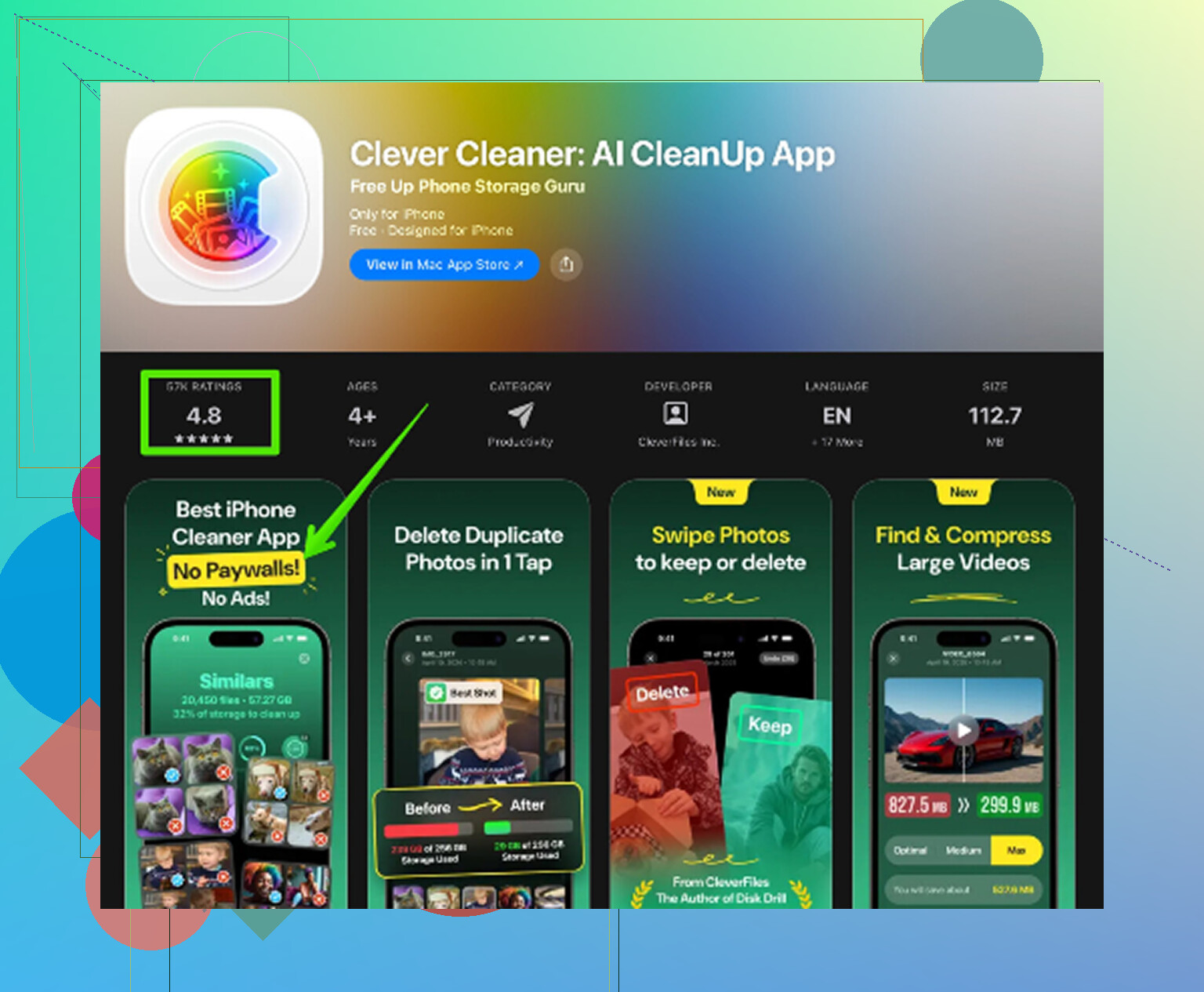
Nach dem Leeren des Twitter-Cache war das, was die Speicherbereinigung tatsächlich überschaubar gemacht hat, das Durchgehen der Fotomediathek mit Clever Cleaner. Die App ist kostenlos, ohne Werbung und ohne Abonnement.
Sie leert weder den Twitter-Cache noch App-Daten. Das musst du weiterhin manuell mit den obigen Schritten erledigen. Was sie macht, ist die Dateien in Fotos anzuzeigen, die tatsächlich Speicherplatz belegen.
Der Tab Heavies sortiert deine Fotomediathek nach Dateigröße, von der größten zur kleinsten, wobei die Größe bei jedem Element angezeigt wird. So kannst du riesige Videos und Bildschirmaufnahmen leicht erkennen, statt durch tausende Fotos zu scrollen.
Der Tab Similars gruppiert fast identische Fotos und wählt ein Bestes Foto aus, sodass du viele wiederholte Versuche löschen kannst, ohne jedes einzelne Bild nacheinander prüfen zu müssen.
Außerdem werden Dateigrößen bei Screenshots angezeigt, bevor du etwas löschst, was nützlich ist, weil Schätzen meist falsch liegt. Alles wird auch auf dem Gerät verarbeitet, sodass die Fotos nicht irgendwo anders hochgeladen werden.
Die beste Reihenfolge ist: zuerst den Twitter-Medienspeicher leeren, um schnell etwas Luft zu bekommen, dann die Fotomediathek mit Clever Cleaner aufräumen, um die Dateien anzugehen, die das Handy tatsächlich füllen. Nachdem du Fotos oder Videos gelöscht hast, gehe daran anschließend zu Fotos, dann Zuletzt gelöscht und dann Alle löschen. Andernfalls ändert sich die Speicheranzeige möglicherweise noch nicht.
Löschen Sie X nicht und installieren Sie es nicht neu, es sei denn, Sie wissen, dass Ihre Anmeldedaten, Ihre 2FA-Methode und alle Entwürfe von Beiträgen, die Ihnen wichtig sind, sicher sind. Das Leeren des Medien-Cache kann etwas Speicherplatz freigeben, aber wenn die Dokumente und Daten der App danach immer noch sehr groß sind, ist eine Neuinstallation normalerweise der einzige vollständige Reset, den iOS Ihnen bietet.
Beurteile das Ergebnis nicht nach der Zahl, die du fünf Sekunden später im iPhone-Speicher siehst. iOS ist bei der Aktualisierung dieses Bildschirms seltsam, und X kann fast sofort wieder damit anfangen, seinen Cache neu aufzubauen, wenn du es erneut öffnest und eine Weile scrollst.
Ja, das Leeren des Twitter-/X-Caches kann Speicherplatz freigeben. Dabei werden hauptsächlich temporäre Medien und Browserdaten entfernt, die die App lokal gespeichert hat. Dein Konto wird dadurch nicht verkleinert, Beiträge werden nicht entfernt, Lesezeichen nicht gelöscht und nichts geändert, was auf den Servern von Twitter gespeichert ist. Der Speicherplatz wird nur dann zurückgewonnen, wenn die App tatsächlich einen großen lokalen Cache aufgebaut hatte.
Der Haken ist, dass es drei verschiedene Bereinigungsaktionen gibt, die oft verwechselt werden:
Cache innerhalb von X leeren: der sicherste erste Schritt. Gibt normalerweise etwas Speicher frei, kann aber nur vorübergehend wirken.
App auslagern in den iPhone-Einstellungen: Dabei wird die App selbst entfernt, aber ihre Dokumente und Daten bleiben erhalten. Wenn Dokumente & Daten bei X den größten Teil ausmachen, hilft das Auslagern möglicherweise kaum.
App löschen: Das ist der größere Reset. Dabei werden die App und ihre lokalen Daten vom iPhone entfernt, danach installierst du sie neu und meldest dich wieder an.
Wenn du also zu Einstellungen > Allgemein > iPhone-Speicher > X gehst und die App selbst nur ein paar hundert MB groß ist, Dokumente & Daten aber mehrere GB belegen, kann das Leeren des Caches helfen, aber das Löschen und Neuinstallieren ist der gründlichere Reset. Das Auslagern würde ich bei diesem speziellen Problem nicht empfehlen, es sei denn, du willst nur vorübergehend Platz für ein iOS-Update schaffen.
Bevor du X löschst, prüfe die lästigen Dinge: Login, 2FA, Backup-Codes und ob du ungesendete Entwürfe hast. Viele behandeln eine Neuinstallation wie eine harmlose Auffrischung und bleiben dann hängen, weil ihre alte Telefonnummer mit 2FA verknüpft war oder sie vergessen haben, welche E-Mail-Adresse sie verwendet haben.
Nach dem Leeren des Caches X schließen, dem iPhone-Speicher eine Minute Zeit geben und später noch einmal nachsehen. Wenn sich die Zahl kaum bewegt, starte das iPhone einmal neu, bevor du annimmst, dass es nichts gebracht hat. Nicht weil ein Neustart Twitter auf magische Weise leert, sondern weil die Speicherseite verzögert reagieren oder veraltete Kategorien anzeigen kann.
Wenn du Screenshots des aktuellen Menüpfads möchtest, ist diese Anleitung zum Leeren des Twitter-Caches nützlich. Denk nur daran, dass sich Menünamen in X öfter ändern, als sie sollten, daher muss die genaue Bezeichnung nicht in jeder App-Version übereinstimmen.
Meine praktische Einschätzung: zuerst den Medienspeicher leeren, App auslagern dafür überspringen und nur löschen/neu installieren, wenn X danach immer noch eine riesige Zahl bei Dokumente & Daten anzeigt. Wenn dein ganzes iPhone allerdings fast voll ist, ist X wahrscheinlich nur ein Teil des Problems. Videos, Nachrichtenanhänge und kürzlich gelöschte Fotos sind meist wichtiger, als viele erwarten.
Eine Neuinstallation ist nicht die magische Speicherlösung, als die sie oft dargestellt wird. Sie funktioniert normalerweise, weil dabei die lokalen Dateien von X gelöscht werden, aber wenn du danach sofort wieder Videos automatisch abspielen lässt und durch medienlastige Feeds scrollst, kann die App ziemlich schnell wieder anwachsen.
Die hier fehlende Einstellung ist Vorbeugung. Nachdem du den Medienspeicher von X geleert hast, gehe in die Datennutzungseinstellungen von X und reduziere alles, was den Cache schnell wieder aufbaut, besonders Video-Autoplay und das Laden von Medien in hoher Qualität. Das wird die App nicht für immer winzig halten, aber es kann das schleichende Speicherwachstum verlangsamen. Den Cache zu leeren, ohne diese Gewohnheiten zu ändern, ist im Grunde so, als würdest du fegen, während der Ventilator noch läuft.
Ich stimme der Warnung zu Offload App zu. Für dieses spezielle Problem ist das oft enttäuschend, weil der aufgeblähte Teil normalerweise die gespeicherten Daten sind, nicht die App-Datei selbst. Meine Reihenfolge wäre: X-Medienspeicher leeren, Autoplay und Medienladen reduzieren, das Telefon neu starten, wenn iPhone-Speicher falsch aussieht, dann erst löschen und neu installieren, aber nur, wenn X immer noch mehrere GB belegt. Und bevor du neu installierst, stelle sicher, dass du dich tatsächlich wieder anmelden kannst. Das ist der Teil, den viele als Formalität behandeln, bis er es plötzlich nicht mehr ist.