Mijn iPhone-opslag is bijna vol en Twitter/X lijkt veel ruimte te gebruiken. Ik probeer uit te zoeken of het wissen van de Twitter-cache op de iPhone daadwerkelijk opslagruimte vrijmaakt of dat ik de app moet verwijderen en opnieuw installeren. Heeft iemand een echt verschil gemerkt?
Als Twitter of X opslagruimte inneemt op je iPhone, zit de cache-instelling in de app zelf. Je vindt die niet in de gewone Instellingen-app van de iPhone, en juist dat brengt mensen vaak in verwarring.
Waar je de Twitter-cache op de iPhone wist
- Open Twitter/X
- Tik op je profielpictogram linksboven
- Ga naar Instellingen en ondersteuning, daarna naar Instellingen en privacy
- Open Toegankelijkheid, weergave en talen
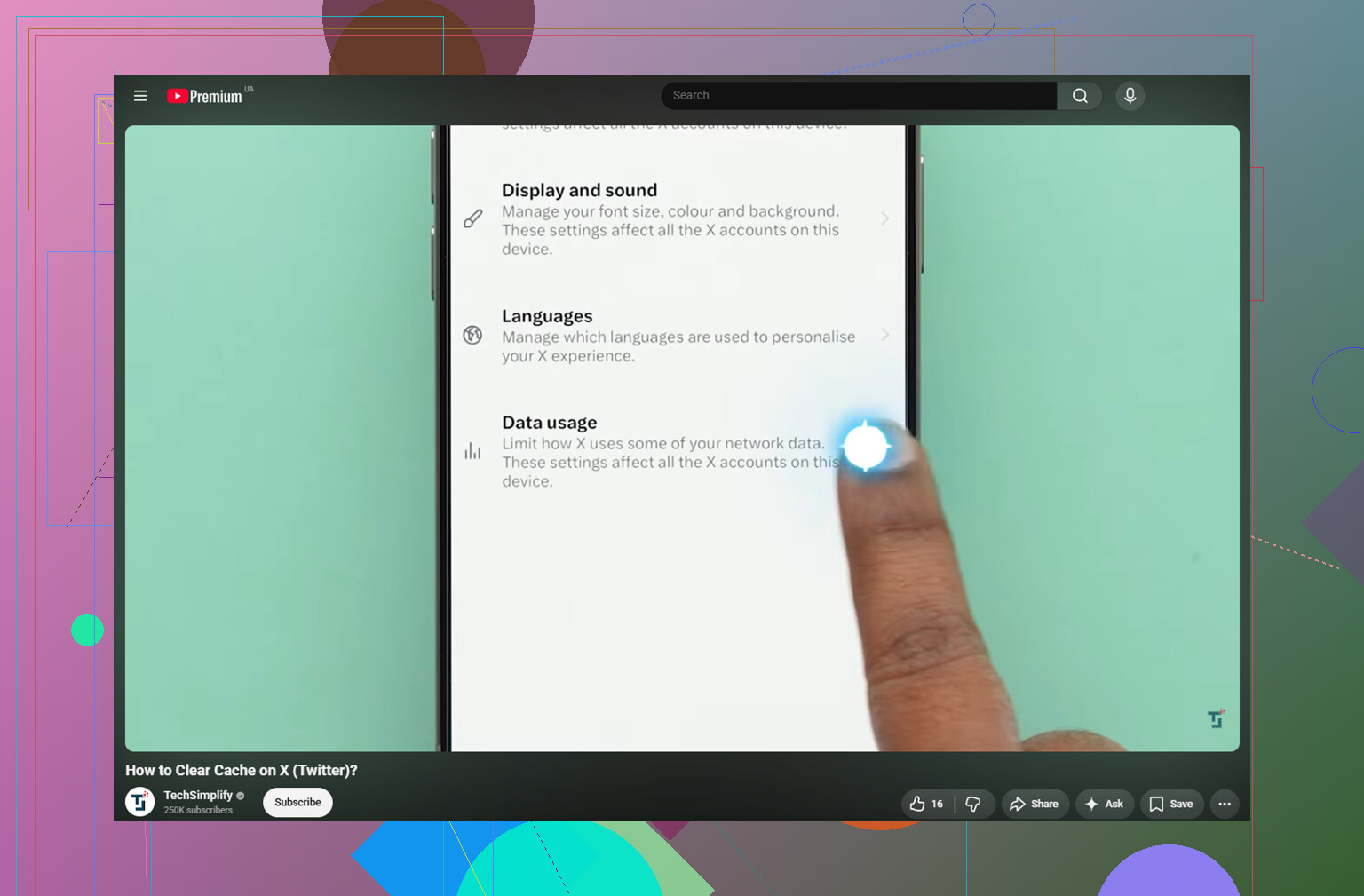
- Tik op Datagebruik
- Scroll omlaag naar Opslag
Daar zou je twee cache-opties moeten zien.
Mediaopslag is de veilige optie om eerst te wissen. Daarmee verwijder je gecachte foto's, GIF's, miniaturen en stukjes video die de app laadt terwijl je scrolt. Je wordt er normaal gesproken niet door uitgelogd.
Webopslag is anders. Die is gekoppeld aan de browser in de app, dus die kan cookies en opgeslagen websitegegevens bevatten van pagina's die je via Twitter/X hebt geopend. Als je alle webopslag wist, kun je worden uitgelogd, dus zorg eerst dat je je wachtwoord weet. Als je alleen de veiligere opschoning wilt, wis dan de opslag van webpagina's in plaats van alles te verwijderen.
Het wissen van de Twitter-cache verwijdert niet je opgeslagen berichten, accountgegevens of zoekgeschiedenis. De zoekgeschiedenis wordt apart beheerd onder Instellingen en privacy, daarna Privacy en veiligheid, en vervolgens Zoekgeschiedenis wissen.
Lost dit weinig opslagruimte op?
Soms, maar meestal alleen voor even. Als je Twitter veel gebruikt, kan het wissen van de mediacache ongeveer 1 tot 3 GB vrijmaken. Het nadeel is dat de app die cache weer opnieuw begint op te bouwen zodra je hem blijft gebruiken.
Dat was het irritante toen ik hiermee te maken kreeg. Ik wist de Twitter-cache, kreeg wat ruimte terug, en ongeveer een week later kwam de opslagwaarschuwing terug. De cache was eigenlijk niet het hoofdprobleem. Het was alleen het eerste wat me opviel.
Het grotere probleem was de Foto's-app. Jaren aan screenshots, herhaalde burstfoto's, willekeurige video's en oude schermopnames namen veel meer ruimte in dan Twitter ooit deed. Eén grote 4K-schermopname kan groter zijn dan een hele berg app-cache.
Wanneer je iPhone bijna vol is, heeft iOS ook minder ruimte voor tijdelijke bestanden, waardoor de hele telefoon traag kan aanvoelen, zelfs nadat je de cache van één app hebt gewist. Je hebt echt vrije ruimte nodig, niet alleen een kleine tijdelijke opschoning.
Wat meer hielp dan cache wissen
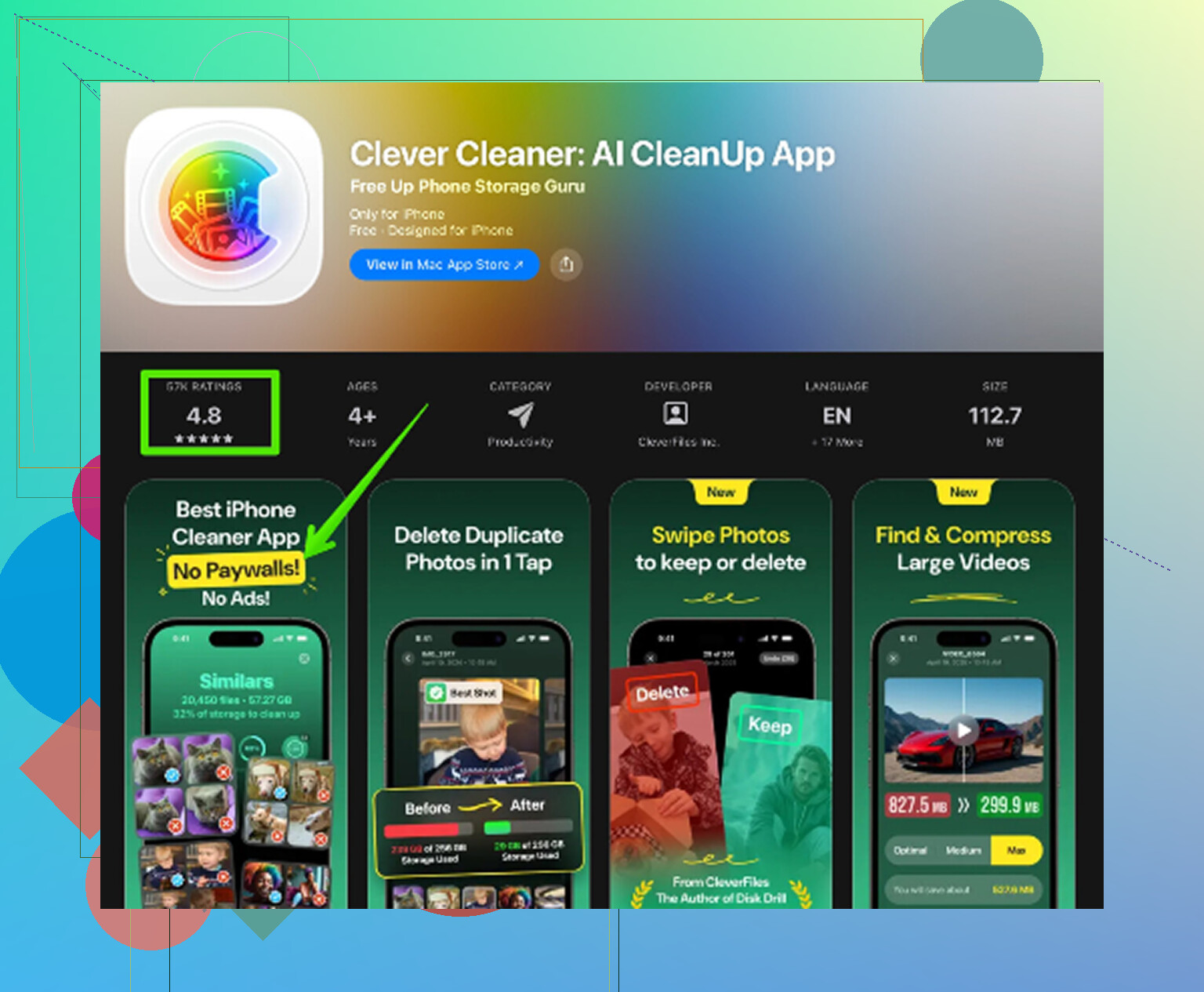
Na het wissen van de Twitter-cache was hetgene wat het opschonen van de opslag echt beheersbaar maakte, het doorlopen van de fotobibliotheek met Clever Cleaner. Het is gratis, zonder advertenties en zonder abonnement.
Het wist geen Twitter-cache of appgegevens. Dat moet je nog steeds handmatig doen met de bovenstaande stappen. Wat het wel doet, is de bestanden in Foto's tonen die daadwerkelijk ruimte innemen.
Het tabblad Heavies sorteert je fotobibliotheek op bestandsgrootte, van groot naar klein, waarbij de grootte bij elk item wordt weergegeven. Daardoor is het makkelijk om enorme video's en schermopnames te vinden in plaats van door duizenden foto's te scrollen.
Het tabblad Similars groepeert bijna identieke foto's en kiest een beste opname, zodat je een heleboel herhaalde pogingen kunt wissen zonder elke afzonderlijke afbeelding één voor één te controleren.
Het toont ook bestandsgroottes bij screenshots voordat je iets verwijdert, wat handig is omdat gokken meestal fout uitpakt. Alles wordt bovendien op het apparaat verwerkt, dus de foto's worden niet ergens anders naartoe geüpload.
De beste volgorde is: wis eerst de Twitter-mediaopslag om snel wat ademruimte te krijgen, en ruim daarna de fotobibliotheek op met Clever Cleaner om de bestanden aan te pakken die de telefoon echt vullen. Nadat je foto's of video's hebt verwijderd, ga je naar Foto's, daarna Recent verwijderd en vervolgens Verwijder alles. Anders verandert het opslagcijfer mogelijk nog niet.
Verwijder en installeer X niet opnieuw tenzij je zeker weet dat je login, 2FA-methode en eventuele conceptberichten die je belangrijk vindt veilig zijn. Het wissen van de mediacache kan wat ruimte vrijmaken, maar als de appgegevens en documenten daarna nog steeds enorm groot zijn, is opnieuw installeren meestal de enige volledige reset die iOS je biedt.
Beoordeel het resultaat niet aan de hand van het getal dat je vijf seconden later in iPhone-opslag ziet. iOS is vreemd met het bijwerken van dat scherm, en X kan vrijwel meteen beginnen met het opnieuw opbouwen van zijn cache als je het weer opent en een tijdje scrolt.
Ja, het wissen van de Twitter/X-cache kan opslagruimte vrijmaken. Het verwijdert vooral tijdelijke media en browsergegevens die de app lokaal heeft opgeslagen. Het verkleint je account niet, verwijdert geen posts, wist geen bladwijzers en verandert niets aan wat op de servers van Twitter is opgeslagen. De ruimte komt alleen terug als de app daadwerkelijk een grote lokale cache had opgebouwd.
De crux is dat er drie verschillende opschoningsacties zijn die mensen door elkaar halen:
Cache wissen in X: veiligste eerste stap. Maakt meestal wat opslagruimte vrij, maar dat kan tijdelijk zijn.
App offloaden in iPhone-instellingen: dit verwijdert de app zelf maar bewaart de documenten en gegevens. Als Documenten en gegevens van X het grote deel is, helpt offloaden mogelijk nauwelijks.
App verwijderen: dit is de grotere reset. Het verwijdert de app en de lokale gegevens van je telefoon, daarna installeer je opnieuw en log je weer in.
Dus als je naar Instellingen > Algemeen > iPhone-opslag > X gaat en de app zelf bijvoorbeeld een paar honderd MB is maar Documenten en gegevens meerdere GB is, kan het wissen van de cache helpen, maar verwijderen en opnieuw installeren is de schonere reset. Offloaden is degene waar ik me voor dit specifieke probleem niet druk om zou maken, tenzij je alleen tijdelijk ruimte probeert vrij te maken voor een iOS-update.
Controleer vóór het verwijderen van X de vervelende dingen: login, 2FA, back-upcodes en of je niet-verzonden concepten hebt. Mensen behandelen opnieuw installeren als een onschuldige verversing en lopen dan vast omdat hun oude telefoonnummer aan 2FA was gekoppeld of ze vergeten zijn welk e-mailadres ze hebben gebruikt.
Sluit X na het wissen van de cache af, geef iPhone-opslag een minuut en controleer later opnieuw. Als het getal nauwelijks verandert, start de telefoon dan één keer opnieuw op voordat je aanneemt dat het niets heeft gedaan. Niet omdat opnieuw opstarten Twitter op magische wijze wist, maar omdat de opslagpagina kan achterlopen of verouderde categorieën kan tonen.
Als je schermafbeeldingen van het huidige menupad wilt, is deze gids voor het wissen van de Twitter-cache nuttig. Houd er alleen rekening mee dat menunamen in X vaker verschuiven dan zou moeten, dus de exacte bewoording komt mogelijk niet overeen met elke appversie.
Mijn praktische advies: wis eerst de mediaopslag, sla App offloaden hiervoor over en verwijder/installeer alleen opnieuw als X daarna nog steeds een enorm getal bij Documenten en gegevens toont. Als je hele telefoon echter bijna vol is, is X waarschijnlijk maar een deel van het probleem. Video’s, bijlagen in Berichten en onlangs verwijderde foto’s tellen meestal meer mee dan mensen verwachten.
Opnieuw installeren is niet de magische opslagoplossing waarvoor mensen het laten doorgaan. Het werkt meestal omdat het de lokale bestanden van X wist, maar als je daarna meteen weer video’s automatisch laat afspelen en door feeds met veel media scrolt, kan de app vrij snel weer groeien.
De ontbrekende instelling hier is preventie. Nadat je de mediaopslag hebt gewist, ga je naar de instellingen voor datagebruik van X en zet je alles lager wat ervoor zorgt dat de cache snel opnieuw wordt opgebouwd, vooral automatisch afspelen van video’s en het laden van media in hoge kwaliteit. Dat maakt de app niet voor altijd piepklein, maar het kan de opslaggroei vertragen. Cache wissen zonder die gewoontes te veranderen is eigenlijk vegen terwijl de ventilator nog aanstaat.
Ik ben het eens met de waarschuwing over App offloaden. Voor dit specifieke probleem is dat vaak teleurstellend, omdat het opgeblazen deel meestal de opgeslagen data is, niet het appbestand zelf. Mijn volgorde zou zijn: wis de mediaopslag van X, verminder automatisch afspelen en het laden van media, herstart de telefoon als iPhone-opslag er niet goed uitziet, en verwijder en installeer pas opnieuw als X nog steeds meerdere GB inneemt. En zorg er vóór het opnieuw installeren voor dat je ook echt weer kunt inloggen. Dat is het deel dat mensen als een formaliteit behandelen, totdat het dat niet meer is.