USBドライブをノートパソコンに接続した後、突然開けなくなり、使用する前にドライブをフォーマットする必要があると表示されるようになりました。中には重要な写真や仕事の書類が入っていて、バックアップを一度も取っていなかったため、安全なUSBデータ復旧の方法について本当に助けが必要です。破損したフラッシュドライブに対処し、状況を悪化させずにファイルを復元できた方はいますか?
写真がいっぱい入ったUSBメモリで一度これに遭遇したことがありますが、最初にやるべきことは何もしないでそのままにしておくことでした。
フォーマットしないでください。CHKDSKを実行しないでください。新しいデータをコピーしないでください。この3つは、以前使っていた古いドライブで状況を悪化させ、いじった後は復元できるファイルがむしろ減ってしまいました。
まず確認したいこと:
- 別のUSBポートに挿してみる。
- 2台目のコンピュータで試す。
- Windowsのディスクの管理、またはMacのディスクユーティリティに表示されるか確認する。
- 表示されたポップアップやエラーメッセージの正確な文言を書き留める。特に「使用するにはディスクをフォーマットする必要があります」のような表示。
コンピュータがまだそのドライブを認識しているなら、修復ではなく最初から復元に進むと思います。
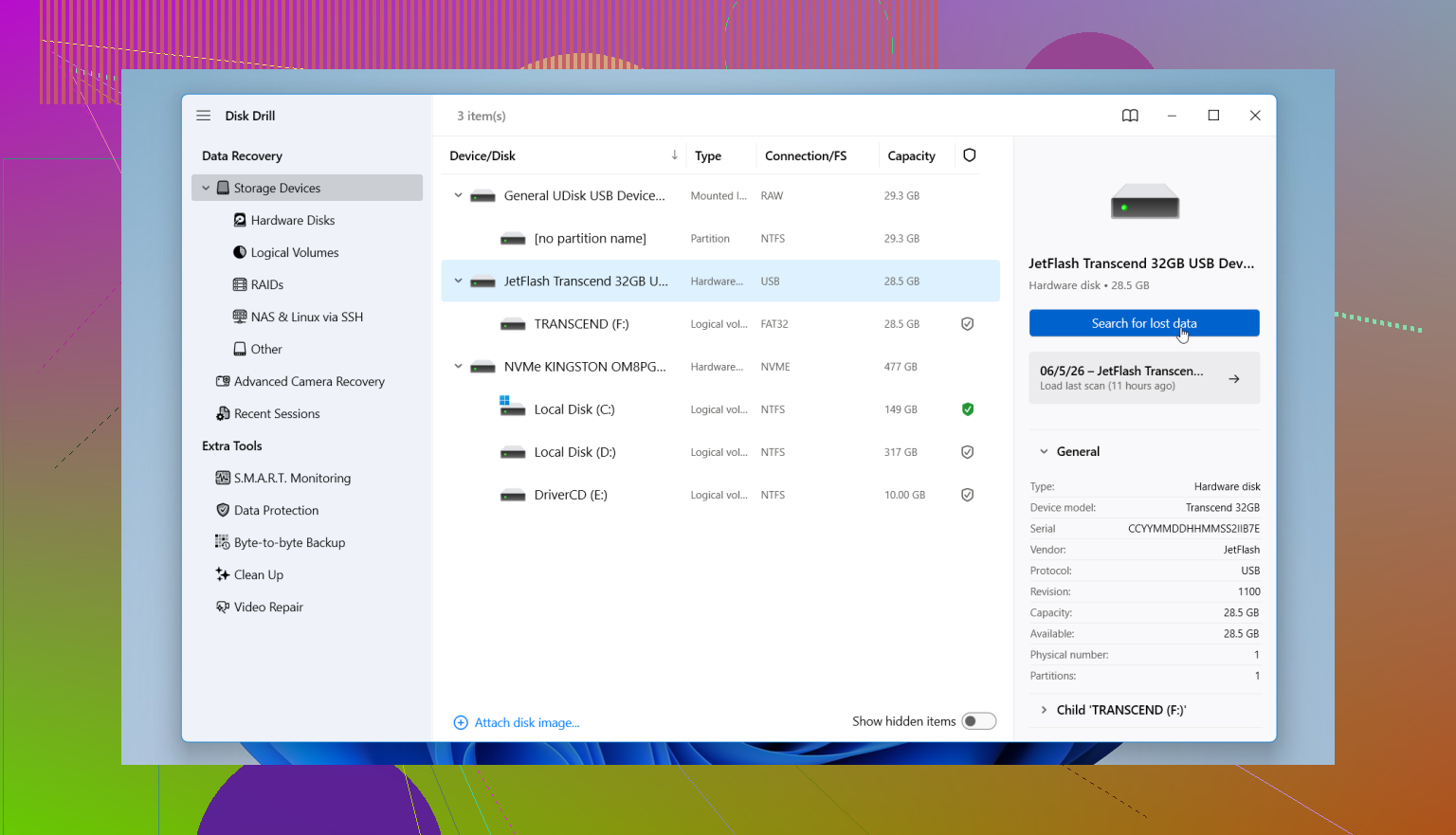
壊れたUSBでDisk Drillはかなり良い結果が出ました。Windowsがファイルシステムを正常に読み取れなくなっていても、デバイス自体をスキャンしてくれたからです。
私ならこの順番で進めます:
- Disk Drillは内蔵ドライブか別の正常なディスクにインストールする。問題のあるUSBには入れない。
- 問題のUSBを接続する。
- Disk Drillを開き、デバイス一覧からそのUSBを選ぶ。
- スキャンを開始して最後まで完了させる。ドライブの接続が切れ始めた場合を除いて、途中で止めない。
- 見つかった内容をプレビューして、ファイルが本物で意味不明な名前のデータではないことを確認する。
- 復元したデータは必ず別のドライブに保存する。
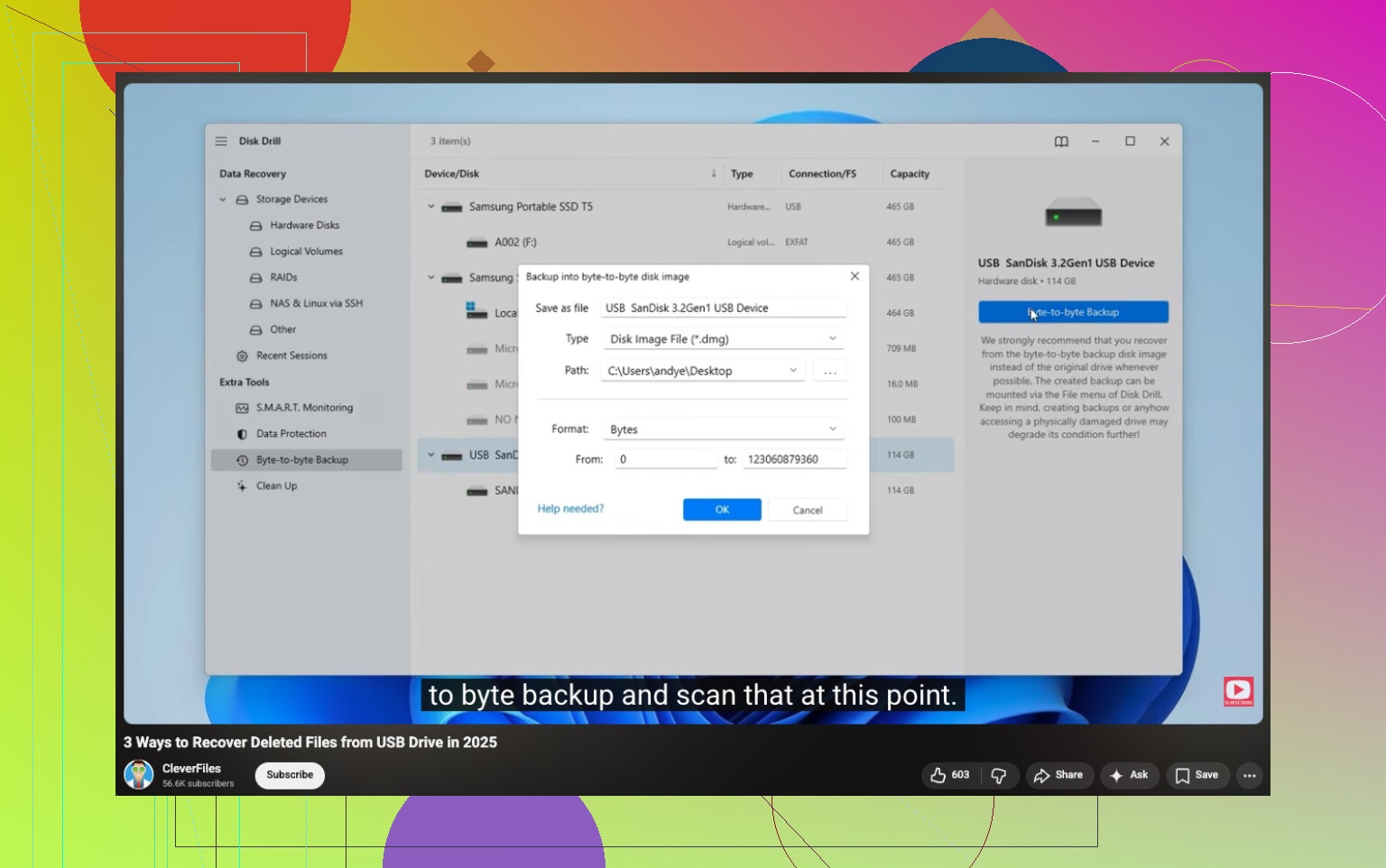
あとで学んだことが一つありますし、正直最初にやっておけばよかったと思っていますが、そのファイルが本当に重要なら、Disk Drill内でバイト単位のバックアップイメージを作成して、元のUSBを何度も酷使する代わりにそのイメージをスキャンしてください。ドライブが不安定だったり、何度も切断されたりする場合は、そのほうが安全です。
ファイルを取り出して確認し終わってから、USB本体の対処をしてください。修復する、消去する、再フォーマットするなど、状況に合う方法で構いません。まず復元です。常にそれが最優先です。
Windowsにフォーマットさせないでください。そのポップアップは、必ずしもファイルそのものではなく、ファイルシステムが破損したことを意味する場合がよくあります。
まず修復ツールを避けるという点では @mikeappsreviewer に同意しますが、1つ付け加えたいことがあります。ディスクの管理でドライブの容量を確認してください。128GB の USB が突然 0 バイト、メディアなし、または 8MB のような妙に小さい容量として表示される場合、ソフトウェアでの復旧の見込みはかなり低くなります。これは単純なファイルシステムの問題ではなく、コントローラ故障を示している可能性があります。
私なら次の順番で進めます。
- ハブではなく、PC の USB 直結ポートで試す。
- ディスクの管理で、正しい容量とパーティションが表示されるか確認する。
- 正常な容量で表示されるなら、可能なら先にイメージを作成する。
- そのイメージ、または USB を Disk Drill でスキャンする。
- 復元したファイルは PC または別の外付けドライブに保存する。
ここは少し意見が分かれますが、USB が切断を繰り返したり熱を持ったりしているなら、複数のマシンで何度も試すのはおすすめしません。それで負荷が増え、故障しかけている USB メモリの状態を悪化させることがあります。
ディスクの管理で RAW と表示される場合、Disk Drill は USB データ復旧の有力な選択肢です。壊れたファイルシステムを越えて読み取り、シグネチャスキャンで写真や文書を取り出せることがよくあります。結果はファイル種類ごとに並べ替え、復元前にサンプルをプレビューしてください。仕事用の文書でファイル名が重要なら、今すぐそのドライブの使用をやめてください。読み取りを繰り返すほど成功率は下がります。
また、ファイルの価値が復旧費用を上回るなら、DIY は避けて専門ラボに依頼してください。
USB データ復旧の手順ガイドとしては、この動画がなかなか分かりやすいです:
この USB データ復旧の解説を見る
異音、切断、または 0 バイト表示があるなら、ディスクの管理のスクリーンショットを投稿してください。それで多くのことがすぐ分かります。
復旧ソフトに手を付ける前に、もうひとつやっておきたいことがあります。イベント ビューアーとデバイス マネージャーを確認することです。Windows が接続した瞬間に I/O エラー、コントローラーのリセット、またはデバイスが移行されませんでした のような内容を記録しているなら、単なる壊れたファイル システムというより、ハードウェアの問題寄りだと考えられます。これは重要で、みんなスキャンを急ぎすぎて、読み取りの途中でドライブが消えたのはなぜだろうとなりがちだからです。
なので、@mikeappsreviewer と @reveurdenuit には大筋で同意ですが、どこでも試すという点には少し異論があります。すでに一度失敗しているなら、テストは最小限にとどめます。再接続のたびに、不安定な USB メモリが完全にダメになる可能性が増えます。
私ならこうします:
- デバイス マネージャーに表示されるか確認
- ディスクの管理で RAW / 未割り当て / 正しい容量 / 0 バイト を確認
- 断続的にマウントされるなら、それは警告サイン
- 熱くなるなら取り外す。本気で。
容量表示がまだ正常なら、USB メモリを何度もスキャンするより、イメージを作成するほうが賢明です。その後は、Disk Drill は破損した USB の復旧において正当な選択肢です。損傷したファイル システムをスキャンして、フォーマットを強制せずに写真やドキュメントを取り出せます。復元先は必ず別のドライブにしてください。
0 バイト と表示される、または切断を繰り返すなら、DIY はやめたほうがいいです。そこから先はラボ案件です。
また、不調なフラッシュ ドライブ向けの最適なツールについて、さらに意見を見たいなら、このスレッドが役立つかもしれません: 破損した USB ドライブ向けの最適な復旧ツールの議論
要するに、フォーマットしない、先に修復しない、そして Windows の適当な警告に慌ててクリックしないこと。あのポップアップ、しょっちゅう嘘をつきます lol。
他の人たちがあまり強調していなかったことで、私なら追加で確認したい点があります。USBがそもそも検出されているかどうかを、SMART/USB情報ツールで確認することです。すべてのフラッシュドライブが有用な健康状態データを公開するわけではありませんが、スキャンに何時間も無駄にする前に、明らかな読み取りエラーの多発やコントローラーの故障を見つけられることがあります。
私は、すぐに何度も復旧を試すという点には少し異論があります。スティックが古い、安価、または書き込み途中で抜かれたものであれば、最も安全なのは多くの場合次の手順です。
- 可能なら読み取り専用
- イメージ化を1回試す
- そのイメージから復旧を1回試す
- やめる
これは重要です。なぜなら、フラッシュドライブはおかしな挙動をし始めると、急速に劣化することがあるからです。
それでも正しい容量を報告し、接続が維持されるなら、Disk Drillは最初のDIYスキャンとして理にかなっています。長所: プレビューが簡単、写真や文書の復旧性能がまずまず、破損したファイルシステムを回避して動作できる、イメージ化機能が有用。短所: ディープスキャンでは元のフォルダー構造が失われることがある、コントローラーが故障している場合には魔法ではない、不安定なメディアのスキャンはやはり停止することがある。
実用的な点も付け加えます。復旧したOfficeファイルや写真は、すぐに開いて確認すべきです。ファイル一覧が出ても、文書の半分が破損していれば意味がありません。
ですので、@reveurdenuit、@cazadordeestrellas、そして@mikeappsreviewer の全体的な方向性は正しいです。私の判断基準は単純です。ドライブが切断されたり、再マウントされたり、挿し直すたびに容量が変わるなら、DIYはやめて専門家に任せるべきです。たいてい、家庭での復旧作業が状況を悪化させ始めるのはそこからです。