我的 USB 驱动器在插入笔记本电脑后突然无法打开,现在它提示该驱动器需要先格式化才能使用。里面有重要的照片和工作文档,而且我从未备份过,所以我真的很需要关于安全 USB 数据恢复方案的帮助。有没有人遇到过损坏的闪存盘,并找到一种在不让情况变得更糟的情况下恢复文件的方法?
我有一次也遇到过这种情况,一个装满照片的闪存盘,第一步就是先别动它。
不要格式化它。不要运行 CHKDSK。不要往里面复制新东西。这三件事在我以前的一块旧盘上都让情况变得更糟,我折腾之后,最后能恢复的文件反而更少了。
我会先检查这些:
- 把它插到另一个 USB 端口。
- 在第二台电脑上试试。
- 看看它是否会显示在 Windows 的磁盘管理或 Mac 的磁盘工具中。
- 记下弹出的确切提示或错误文字,尤其是像“您需要先格式化磁盘,然后才能使用它”这类内容。
如果你的电脑至少还能识别到这个盘,我会直接跳到恢复,而不是修复。
我在一个损坏的 USB 上用过 Disk Drill,效果还不错,因为即使 Windows 已经无法正常读取文件系统,它也还能扫描设备。
我会按这个顺序来:
- 把 Disk Drill 安装到你的内置硬盘或另一块正常的磁盘上,不要装到坏掉的 USB 上。
- 连接有问题的 USB。
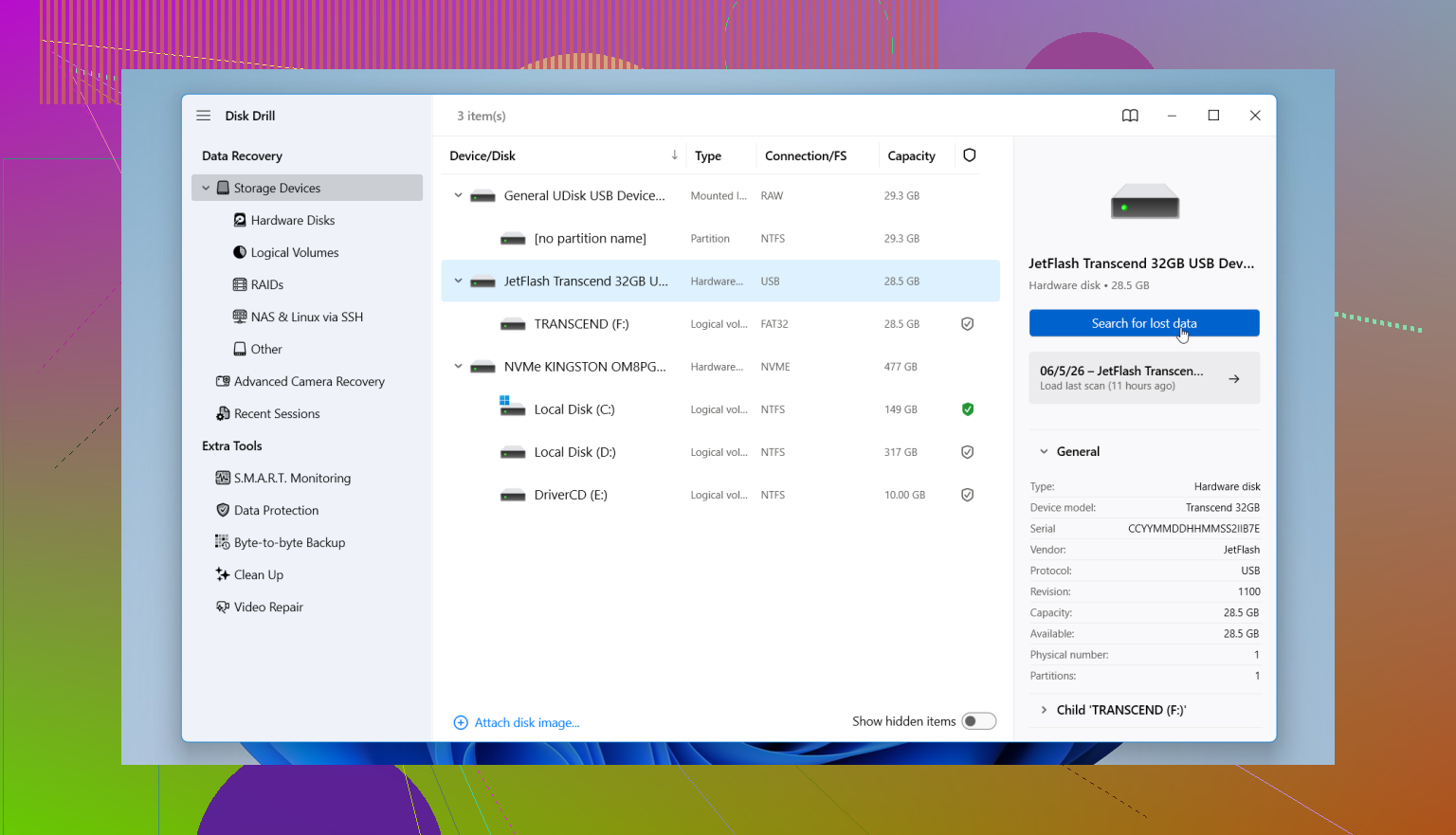
- 打开 Disk Drill,并在设备列表中选择这个 USB。
- 开始扫描并让它完成。除非硬盘开始断连,否则不要提前中断。
- 预览它找到的内容,这样你就能确认文件是真实的,而不是一堆乱码名称。
- 把恢复出来的内容全部保存到另一块硬盘。
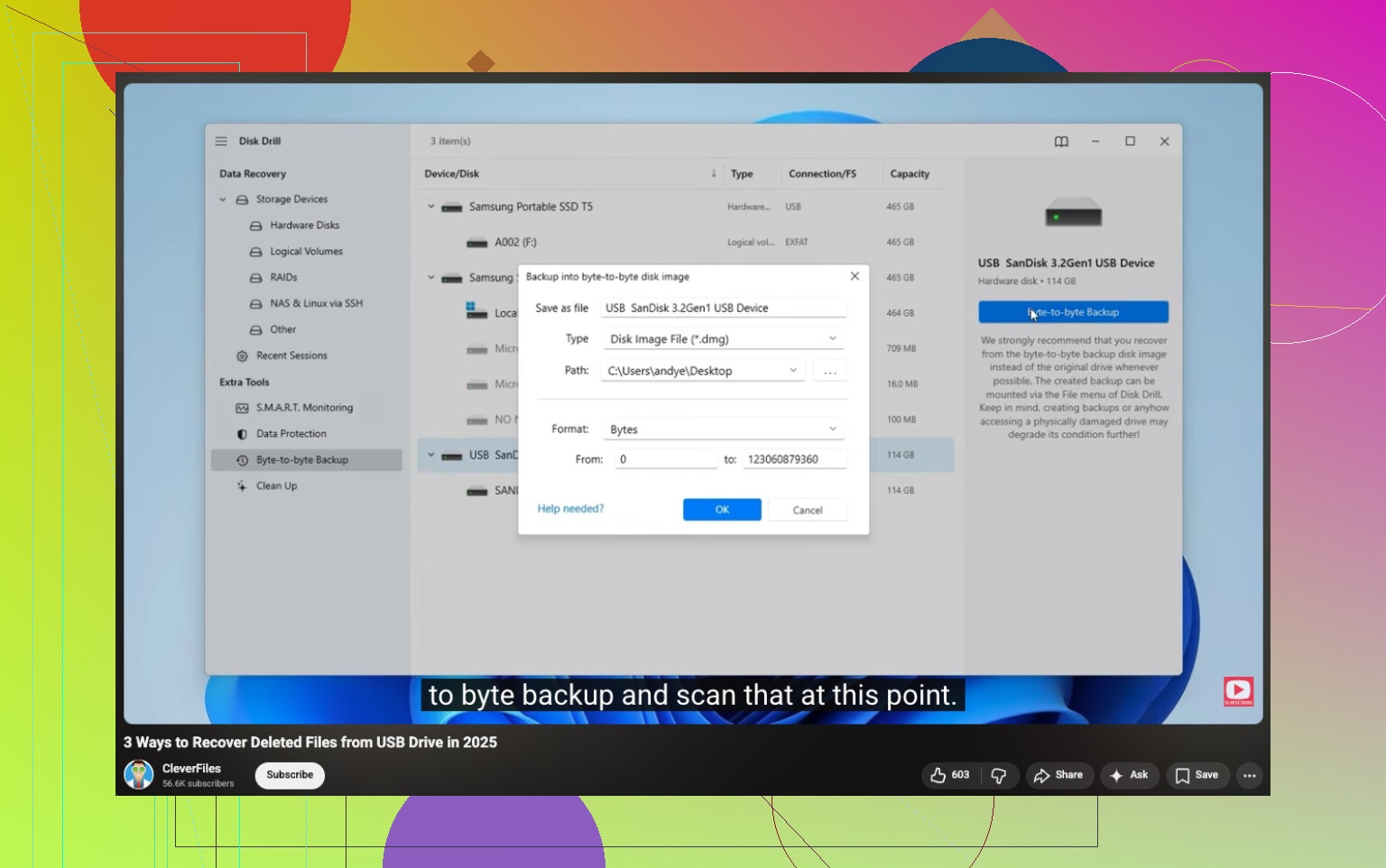
有件事我是后来才明白的,而且说实话真希望自己一开始就这么做:如果这些文件非常重要,先在 Disk Drill 里做一个逐字节备份镜像,然后扫描镜像,而不是一遍又一遍地反复读取原始 USB。如果这个盘状态不稳定或老是掉线,这样会更安全。
等你的文件都导出来并确认没问题之后,再去处理这个 USB 本身。修复也好,清空也好,重新格式化也好,怎么合适怎么来。先恢复。永远先恢复。
不要让 Windows 对其进行格式化。那个弹窗通常意味着文件系统已损坏,不一定总是文件本身出了问题。
我同意 @mikeappsreviewer 先避免使用修复工具,但我想再补充一点。在磁盘管理中检查一下驱动器的容量。如果你的 128GB USB 突然显示为 0 字节、无介质,或者某种奇怪的极小容量,比如 8MB,那么软件恢复的希望就会小很多。这通常指向控制器故障,而不只是简单的文件系统问题。
我建议的顺序是:
- 连接到电脑直连的 USB 端口,不要通过集线器。
- 在磁盘管理中查看它是否显示正确容量以及分区。
- 如果显示正常容量,先尽可能制作一个镜像。
- 用 Disk Drill 扫描该镜像或 USB。
- 将恢复出的文件保存到你的电脑或另一块外置硬盘。
这里我有一点小分歧,如果 USB 正在断连或发热,我不建议继续在多台机器上反复重试。那样会增加损耗,有时还会让正在损坏的 U 盘情况变得更糟。
如果磁盘管理显示为 RAW,Disk Drill 是 USB 数据恢复的可靠选项,因为它可以绕过损坏的文件系统读取数据,并且通常能通过特征扫描找回照片和文档。按文件类型整理结果,并在恢复前预览几个样本。如果文件名对工作文档很重要,那就立即停止使用这个驱动器。重复读取会降低恢复成功率。
另外,如果这些文件的价值高于恢复成本,那就跳过自行恢复,直接送去专业实验室。
如果你需要一步一步的 USB 数据恢复指南,这个视频还不错:
观看这个 USB 数据恢复演示
如果你遇到奇怪的点击声、断连或显示 0 字节,请发一张磁盘管理的截图。那通常能很快说明很多问题。
在动用恢复软件之前,我还会多做一件事:检查 事件查看器 和 设备管理器。如果 Windows 在你插入设备时刚好记录了 I/O 错误、控制器重置或“设备未迁移”之类的信息,那就更偏向硬件故障,而不只是文件系统损坏。这一点很重要,因为很多人太快开始扫描,结果又纳闷为什么驱动器读到一半就消失了。
所以,是的,我大体同意 @mikeappsreviewer 和 @reveurdenuit 的看法,但对到处都去尝试这点有一点不同意见。如果它已经失败过一次,我会尽量把测试次数降到最低。每一次重新连接,都是给不稳定的 U 盘一次彻底罢工的机会。
我的版本:
- 检查它是否出现在设备管理器中
- 在磁盘管理中,注意 RAW / 未分配 / 容量正常 / 0 字节
- 如果它是间歇性挂载的,那就是警告信号
- 如果它发热,就断开连接。真的。
如果容量看起来仍然正常,先制作镜像比反复扫描 U 盘更明智。之后,Disk Drill 确实是损坏 USB 恢复的靠谱选择,因为它可以扫描受损的文件系统,并在不强制格式化的情况下找回照片/文档。只恢复到另一块不同的驱动器。
如果它显示 0 字节 或一直断开连接,我就不会继续自己折腾了,说真的。那属于实验室级处理范围。
另外,如果你还想看看关于坏掉闪存盘最佳工具的更多看法,这个帖子可能会有帮助:损坏 USB 驱动器最佳恢复工具讨论
简短版:不要格式化,不要先“修复”它,也不要惊慌地点 Windows 的各种随机提示。那个弹窗经常胡说八道,笑死。
我还会做一个其他人没有真正强调的额外检查:在 SMART/USB 信息工具中看看这个 USB 是否被检测到。并不是每个闪存盘都会暴露有用的健康数据,但有时你能在浪费数小时扫描之前,发现明显的读取错误刷屏或即将故障的控制器。
我对立刻尝试一堆恢复轮次有一点不同意见。如果这个 U 盘很旧、很便宜,或者是在写入过程中被拔掉的,最安全的做法通常是:
- 尽可能只读
- 进行一次镜像尝试
- 从镜像进行一次恢复
- 停止
这很重要,因为闪存盘一旦开始表现异常,可能会很快进一步退化。
如果它仍然报告正确的容量并且保持连接,Disk Drill 作为第一次自行扫描是有道理的。优点:预览方便,照片/文档恢复效果不错,可以绕过损坏的文件系统,镜像功能也很有用。缺点:深度扫描可能会丢失原始文件夹结构,如果控制器正在故障它也不是魔法,而且扫描不稳定介质时仍然可能卡住。
我还想补充一个实际要点:恢复出来的 Office 文件和照片应该立即打开并检查。如果一半文档已经损坏,文件列表本身毫无意义。
所以,是的,@reveurdenuit、@cazadordeestrellas 和 @mikeappsreviewer 总体方向是对的。我的界限很简单:如果这个盘会掉线、重新挂载,或者在两次插入之间容量发生变化,就停止自行处理并找专业人士。这通常就是家庭恢复开始让情况变得更糟的阶段。