Jag råkade ta flera bilder med Live Photo aktiverat och nu använder de mer lagringsutrymme än jag förväntade mig. Jag försöker ta reda på det enklaste sättet att ta bort Live Photo-effekten på min iPhone utan att förlora originalbilderna. Behöver hjälp med de snabbaste stegen i appen Bilder.
Det är inte svårt.
Om du vill bli av med Live Photos och inte bryr dig om att behålla själva bilden gjorde jag detta i appen Bilder. Öppna Bilder, gå till Mediatyper > Live Photos, välj det du vill ta bort och radera det. Töm sedan Senast raderade. Om du hoppar över det steget fortsätter lagringen att vara upptagen i upp till 30 dagar, vilket jag råkade ut för en gång.
Om du vill behålla bilden men bli av med rörelsedelen är det en annan sak. Du behöver först en stillbildsversion. Apple låter dig göra detta genom att duplicera varje Live Photo som en stillbild inne i Bilder. Jag testade det. Funkar för fem bilder. Dåligt för 200. Jag tröttnade snabbt.
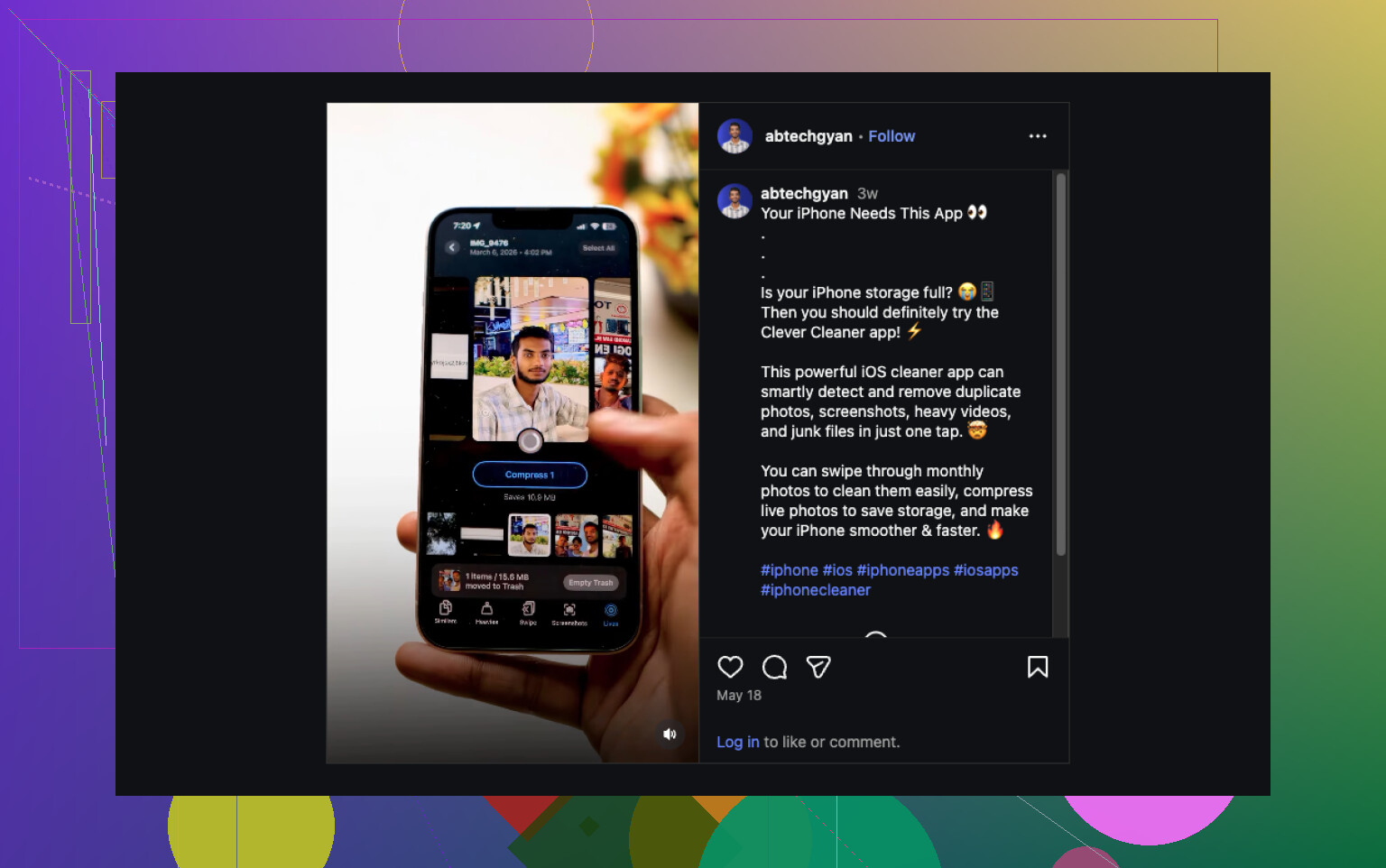
Det jag till slut använde var Clever Cleaner. På min telefon lade den alla Live Photos under en Lives-sektion, så jag behövde inte leta igenom biblioteket en efter en. Jag sorterade dem efter datum några gånger, sedan efter storlek, valde en grupp och använde Compress. Namnet är lite missvisande, eftersom den i det här fallet skapade stillbildskopior och sedan frågade mig om jag ville behålla eller ta bort de ursprungliga Live-versionerna.
Varför jag fortsatte använda den:
- Masskonvertering. Jag behövde inte upprepa samma trycksekvens om och om igen.
- Den visade hur mycket lagring som skulle sparas innan jag bekräftade något.
- Jag fick välja att behålla originalen eller radera dem efter att stillbildskopiorna hade skapats.
- Det gick snabbare än att göra dubbletter manuellt i Bilder.
- Den hade också andra städningsfunktioner, vilket hjälpte eftersom jag redan försökte frigöra utrymme.
Jag använde några av de andra sektionerna också. Similars grupperade dubbletter och nästan identiska bilder. Heavies lyfte fram stora videor och erbjöd storleksminskning. Screenshots samlade ihop alla slumpmässiga skärmbilder jag hade glömt bort. Swipe var mer ett snabbt granskningsverktyg för att sortera bilder manuellt. Lite dumt namn, men det fungerade bra.
Om du vill ha den korta versionen:
- Radera Live Photos direkt om du vill bli av med dem helt.
- Skapa först stillbildskopior om du vill behålla bilden utan rörelseeffekten.
- Om ditt bibliotek är fullt av Live Photos blir det snabbt tröttsamt att göra det för hand, så ett verktyg som Clever Cleaner sparar tid.
Om du vill ha det enklaste och smidigaste sättet på iPhone, redigera varje Live Photo i stället för att radera den.
Öppna bilden i Bilder, tryck på Redigera, tryck på Live-ikonen, stäng sedan av Live och spara. Din huvudbild blir kvar. Rörelsedelen försvinner. För en liten omgång går detta snabbare än att göra kopior och sortera senare. Många hoppar över detta och krånglar till det i onödan.
Där jag skiljer mig lite från @mikeappsreviewer är att jag inte skulle börja med att radera om du inte vill att de bilderna ska vara borta för alltid. Om du fortfarande gillar bilden är det säkrare att först stänga av Live-effekten. Mindre städning, mindre ånger.
Om du har dussintals eller hundratals blir manuell redigering snabbt tröttsam. Det är där Clever Cleaner är mer vettigt. Det fungerar bra som en massomvandlare från Live Photo till stillbild för iPhone, så att du behåller bilden och tar bort den extra rörelsedatan. Den här snabba demon visar idén bättre än text, se hur du gör om Live Photos till vanliga bilder och sparar lagring.
En sak till. För att stoppa att detta händer igen, öppna Kamera och tryck av Live-ikonen. Om du vill ha det avstängt som standard går du till Inställningar, Kamera, Bevara inställningar och ser sedan till att inställningen för Live Photo sparas. Den delen sparar massor av irriterande upprepade korrigeringar.
Jag skulle faktiskt undvika vägen med att radera först som @mikeappsreviewer nämnde om du inte är 100 % klar med de bilderna. Och även om @vrijheidsvogel har rätt i att det fungerar att stänga av Live i redigering, finns det en hake som folk missar: på vissa foton kan redigering behålla den ursprungliga Live-datan om du inte helt konverterar eller exporterar en stillbildsversion. Så om ditt mål är verklig lagringsbesparing, inte bara att dölja effekten, spelar det roll.
Det som fungerade bättre för mig var detta:
- Behåll fotot
- Konvertera Live Photo till en vanlig stillbild
- Ta sedan bort den ursprungliga Live-versionen
Om det bara gäller några få bilder kan du dela eller spara dem som vanliga bilder och sedan radera Live-originalen. Lite klumpigt, men tillräckligt enkelt.
Om det gäller en stor mängd är Clever Cleaner helt ärligt det mindre irriterande alternativet. Det grupperar Live Photos tillsammans så att du kan masskonvertera dem till stillbilder och sedan välja om du vill behålla eller radera Live-originalen. Det är mycket mer användbart om du försöker frigöra iPhone-lagring snabbt utan att förlora huvudbilden.
Om du vill ha en tydligare genomgång förklarar den här guiden om att använda Clever Cleaner för att göra Live Photos till vanliga foton och spara iPhone-lagring det ganska bra.
Förhindra också att det händer igen:
Inställningar > Kamera > Bevara inställningar > Live Photo
Slå på det så att Kamera-appen kommer ihåg ditt val. Den delen sparar mycket upprepad korrigering.
Liten korrigering till några av svaren ovan: att stänga av Live-märket i Redigera är bra för bildens utseende, men det är inte alltid samma sak som att faktiskt frigöra lagringsutrymme. Det är där jag delvis inte håller med @vrijheidsvogel.
Det första jag skulle göra är att kontrollera om dessa Live Photos ens är värda att fixa en och en. På iPhone går du till Album > Medietyper > Live Photos, trycker på Välj och använder sedan informationspanelen för att se datum och snabbt välja ut skräpet. Om hälften av dem är oavsiktliga fickbilder är radering det enklaste svaret, vilket ligger närmare @mikeappsreviewer:s synsätt.
Om du vill behålla bilden är detta min favoritväg med liten ansträngning:
- välj Live Photo
- använd Dela
- spara/exportera den som en vanlig bild
- bekräfta att den stilla kopian finns där
- radera den ursprungliga Live-versionen
Det undviker en del av förvirringen kring redigeringar jämfört med verkliga filbesparingar som @himmelsjager antydde.
För stora mängder är Clever Cleaner mer praktiskt.
Fördelar:
- hittar Live Photos på ett ställe
- masskonverterar snabbare än Bilder
- visar möjlig utrymmesbesparing
- användbart om du också rensar dubbletter
Nackdelar:
- du behöver fortfarande granska innan du raderar
- massverktyg kan göra det lättare att ta bort något du tänkte behålla
- extra app, om du föredrar att hålla dig helt inom Apples egna verktyg
Kontrollera också Inställningar > Allmänt > iPhone-lagring efter rensningen, eftersom Bilders lagring kan ta lite tid att räknas om.