Min externa hårddisk fungerade bra igår, men idag är nästan alla mina filer borta. Jag har inte raderat något, och jag behöver verkligen hjälp med att ta reda på om detta är dataförlust, diskkorruption eller något jag kan återställa innan jag förlorar viktiga foton och dokument för gott.
Filer som verkar ha försvunnit från en extern enhet ser illa ut, ja. Jag har råkat ut för det mer än en gång, och många gånger var filerna faktiskt inte borta. Windows hade tappat bort kartan, eller så var filsystemet skadat, eller så hade partitionen blivit konstig efter att enheten kopplats ur felaktigt. Datan låg fortfarande kvar där.
Första saken, sluta använda enheten.
Kopiera inte över nya saker till den. Formatera den inte. Jag skulle också vänta med reparationsverktyg just nu. Om ett verktyg skriver om filsystemsdata innan du fått ut dina filer blir återställning snabbt mycket svårare.
Det jag skulle kontrollera innan jag gör något annat:
- I Utforskaren, slå på Dolda objekt. Jag har sett mappar se borta ut när de bara varit dolda.
- Titta på det använda utrymmet på enheten. Om enheten fortfarande visar ungefär samma mängd använt utrymme, även om mapparna ser tomma ut, är det ett gott tecken.
- Om Windows fortfarande upptäcker enheten skulle jag hoppa över att försöka fixa den i början och gå direkt till en återställningsskanning.
Det som fungerade för mig var Disk Drill. Jag använde det en gång när en extern enhet plötsligt såg nästan tom ut, men det använda utrymmet fortfarande låg på hundratals GB. Det fick fram de saknade mapparna utan särskilt mycket dramatik.
Så här skulle jag hantera det:
- Installera Disk Drill på din interna enhet eller en annan frisk enhet. Installera det inte på den externa enhet som har problemet.
- Anslut den externa enheten och öppna Disk Drill.
- Välj den påverkade enheten och klicka på Sök efter förlorad data.
- Låt skanningen slutföras helt. Avbryt den inte i förtid om du inte har en anledning.
- Gå igenom resultaten. Använd filter om du bara bryr dig om foton, video, dokument eller vad det nu är.
- Förhandsgranska några filer först. Jag gör alltid det för att se om filerna öppnas korrekt.
- Välj det du vill ha och klicka på Återställ.
- Spara de återställda filerna på en annan enhet. Aldrig tillbaka på samma externa enhet.
När dina viktiga saker har kopierats till en säker plats kan du ta itu med originalenheten.
En sak jag inte skulle göra direkt är att köra CHKDSK bara för att Google sa det. CHKDSK är till för att reparera filsystemsproblem. Det låter hjälpsamt, men det redigerar också katalogposter och tar ibland bort skadade poster. Om ditt mål är filåterställning, inte att städa upp enheten, kan det steget ställa till det ordentligt. Jag återställer först. Reparerar senare.
Om Windows dessutom visar meddelandet “den här enheten måste formateras”, klicka inte på Formatera av gammal vana. Jag har sett det hända enbart på grund av filsystemsskador. Det bevisar inte att filerna är borta.
Det stora undantaget är fysiskt fel. Om enheten klickar, skrapar, tappar anslutningen varannan sekund eller har svårt att spinna upp, stanna där. Fortsätt inte att skanna den om och om igen. Då skulle jag låta den vara och skicka den till ett återställningslaboratorium, eftersom extra läsningar kan göra en döende enhet ännu sämre.
Den här typen av filförlust dyker ofta upp efter osäker utmatning, strömavbrott eller vanlig filsystemskorruption. Om enheten fortfarande monteras och den inte låter illa är dina chanser ganska goda. Det stora misstaget är att prova slumpmässiga reparationssteg innan du räddar datan.
Återställ filerna först. Ta sedan reda på om enheten behöver repareras eller slängas.
Det här låter mer som filsystemsskada än omedelbar massradering. Filer som över natten blir saknade på en extern enhet beror ofta på felaktiga utmatningar, USB-strömproblem, opålitliga kablar eller fel i partitionstabellen. Om enheten fortfarande visar det gamla använda utrymmet finns filerna ofta fortfarande kvar, även om Windows beter sig dumt.
Jag håller med @mikeappsreviewer om en viktig sak, sluta skriva till enheten. Jag skulle också byta USB-kabel och port innan du gör något tungt. Jag har sett billiga kablar få en enhet att monteras halvt trasig, med mappar som saknas eller namn som visas fel. Testa den också på en annan dator. Det utesluter snabbt ett problem på värdsidan.
En liten punkt där jag tycker annorlunda. Jag skulle kontrollera SMART-hälsan tidigt, före en lång skanning, med ett skrivskyddat verktyg som CrystalDiskInfo. Om hälsan ser dålig ut, eller om du ser att omallokerade sektorer ökar, fortsätt inte att belasta disken. Klona den först om du kan. Om enheten är SSD-baserad, agera snabbt. TRIM och styrenhetsfel gör återställning sämre med tiden.
Om filsystemet är RAW, eller om Windows ber dig formatera, behandla det som korruption tills motsatsen bevisats. Lita inte på den tomma mappvyn. Programvara för dataåterställning är rätt väg där. Disk Drill är ett bra val för filåterställning från extern hårddisk eftersom det ofta hittar både raderade poster och förlorade partitioner i en och samma körning. Spara allt som återställs till en annan disk, självklart.
Öppna också Diskhantering. Kontrollera om partitionsstorleken ser normal ut, om enhetsbokstaven har ändrats eller om volymen visas som oallokerad. De detaljerna visar om det här är korruption, en dålig montering eller ett partitionsproblem.
För personer som söker efter de bästa sätten att återställa filer från en extern hårddisk, börja med skrivskyddade kontroller, bekräfta enhetens hälsa och skanna sedan med återställningsprogram som Disk Drill innan du försöker reparera.
Om du vill ha en visuell genomgång täcker den här videoguiden för dataåterställning från extern hårddisk processen ganska bra.
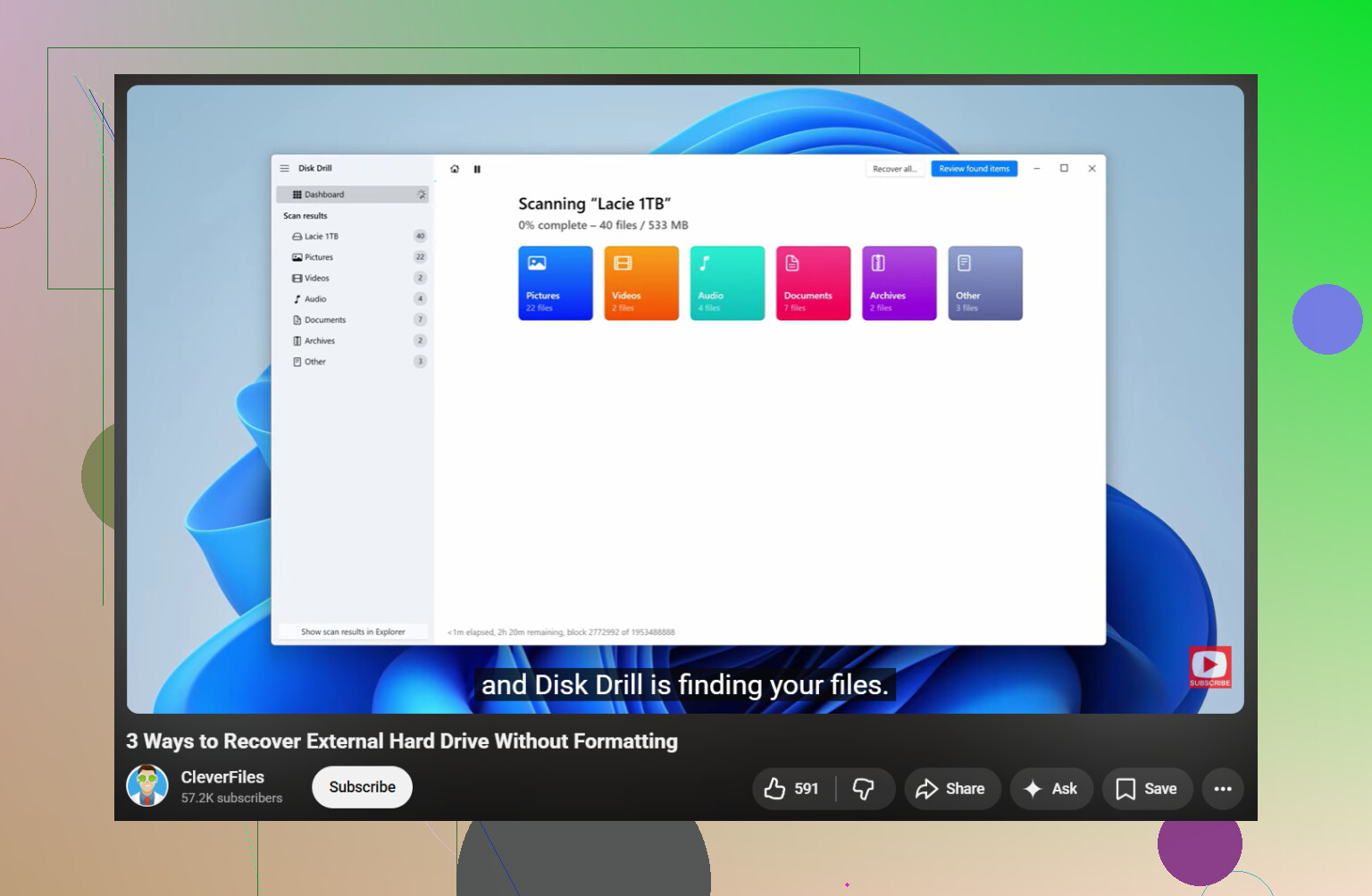
Det här skriker oftast en av fyra saker, inte omedelbar magisk radering:
- Enheten monterades med fel filsystemsinformation
- Partitionstabellen fick sig en knuff
- Kapslingen, kabeln eller USB-styrenheten ljuger för Windows
- Enheten börjar ge upp
Jag håller mestadels med @mikeappsreviewer och @viajeroceleste, men jag skulle lägga till en sak innan man går djupt in i återställning: kontrollera om detta är ett kapslingsproblem, inte ett diskproblem. Externa enheter går sönder på dumma sätt. Ibland blir USB-bryggkortet instabilt och den faktiska disken inuti är helt okej. Om du kan, testa med en annan kabel, en annan dator och, om det är en extern enhet i skrivbordsstil, en annan strömförsörjning. Det låter grundläggande, men grundläggande saker räddar folk hela tiden.
Kolla också Händelsevisaren i Windows. Titta under System efter disk-, ntfs- eller volmgr-fel runt tiden då filerna försvann. Om du ser upprepade I/O- eller styrenhetsfel pekar det mer mot hårdvarukonstigheter än enkel mappförlust.
En punkt där jag inte riktigt håller med om tänket att skanna omedelbart: om enheten återansluter slumpmässigt, försvinner mitt under kopiering eller får Utforskaren att frysa, skulle jag skapa en avbild eller klona den först om möjligt. Återställningsskanningar är läsintensiva. På en svag enhet kan det göra en dålig situation värre.
Om den förblir ansluten normalt, då ja, återställningsprogram är rätt väg. Disk Drill är ett legitimt alternativ för återställning av extern hårddisk eftersom det kan visa saknade partitioner, raderade filposter och råa filresultat i ett och samma arbetsflöde. Återställ bara till en annan enhet, inte till samma. Självklart, men folk gör fortfarande så.
Efter det, om dina filer är säkra, kan du börja med CHKDSK, omformatering eller att byta ut enheten. Innan dess? Nej.
Det här är också en bra forumguide för återställning av hårddiskfiler med riktiga återställningssteg om du vill ha en annan genomgång.
Om enheten klickar, surrar eller tar evigheter på sig att identifieras, sluta peta på den. Det är labbterritorium, inte gör det själv. Ibland är det bästa återställningssteget att göra mindre, inte mer.
En vinkel som inte nämns tillräckligt ofta: kontrollera om filerna flyttades till ett annat mappträd på grund av korruption, och inte faktiskt raderades. Jag har sett externa enheter plötsligt bara visa några få mappar eftersom rotkatalogen blev skadad, medan det som saknades fortfarande låg under found.000, föräldralösa mappar eller märkligt omdöpta kataloger.
Jag håller inte helt med om tillvägagångssättet ”skanna först oavsett vad” från @viajeroceleste, @andarilhonoturno och @mikeappsreviewer. Om enheten är stabil och rapporterar normal kapacitet skulle jag först inspektera den i en skrivskyddad Linux live-USB-session. Ibland misstolkar Windows en skadad NTFS-volym, medan Linux fortfarande kan visa katalogstrukturen tillräckligt väl för att kopiera ut filer normalt. Det kan spara en lång återställningsskanning och bevara filnamn/mappar bättre.
Några extra kontroller:
- Jämför använt utrymme med synliga filer
- Kontrollera om mappar plötsligt blev 0 byte
- Se om enheten visar korrekt volymetikett
- Leta efter konstiga dubbla partitioner eller en partition som inte är monterad
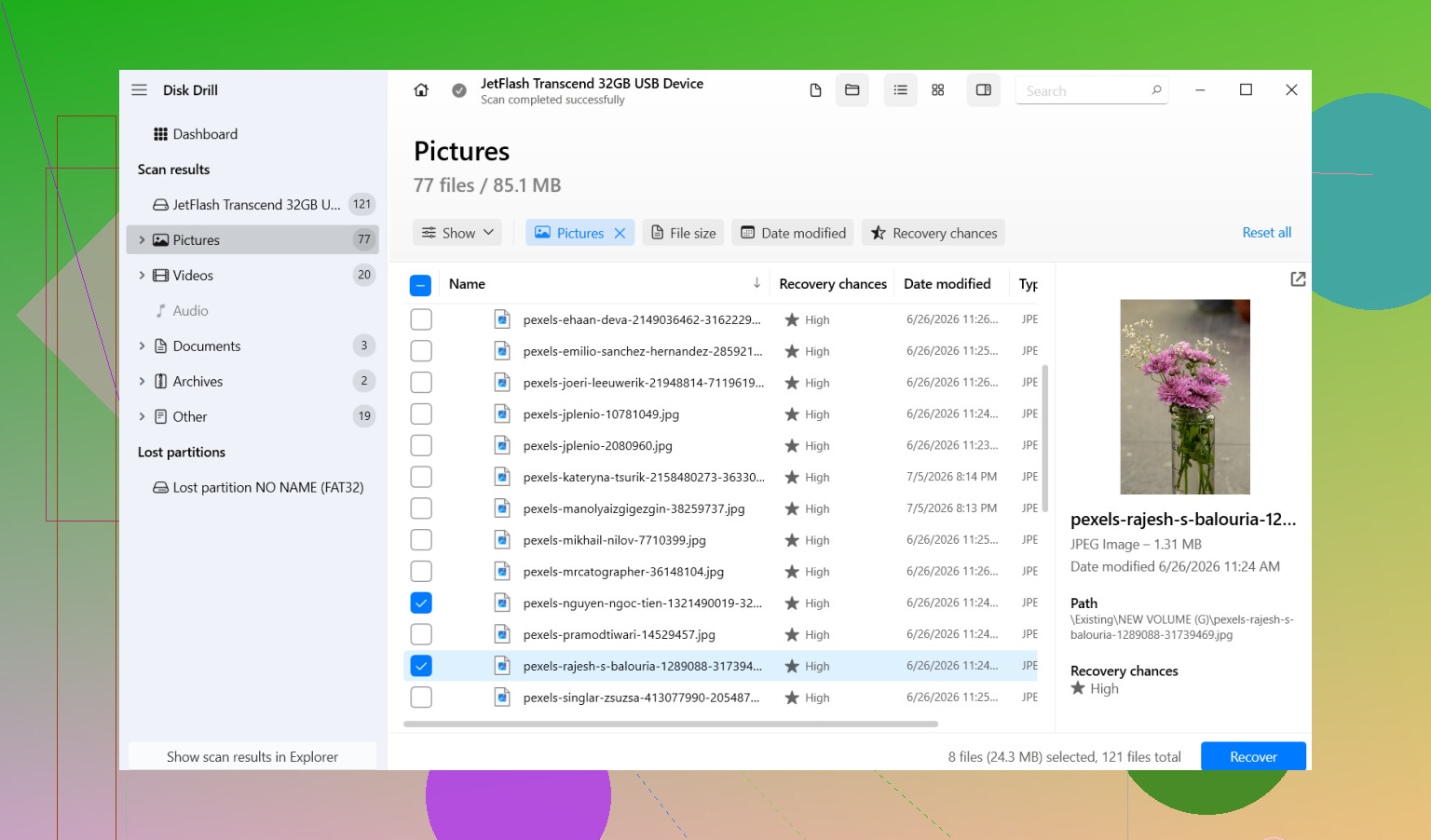
Om normal bläddring misslyckas, använd då Disk Drill eller liknande återställningsprogram.
Fördelar med Disk Drill:
- Bra på att hitta förlorade partitioner och saknade filposter
- Ren förhandsvisning och filtrering
- Fungerar bra för fall där ”enheten ser tom ut men utrymme används”
Nackdelar med Disk Drill:
- Djupskanningar kan ta lång tid
- Rååterställning kan förlora den ursprungliga mappstrukturen
- Bästa resultat beror på enhetens hälsa, så det är ingen magi
Kort sagt: om enheten är tyst och stabil, prova först åtkomst via ett alternativt operativsystem. Om den är instabil, klona den. Om inget av det fungerar, återställ till en annan disk innan du försöker reparera den.