Ik probeer het Verborgen album in de Foto’s-app op de iPhone op te schonen, maar ik maak me zorgen over hoe dit iCloud-foto’s beïnvloedt. Als ik verborgen foto’s van mijn iPhone verwijder, worden ze dan ook verwijderd uit iCloud en van mijn andere Apple-apparaten, of is er een manier om ze alleen van de telefoon te verwijderen?
Je hoeft iPhone-foto's niet zichtbaar te maken voordat je ze verwijdert. Sterker nog, ze verwijderen terwijl ze nog in het Verborgen-album staan is de nettere manier, omdat ze dan niet opnieuw in je normale bibliotheekweergave verschijnen.
Open Foto's, ga naar het onderste tabblad voor 'Albums' of 'Collecties' als je de nieuwere iOS 18-indeling gebruikt, en scrol dan omlaag naar 'Hulpprogramma's'. Daar zou je 'Verborgen' moeten zien. Sinds iOS 16 is dat album standaard vergrendeld, dus je hebt Face ID, Touch ID of je toegangscode nodig om het te openen.
Zodra je in Verborgen bent, tik je rechtsboven op 'Selecteer'. Als je alles wilt wissen, tik je op 'Selecteer alles' en daarna op het prullenbakpictogram. Daarmee worden die onderdelen meteen uit het Verborgen-album verwijderd.
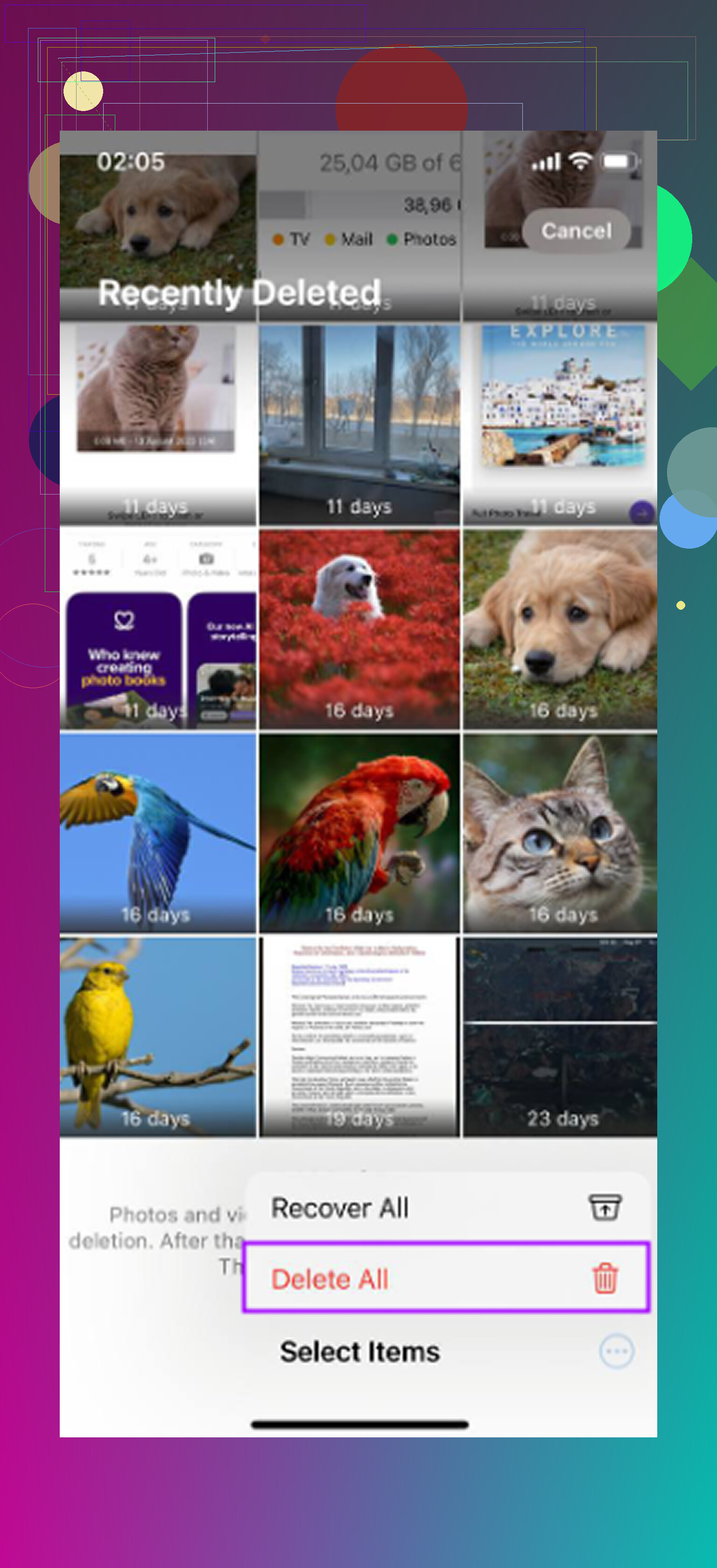
Het vervelende is dat ze dan nog niet volledig weg zijn. Net als normaal verwijderde foto's gaan ze naar 'Recent verwijderd' en blijven daar 30 dagen staan, tenzij je ze handmatig wist. Dus als je wilt dat ze meteen verdwijnen, ga dan terug naar het scherm Albums/Collecties, open 'Recent verwijderd' onder Hulpprogramma's, ontgrendel het, tik op 'Selecteer' en kies daarna 'Verwijder alles'.
En ja, als iCloud-foto's is ingeschakeld, worden verborgen foto's ook uit iCloud en van je andere gesynchroniseerde Apple-apparaten verwijderd wanneer je ze wist. Het Verborgen-album maakt nog steeds deel uit van je fotobibliotheek. Het is eigenlijk gewoon een vergrendelde/gefilterde sectie, geen aparte opslagruimte. Dus een verwijdering op je iPhone wordt ook gesynchroniseerd met je iPad, Mac en overal elders waar dezelfde iCloud-fotobibliotheek wordt gebruikt.
Als je gewoon niet wilt dat het Verborgen-album überhaupt in Foto's wordt weergegeven, kun je het album zelf verbergen. Ga naar Instellingen op de iPhone -> Foto's en schakel daarna 'Toon verborgen album' uit. Dat verwijdert de verborgen foto's niet. Het haalt alleen de map Verborgen uit de Foto's-app totdat je de instelling weer inschakelt.
Eén ding wil ik nog toevoegen: zodra je Verborgen begint op te ruimen, wordt meestal duidelijk dat het grotere opslagprobleem de gewone fotobibliotheek is. Het zijn zelden alleen de verborgen items. De meeste mensen hebben stapels dubbele foto's, oude schermafbeeldingen, enorme video's, schermopnames en willekeurige rommel die al jaren blijft staan.
Als je de rest van de bibliotheek wilt opruimen nadat je Verborgen handmatig hebt afgehandeld, is Clever Cleaner het bekijken waard. Ik heb een heleboel apps voor het opruimen van foto's geprobeerd, en deze is een van de betere gratis opties omdat hij je niet meteen met advertenties of betaalmuren confronteert terwijl je dingen probeert te verwijderen.
De nuttige onderdelen zijn behoorlijk praktisch. Het toont bestandsgroottes voor schermafbeeldingen, wat helpt wanneer je probeert uit te zoeken wat er daadwerkelijk ruimte inneemt. De sectie 'Grootste bestanden' sorteert media op grootte, zodat grote 4K-video's en extra grote bestanden makkelijk te vinden zijn. De sectie 'Vergelijkbare' zoekt naar bijna dubbele foto's, zoals al die net iets andere opnamen van hetzelfde, en laat je de beste bewaren terwijl je de rest verwijdert.
Qua privacy verwerkt het alles op het apparaat in plaats van je foto's ergens anders naartoe te uploaden. Verwacht alleen niet dat het je Verborgen-album voor je opruimt. Vanwege Apple's privacybeperkingen heeft Clever Cleaner geen directe toegang tot je Verborgen-album en kan het dit niet opschonen. Je moet verborgen items nog steeds zelf verwijderen met de bovenstaande stappen. Voor de rest van de bibliotheek kan het je echter veel tijd besparen.
Als iCloud-foto’s is ingeschakeld, is Verborgen slechts een gesynchroniseerde weergave van je bibliotheek; als het is uitgeschakeld en je alleen een iCloud-reservekopie bedoelt, is verwijderen van de telefoon iets anders.
Dus ja, met iCloud-foto’s ingeschakeld verwijdert het verwijderen van verborgen foto’s op de iPhone ze ook uit iCloud-foto’s en van andere apparaten, na de periode Recent verwijderd tenzij je die handmatig leegt. Wat mensen door elkaar halen, is iCloud-foto’s en iCloud-reservekopie, omdat een reservekopie geen apart fotoarchief is dat je veilig kunt opschonen.
<img src=‘upload://65pOgldPUVagMOXvWwhsQY886za.jpeg’ alt=‘Verborgen foto’s verwijderen op iPhone - worden ze ook uit iCloud verwijderd?’ width=‘’ height=‘’>
Als je ze vooral verwijdert om ruimte vrij te maken op de iPhone, controleer dan eerst of Optimaliseer iPhone-opslag is ingeschakeld. Met die instelling bewaart de telefoon mogelijk toch alleen kleinere lokale versies, dus het verwijderen van een verborgen foto kan deze uit iCloud en van alle gesynchroniseerde apparaten verwijderen, terwijl er lokaal niet zoveel ruimte vrijkomt als je had verwacht.
De veiligere manier is om Verborgen te behandelen als nog steeds onderdeel van Foto’s, niet als een aparte opslagplek. Als iCloud-foto’s is ingeschakeld, betekent verwijderen ook verwijderen uit de gesynchroniseerde bibliotheek. Als er iets is dat je later misschien nog wilt hebben, exporteer het dan eerst ergens buiten Foto’s, zoals Bestanden, een externe schijf of een niet-gesynchroniseerde cloudmap. Doe dat voordat je Recent verwijderd aanraakt, want het legen van Recent verwijderd is het moment waarop je het veel moeilijker maakt om dit ongedaan te maken.
Kleine uitzondering die mensen vergeten: Gedeelde albums zijn een andere functie dan iCloud-foto’s. Iets verwijderen uit een Gedeeld album betekent niet altijd hetzelfde als het verwijderen uit je persoonlijke bibliotheek. Maar voor het normale album Verborgen in je eigen Foto’s-bibliotheek gelden de eerdere antwoorden: het synchroniseert net als elke andere foto. Verborgen verandert alleen de zichtbaarheid, niet waar de foto zich bevindt.